
Массовое создание документов реализация. В обработке указывается группа товаров из которой берется номенклатура и цены на указанную дату по указанному типу цены. Товары подбираются случайным образом под указанную сумму. Источником является Excel файл со списком контрагентов, дат, сумм и номерами документов. Документы реализации и счет-фактуры создаются с указанными номерами в списке.
Товары Как пользоваться сайтом: поиск, загрузка файла и оплата
| Наименование | Версия | Размер | Цена |
|---|---|---|---|
| Групповое создание реализаций+счф на основании переданного списка с суммами. Номенклатура подбирается случайным образом на указанную сумму | v1.24 от 12/01/2023 проверялось на бп3.0 (3.0.119.9);3.0.209.16 | - | 1500 |
Коротко
Внешняя обработка для 1С:Бухгалтерии 3.0. По Excel-списку, где для каждой строки заданы дата, номер счета-фактуры, контрагент и сумма, обработка массово создаёт документы «Реализация товаров и услуг» и счета-фактуры выданные. Номенклатура и количество подбираются случайным образом из выбранной папки по указанному типу цен так, чтобы итог документа совпал с суммой из списка.
Зачем это нужно
Когда нужно быстро оформить десятки или сотни однотипных реализаций и счетов-фактур с заранее известными номерами и суммами, ручное заполнение каждой табличной части отнимает много времени и легко ошибиться в сумме или номере. Обработка автоматизирует эту работу: вы один раз настраиваете реквизиты и загружаете список, а документы создаются, проводятся и нумеруются автоматически.
Что делает обработка
- Загружает Excel-файл (xlsx) и разбирает построчно список документов.
- Определяет дату документа в разных форматах, чистит числовые значения от пробелов и лишних символов.
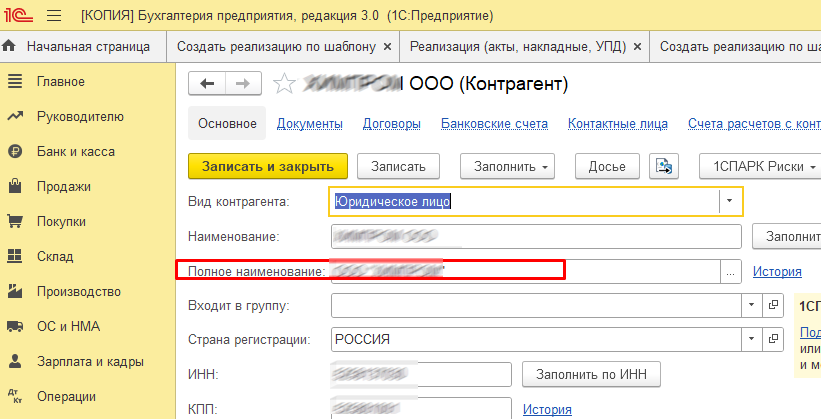
- Ищет контрагента в базе сначала по ИНН и КПП, затем по полному наименованию.
- Рассчитывает будущий номер документа с учётом префикса информационной базы и организации.
- Проверяет, нет ли в базе реализации с таким же номером на ту же дату, и помечает такие строки.
- Подбирает номенклатуру случайным образом из выбранной папки по ценам на указанную дату и тип цен. Количество подбирается в зависимости от цены, чтобы набрать нужную сумму.
- Подгоняет итог табличной части под сумму строки, убирает нулевые строки, сворачивает одинаковую номенклатуру и пересчитывает цены.
- Создаёт, записывает и проводит документы «Реализация товаров и услуг» с нужными датой, номером, контрагентом, договором, организацией и складом.
- Создаёт на основании каждой реализации счёт-фактуру выданный и присваивает ему номер из списка.
- Выводит результат и ошибки на отдельные закладки, показывает разницу между суммой из списка и суммой документа.
- В комментарий реализации и счёта-фактуры записывает метку «##$$##» для быстрого поиска созданных документов.
Порядок работы
1. Открыть обработку через «Дополнительные отчёты и обработки» или запустить файл внешней обработки.
2. Подготовить Excel-файл в формате xlsx. Колонки должны идти в строгом порядке: 1 — дата документа, 2 — номер счёта-фактуры, 4 — наименование контрагента, 5 — ИНН и КПП через «/» или «\», 6 — сумма с НДС, 7 — сумма без НДС, 8 — сумма НДС. Третья колонка не используется.
3. Нажать «Загрузить Excel» и выбрать файл.
4. Заполнить настройки: дату, вид операции, организацию, контрагента, договор, склад, папку номенклатуры, тип цен, минимальное и максимальное количество позиций, режим НДС.
5. Проверить загруженную таблицу. Если по строке найден существующий документ с таким номером и датой, исправить будущий номер.
6. Нажать «Создать документы». Обработка по каждой строке подберёт товары на нужную сумму, создаст и проведёт реализацию, затем счёт-фактуру.
7. Посмотреть закладки «Результат» и «Ошибки». Красная разница означает, что сумму документа не удалось точно подогнать под сумму из списка.
8. При необходимости открыть созданные документы по ссылкам прямо из таблицы результата.
Что важно знать
- Порядок колонок в Excel фиксированный, заголовки не обязательны, но и не мешают: строки, где не распознаётся дата, пропускаются.
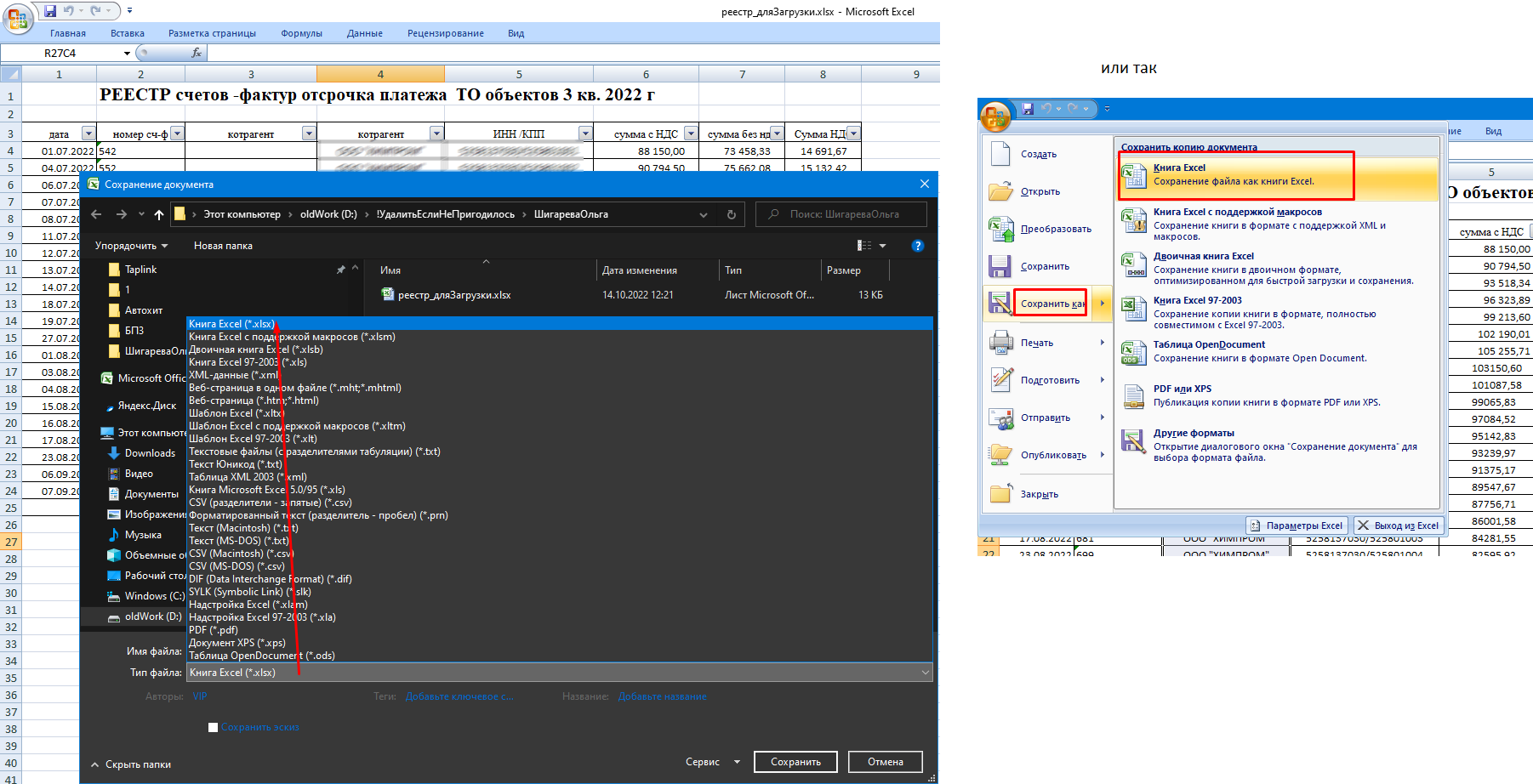
- Поддерживается только xlsx. Старый формат xls нужно предварительно пересохранить.
- Из загруженного списка обрабатываются только строки, где найденный контрагент совпадает с контрагентом, выбранным в настройках. Остальные строки попадают в журнал с сообщением.
- Цены берутся на дату из настроек по выбранному типу цен и только по номенклатуре из указанной папки, включая вложенные папки.
- Номер документа формируется из префикса информационной базы и номера счёта-фактуры из списка. Если документ с таким номером уже есть на эту дату, возникнет ошибка нумерации, поэтому будущий номер лучше проверить заранее.
- Режим НДС задаётся отдельно: без НДС, сумма уже включает НДС или НДС начисляется сверху. От этого зависит заполнение ставок и сумм НДС в документе.
- Если у контрагента не заполнен КПП, обработка может подставить его автоматически по первым четырём цифрам ИНН. Это техническое значение, его стоит проверять.
- Подбор номенклатуры случайный, поэтому при повторном запуске состав табличной части будет другим, а сумма — той же.
- Документы записываются и проводятся без общей транзакции: если счёт-фактура не создалась, реализация останется в базе, а ошибка попадёт в журнал.
- Метка «##$$##» в комментарии позволяет потом найти все созданные обработкой документы.
Требования
- 1С:Бухгалтерия 3.0
- Права на создание и проведение документов «Реализация товаров и услуг» и «Счёт-фактура выданный».
- Заполненные справочники: номенклатура с ценами по типу цен, контрагенты с ИНН и КПП, договоры, склады.
- Файл Excel в формате xlsx с заданным порядком колонок.
Описание в картинках
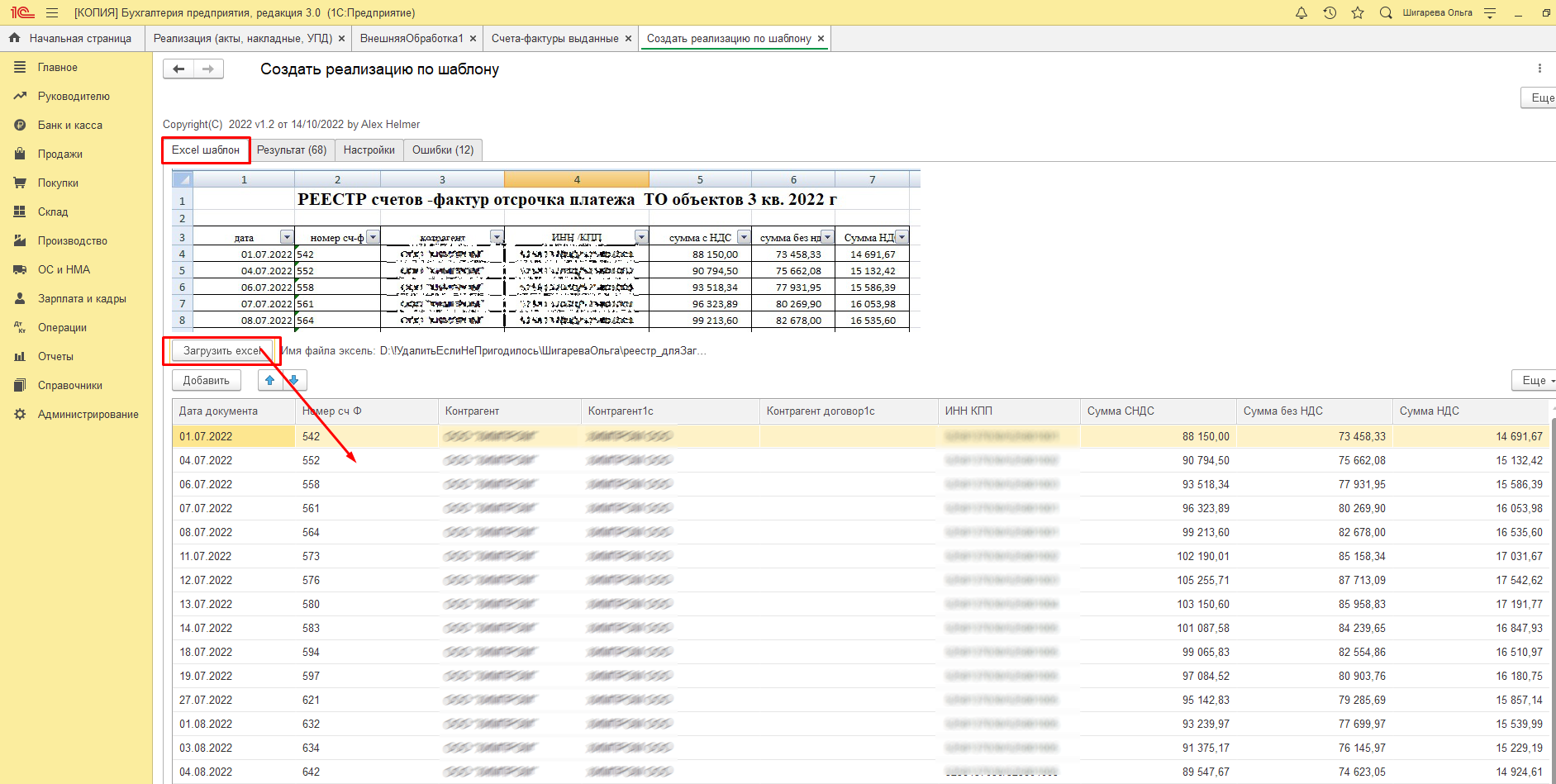
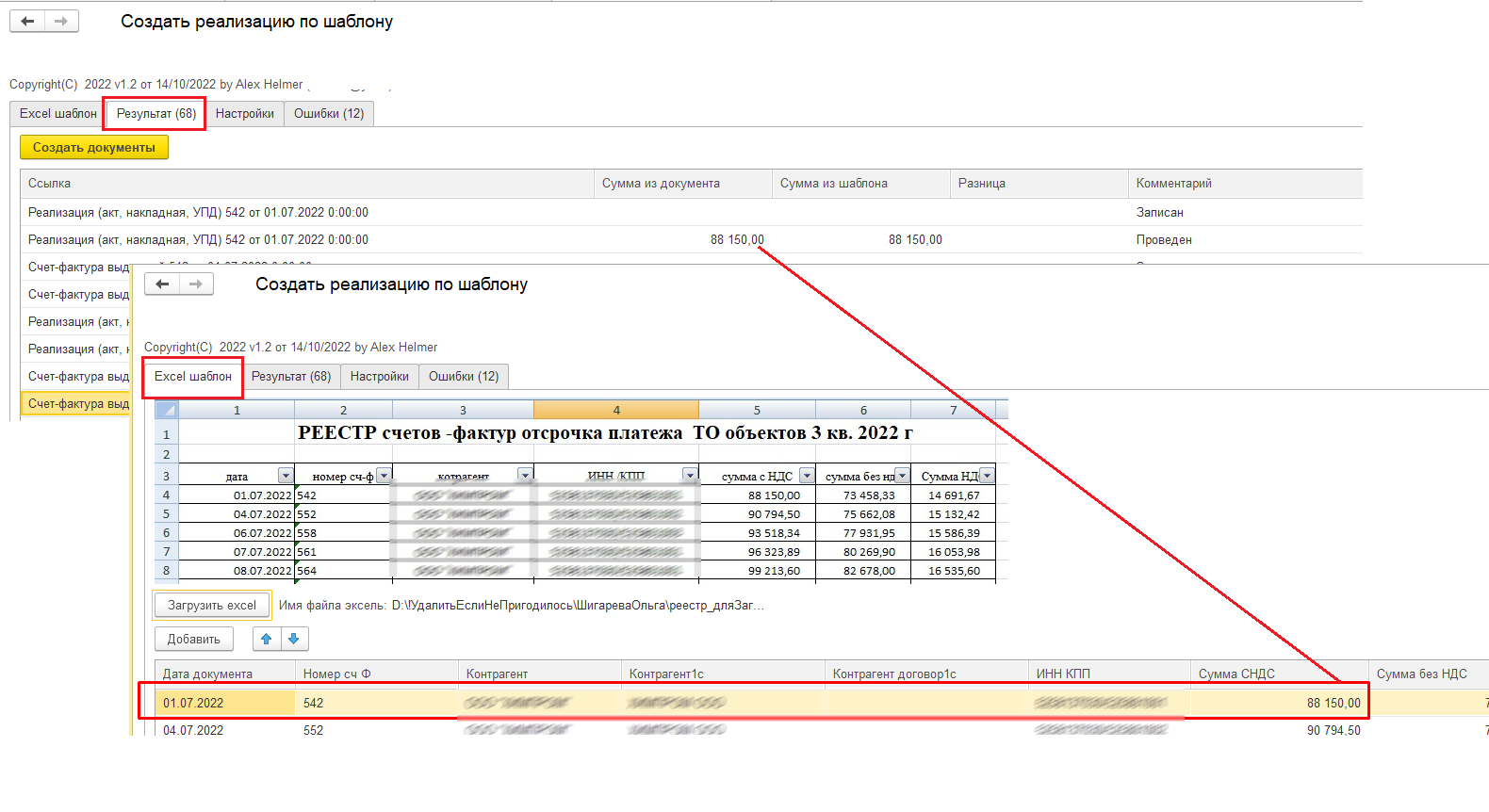
Выбираем Excel вот такого формата. 1с понимает только xlsx поэтому конвертируйте файл если он у вас в старом формате XLS
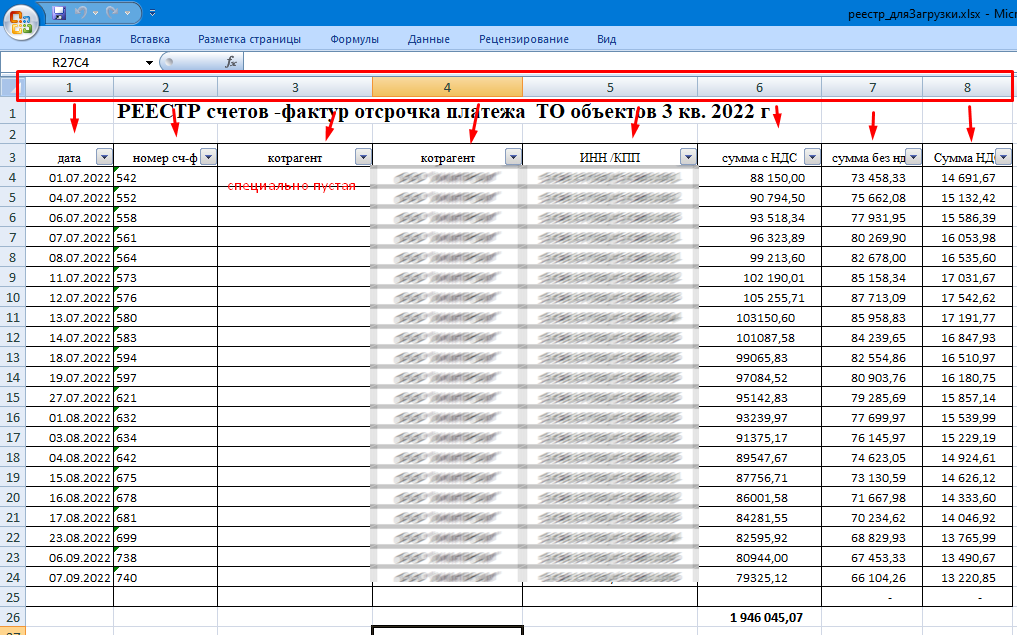
Порядок колонок точно такой как на картинке! Поиск контрагента в 1с осуществляется сперва по ИНН и КПП если не получилось, то по Наименованию для печати.
ИНН и КПП в Excel могут разделяться символами “/” или “\”

Заполняем настройки
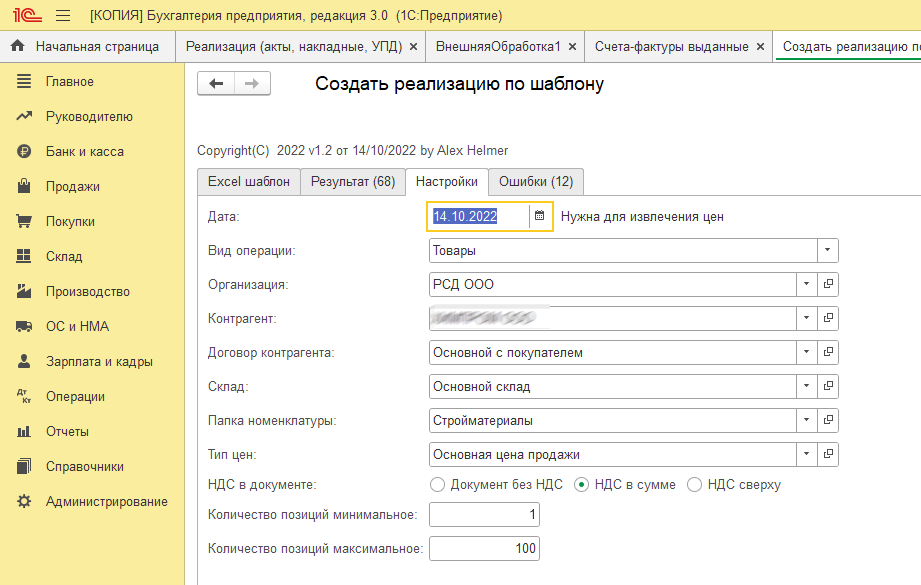
Контрагент и договор: загружаются только те строки из Шаблона Excel где контрагент в 1с = Контрагенту на закладке Настройки. Документы реализации создаются на этого контрагента и договор и организацию и склад.
Папка номенклатуры – будут отобраны товары и цены только из этой папки. Цены будут взяты на Дату указанную в настройках
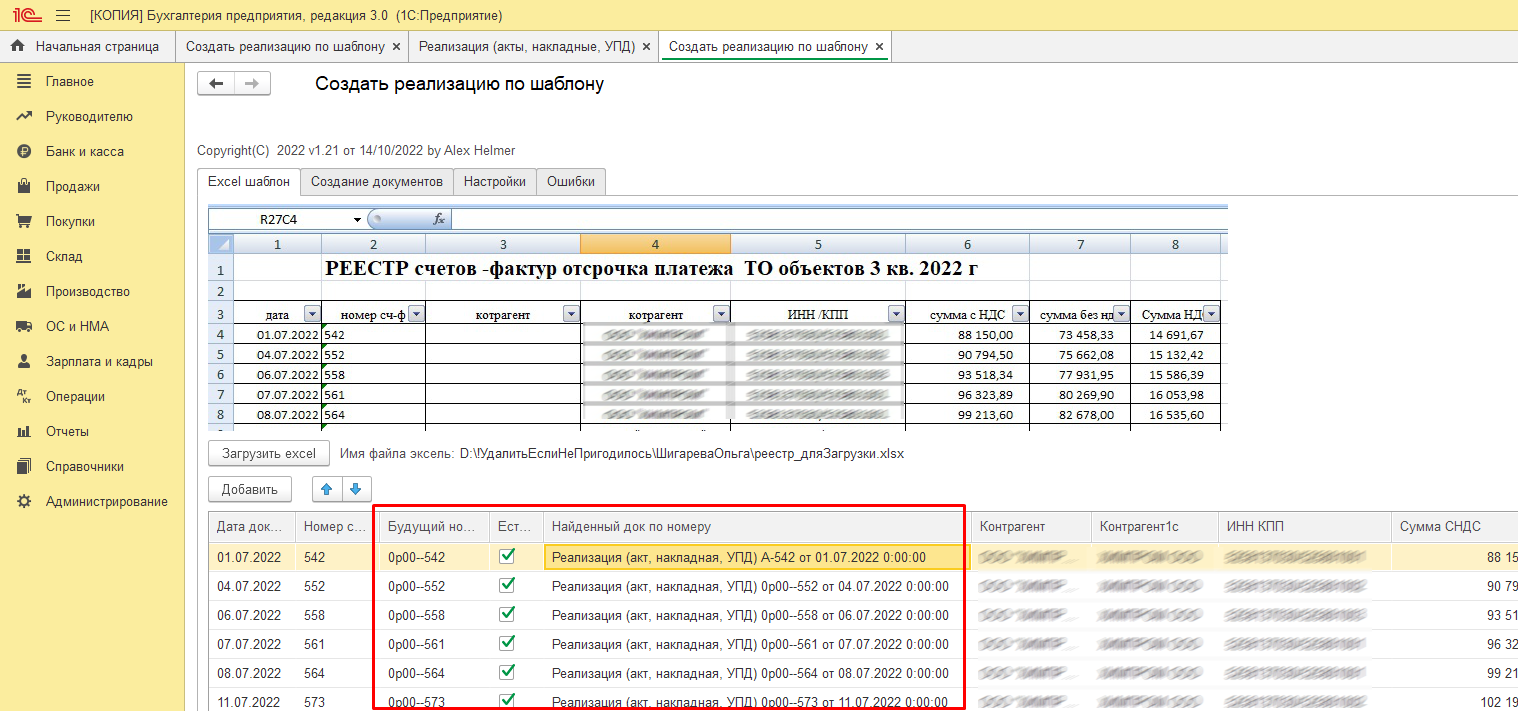
После загрузки из Excel обработка определяет будущий номер (с учетом префиксов) и ищет по БД документ с таким номером и за дату. Если такой документ найден, то устанавливается галочка, что номер найден. Этот документ подгружается в таблицу и есть возможность заглянуть в существующий документ. В этом случае можно исправить значение «БудущийНомер», что бы документ создался с новым номером. Если оставить, как есть, то обработка будет пытаться создать документ с номером БудущийНомер и может возникнуть ошибка – номер не уникален
Создание документов
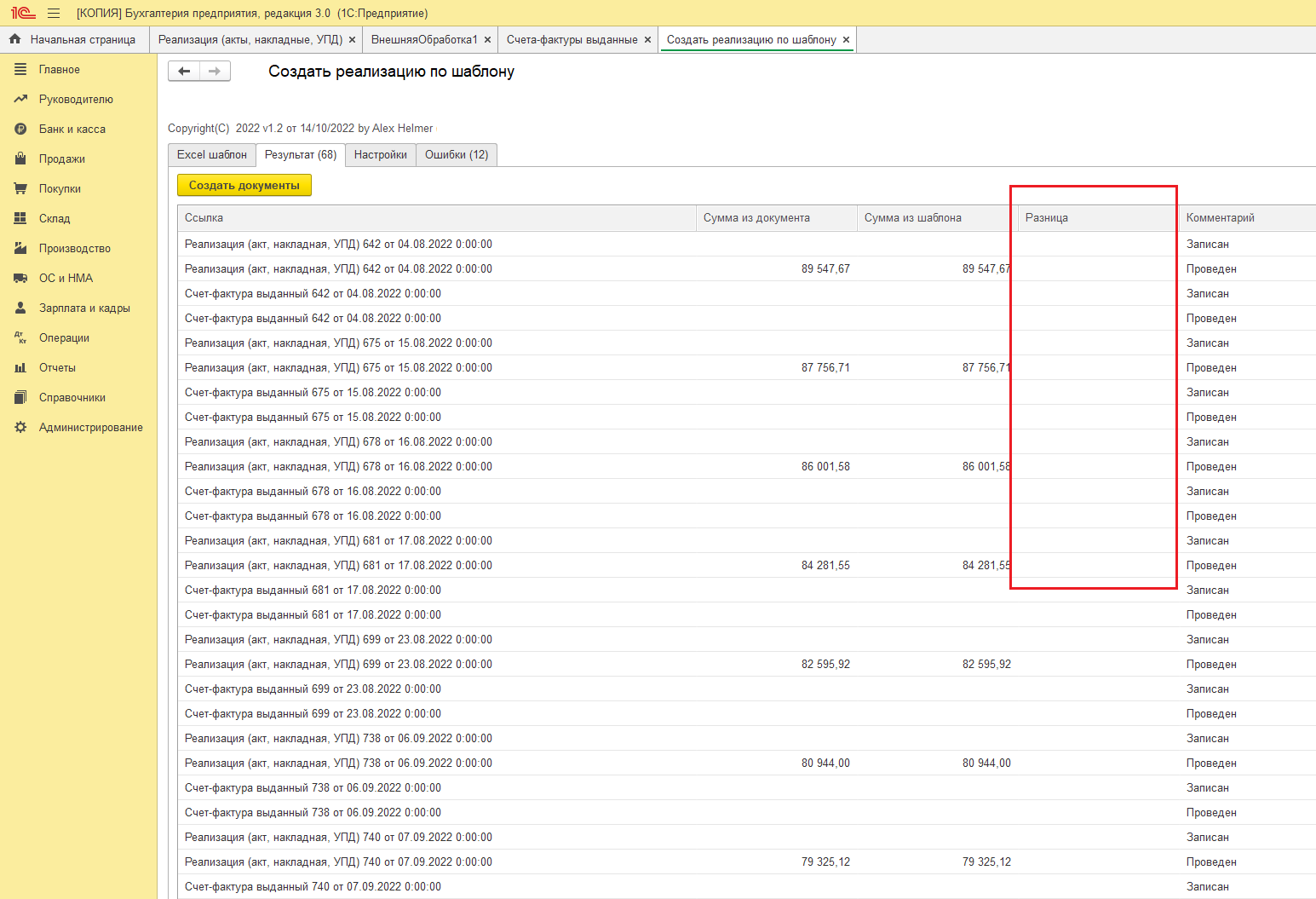
Нажав кнопку «Создать документы» в табличной части подбираются товары случайным образом на сумму из строки шаблона.
После создания документов если в колонке Разница будет отличие от заданной суммы шаблона то будет подсвечена красным. Если при расчете есть «хвост» т.е. не удалось подобрать товары на нужную сумму то последняя запись в табличной части документа будет исправлена так что бы подогнать сумму под шаблон
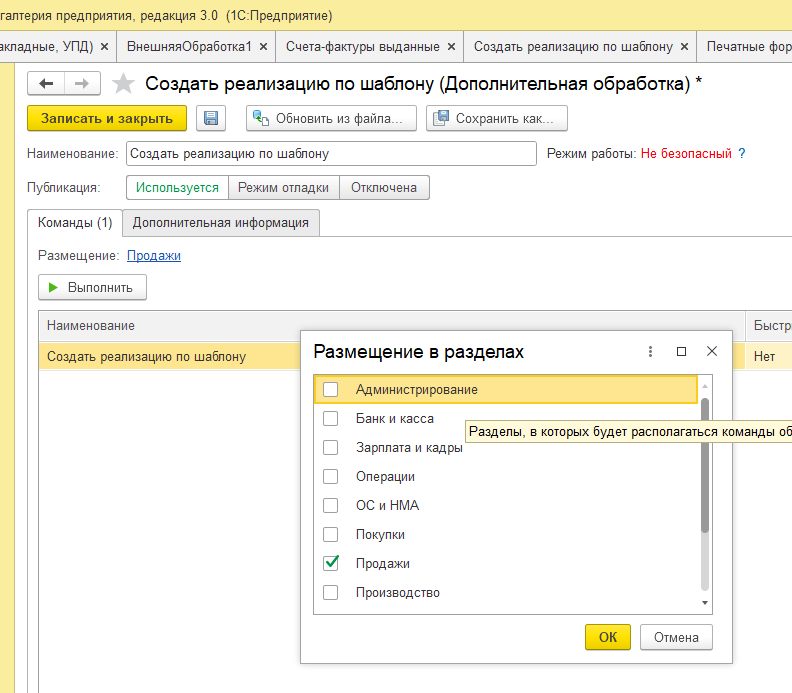
Обработку можно добавить в Доп. Печатные формы и обработки
Для удобства поиска в комментарии к реализации и счф заносится значение ##$$##
См. так же
- Обработка для загрузки спецификаций и ведомостей из Excel в документ реализации (с автосозданием номенклатуры) Для 1с Бухгалтерии 3Загружает данные из Excel файла с определенными колонками. понимает 2 формата. Создает документ реализация и создает новые элементы номенклатуры в новую группу (группа тоже будет создана по имени Контрагента и указанного постфикса)
- Пакетное создание документов реализации из Excel в 1С:Бухгалтерия (Счет, Акт / УПД, Счет-фактура)Вы выписываете счета с какой-то периодичностью? Или используете другую программу для регистрации проделанной работы и есть возможность выгрузить в Excel - то данное решение позволит избежать рутины по созданию счетов и актов.
- Внешняя обработка для загрузка из файла формата CSV в документ Реализация товаров и услуг. 1С:Бухгалтерии предприятия 3.0Обработка загружает данные из текстового файла с разделителем запятая (формат CSV) в документ Реализация товаров и услуг для Бухгалтерии 3.
- Импорт актов и счетов-фактур из Excel в «Реализацию услуг» по именованным колонкам (1С:Бухгалтерия 3.0)Обработка для 1с:Бухгалтерии 3 Чтение Excel и создание реализацию услуг + создание счф. Именованные колонки в Excel а не номера Если расчетный НДС=0 то будет подставлен выбранная на форме ставка НДС в обработке выбираем товар и по нему делаем реализацию услуг Если указан номер счф то присваиваем его В Excel указывается номер Акта присваиваем его реализации услуг
- Внешняя обработка для загрузки из excel счет-фактур с датой, суммой и указанным номером.1С:Бухгалтерии предприятия 3.0В Excel построчно указывается инн и название контрагента, номер счет фактуры и сумма. Обработка создает акт и выписывает счет-фактуру. номенклатура и ставка НДС указывается в обработке. Контрагент если не найден по инн создается.