
Цель обработки : создать и провести документы реализации, с определенными настройками и указанной услугой, на основании остатка на счете 62.02 (можно указать другой), по контрагентам, входящим в определенную группу.
Товары Как пользоваться сайтом: поиск, загрузка файла и оплата
| Наименование | Версия | Размер | Цена |
|---|---|---|---|
| СоздатьРеализациюПоОстаткамСчета.epf | проверялось на бухгалтерия предприятия, редакция 3.0 (3.0.106.60) ; (3.0.143.32); 3.0.209.16 | 19 932 | 1500 |
Коротко
Внешняя обработка для автоматического формирования и проведения документов «Реализация (акт, накладная, УПД)» с видом номенклатуры «Услуга» на суммы остатков по выбранному счету бухгалтерского учета в разрезе контрагентов и договоров.
Зачем это нужно
При закрытии периода, сверке взаиморасчетов или регулярном выставлении актов на суммы авансов и задолженностей бухгалтеру приходится вручную формировать десятки однотипных документов реализации. Обработка полностью автоматизирует этот процесс. Она позволяет в пару кликов закрыть остатки на счетах расчетов (например, 62.02, 62.01 или 76) по списку контрагентов или по всей организации сразу.
Что делает обработка
• Собирает остатки. Анализирует остатки по указанному счету учета на выбранную дату в разрезе контрагентов (Субконто 1) и договоров (Субконто 2).
• Гибко фильтрует данные. Позволяет отобрать данные по конкретной организации и заданному списку контрагентов.
• Формирует документы. Создает документы «Реализация товаров и услуг» (вкладка «Услуги») на полную сумму остатка по каждому договору (отрицательные остатки автоматически переводятся в положительную сумму).
• Настраивает аналитику. Позволяет заранее задать единую номенклатуру услуги, склад, вид операции, признак патента, тип цен, настройку НДС и счета учета доходов/расходов.
• Ведет протокол. Записывает и проводит созданные документы, фиксируя результаты и возможные ошибки на отдельной вкладке формы.
Порядок работы
1. Подключите обработку через раздел «Администрирование» — «Печатные формы, отчеты и обработки» — «Дополнительные отчеты и обработки» (или откройте через меню «Файл» — «Открыть»).
2. Укажите Организацию, Дату отчета (на которую собираются остатки) и Счет для анализа остатков (например, 62.02). При необходимости заполните отбор по списку контрагентов.
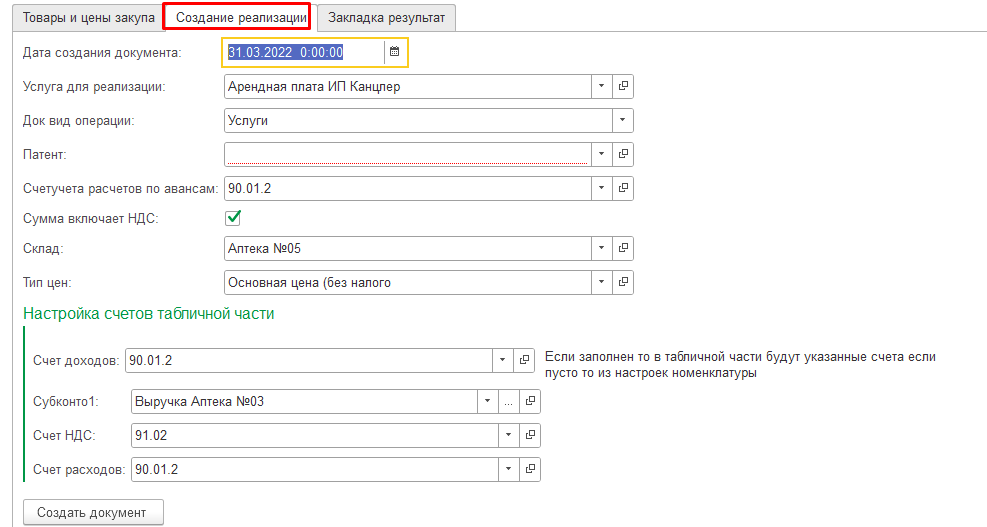
3. Задайте параметры будущих документов: дату создания документов, услугу для табличной части, вид операции, склад, признак «Сумма включает НДС» и, при необходимости, счета учета доходов/расходов.
4. Нажмите кнопку Заполнить таблицу — табличная часть заполнится контрагентами, договорами и суммами остатков. При необходимости скорректируйте строки вручную.
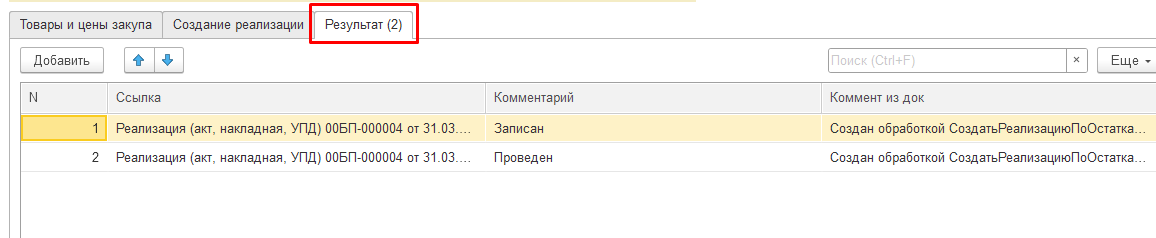
5. Нажмите кнопку Создать документы. Обработка сформирует и проведет документы, после чего переключит вас на вкладку «Результат» с отчетом о выполнении.
Что важно знать
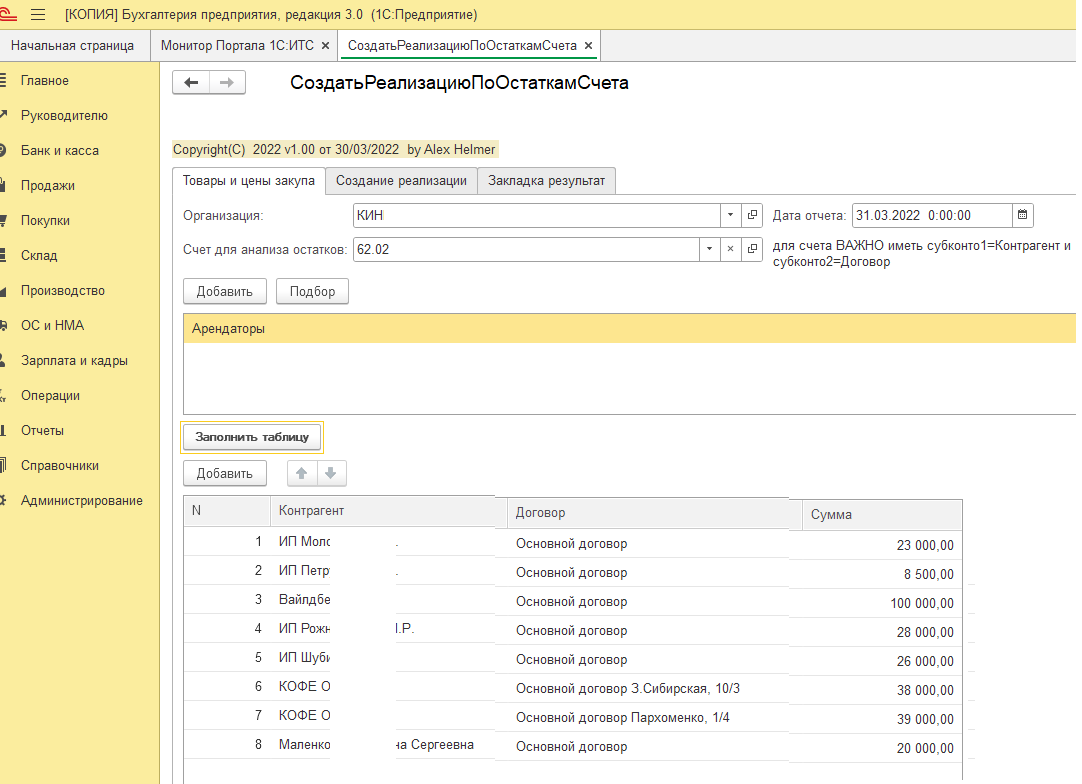
• Требования к субконто счета. Выбранный счет учета должен иметь следующую структуру аналитики: Субконто 1 — «Контрагенты», Субконто 2 — «Договоры».
• Учет остатков. Сумма в документ переносится по модулю (если остаток кредитовый и выгружается со знаком минус, в документ попадет положительное число).
• Ставка НДС. Ставка НДС подставляется автоматически из карточки выбранной номенклатуры (услуги) на текущую системную дату.
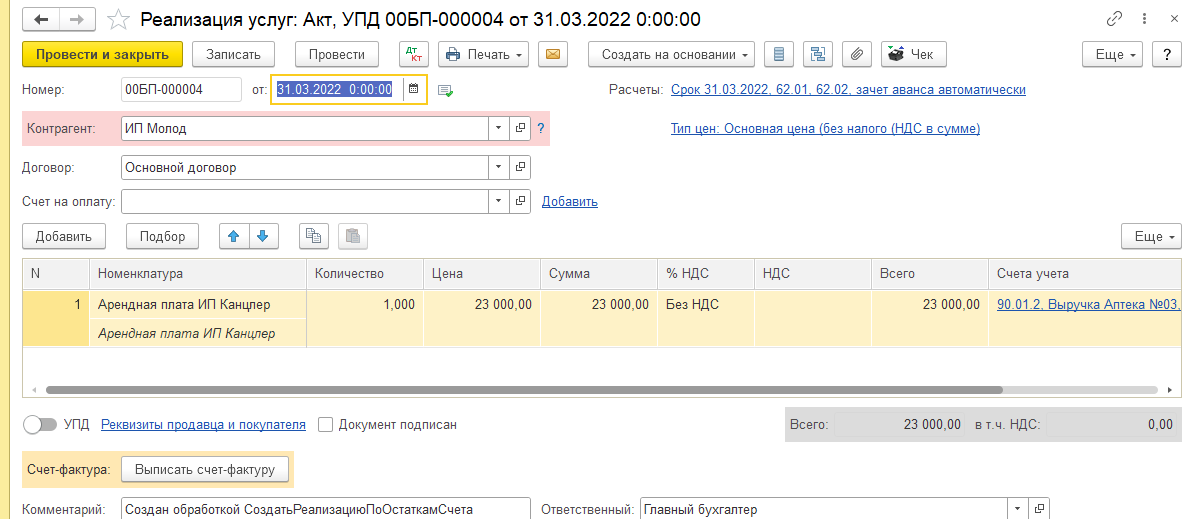
• Идентификация. В поле «Комментарий» каждого созданного документа автоматически записывается текст Создан обработкой СоздатьРеализациюПоОстаткамСчета для быстрого поиска в журнале.
Требования
• Конфигурация: 1С:Бухгалтерия предприятия, редакция 3.0
Описание в картинках
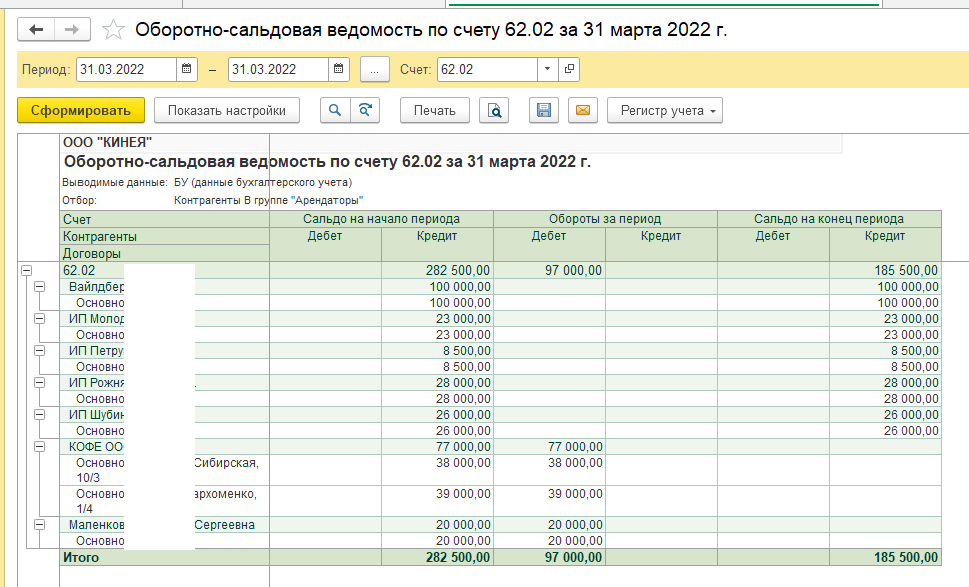
Обработка делает отбор по указанным контрагентам, счету на указанную дату
Вот что показывает оборотка
Счет можно указать другой, но важно, чтобы субконто были Контрагент и договор
Настраиваем закладку с данными будущего документа
Я оставил только одну строку
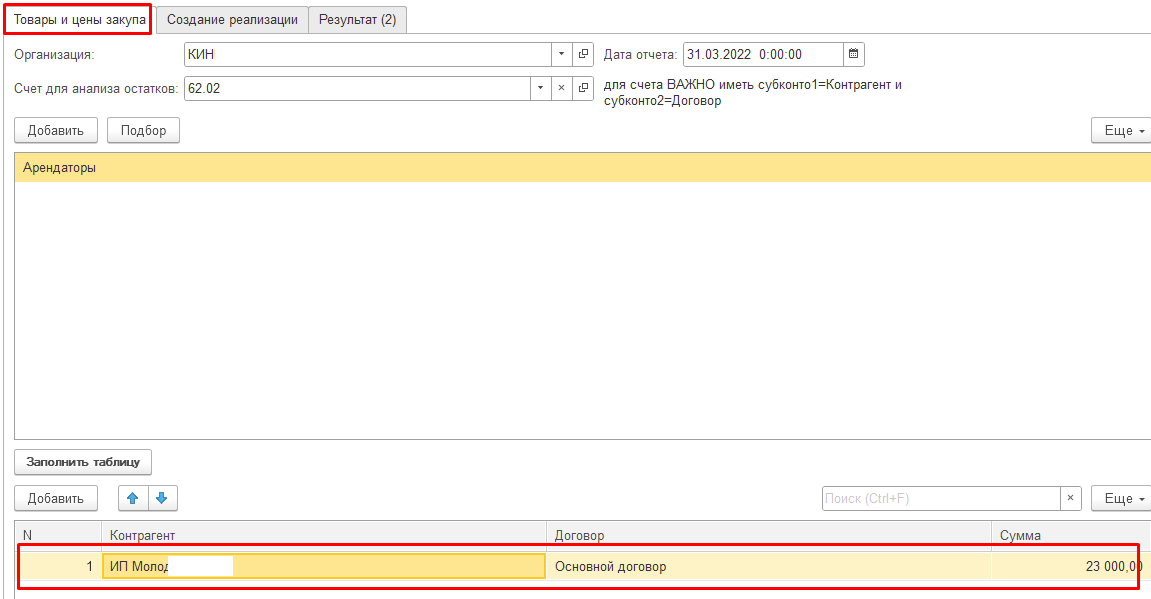
И нажал создать документ
Вот документ
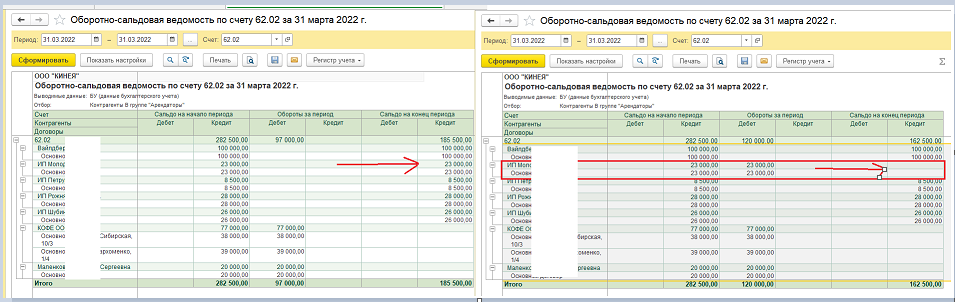
Сравним оборотки
См. так же
- Печатная форма "Задание на выполнение работ" на основании документа Реализация. 1с:Бухгалтерия 3Печатная форма для 1с:Бухгалтерии 3 "Задание на выполнение работ" на основании документа Реализация.
- Создание документов реализации услуг в 1С:Бухгалтерии 3 из Excel.Создание документов реализации услуг, автоматическое создание контрагентов, договоров по данным, указанным в Excel.
- Создание поступления по отрицательным остаткам на счете для 1С:Бухгалтерия 3.0Обработка анализирует указанную дату и счет (обычно 41.1) для выявления отрицательных остатков на складе и заполняет документ поступления. Цену закупа, обработка берет тремя способами - из поступлений за период анализа или из зарегистрированных цен по указанному типу цены или из реализации за период анализа, и применяет к полученной цене указанную скидку.
- Пакетное создание документов реализации из Excel в 1С:Бухгалтерия (Счет, Акт / УПД, Счет-фактура)Вы выписываете счета с какой-то периодичностью? Или используете другую программу для регистрации проделанной работы и есть возможность выгрузить в Excel - то данное решение позволит избежать рутины по созданию счетов и актов.
- Обработка для загрузки спецификаций и ведомостей из Excel в документ реализации (с автосозданием номенклатуры) Для 1с Бухгалтерии 3Загружает данные из Excel файла с определенными колонками. понимает 2 формата. Создает документ реализация и создает новые элементы номенклатуры в новую группу (группа тоже будет создана по имени Контрагента и указанного постфикса)