
Тем, кто работает с двумя и более мониторами. После перезагрузки компа или ухода в спящий режим и переход в состояния бодрости все экраны, что были разнесены по разным мониторам, оказываются на главном Это приложение позволяет кликом мышки восстановить нужные окна на свои старые места.
Товары Как пользоваться сайтом: поиск, загрузка файла и оплата
| Наименование | Версия | Размер | Цена |
|---|---|---|---|
| WinPosStore_2_00.rar | пароль 1 | 178 020 | - |
Эта проблема прекрасно знакома всем владельцам многомониторных конфигураций (особенно при подключении через DisplayPort). Из-за особенностей опроса оборудования операционная система при засыпании считает, что мониторы отключились, и сбрасывает все окна на единственный «выживший» главный экран.
В Windows 11 эту проблему наконец-то решили нативно. Если у вас установлена эта ОС, сторонний софт может не понадобиться. Достаточно проверить одну галочку:
1. Откройте Параметры (Win + I) -> Система -> Дисплей.
2. Разверните пункт Несколько дисплеев.
3. Убедитесь, что включена функция «Запоминать расположение окон в зависимости от подключения монитора».
Если у вас win10 то эта утилита заставит меньше ругаться на тупой виндовс. Растаскивать окна каждый раз не в тягость – но надоело. Я поискал в инете, но маленькое и не ресурсоемкое не нашел, поэтому сел за старый добрый дельфи и написал небольшую, резидентную утилиту. Садится в systray и живет себе, откликаясь только на свои нажатия мыши.


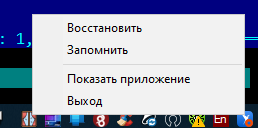
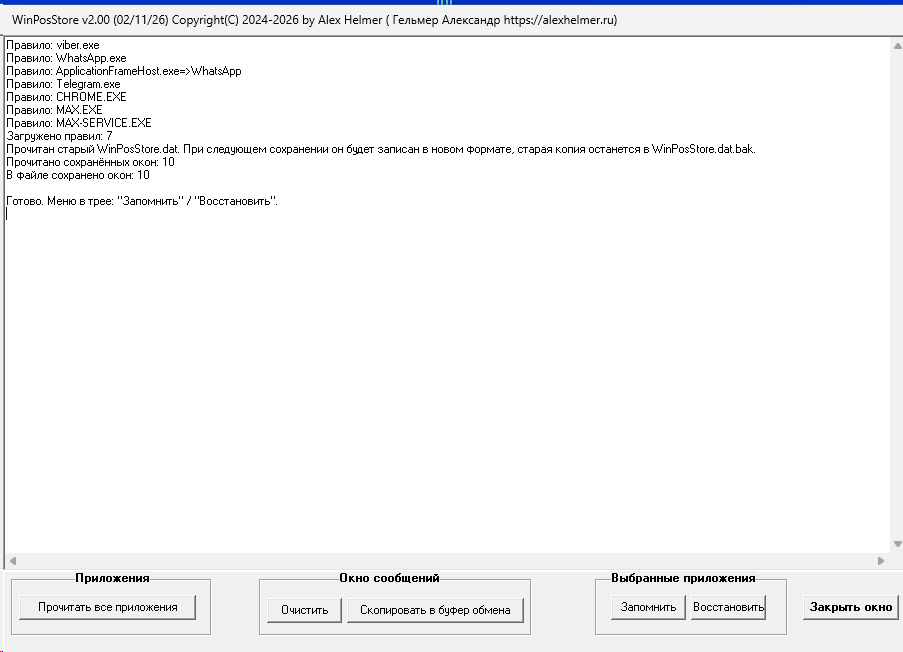
WinPosStore 2.0 (до этого были 1.3 и 1.4)
===============
Назначение
----------
Утилита ищет открытые окна приложений, запоминает их координаты и состояние
(обычное/развёрнутое) и восстанавливает позиции по команде из меню в трее.
Отдельно учитывается монитор, на котором находилось окно.
Что изменилось в версии 2.0
---------------------------
1. Окна ищутся через EnumWindows, а не через рекурсивный обход всех дочерних
окон. В список попадают только видимые top-level окна приложений.
2. Отфильтровываются служебные окна: скрытые, дочерние, tool-window,
tray-иконки, Qt helper-окна и т.п.
3. Поиск приложения стал точнее:
- имя exe сравнивается целиком, а не как подстрока;
- можно указать заголовок и класс окна;
- можно использовать маски * и ?;
- можно указать полный путь к exe.
4. Позиции сохраняются в понятном текстовом формате с привязкой к монитору.
Старый бинарный WinPosStore.dat читается автоматически. При первом
сохранении он будет перезаписан в новом формате, а копия останется в
WinPosStore.dat.bak.
5. При восстановлении проверяется, что окно не окажется за пределами экрана.
Если монитор, на котором было окно, отключён, окно переносится в видимую
область (обычно на основной монитор).
Настройка WinPosStore.ini
-------------------------
Каждая активная строка - правило. Пустые строки и строки, начинающиеся с
';' или '#', игнорируются.
Telegram.exe
все видимые окна Telegram.
chrome.exe
все видимые окна Chrome.
ApplicationFrameHost.exe=>WhatsApp
окна процесса ApplicationFrameHost.exe, в заголовке которых есть
"WhatsApp" (так работает UWP-версия WhatsApp).
chrome.exe=>Яндекс
только окна Chrome, в заголовке которых есть "Яндекс".
chrome.exe=>Почта=>Chrome_WidgetWin_1
дополнительно проверяется класс окна.
C:\Program Files\App\app.exe
точный полный путь к exe.
*chrome*
имя exe содержит "chrome" (маска).
*
все видимые окна (используйте осторожно).
Если в WinPosStore.ini нет ни одного активного правила, кнопка "Запомнить"
ничего не сохранит.
Как подобрать правило
---------------------
1. Запустите нужные приложения и расположите окна.
2. В трее: "Показать приложение" -> "Прочитать все приложения".
3. Найдите нужное окно в списке. У каждой записи есть:
- "Правило (все окна)" - только имя exe;
- "Точное правило" - имя exe + заголовок.
4. Скопируйте подходящую строку в WinPosStore.ini и перезапустите программу.
Команды
-------
"Запомнить" - сохранить позиции окон, подходящих под правила INI.
"Восстановить" - вернуть сохранённые позиции запущенным приложениям.
Файлы
-----
WinPosStore.ini - правила поиска окон (редактируется вручную).
WinPosStore.dat - сохранённые позиции (текстовый формат v2).
Например Мне надо два приложения что бы восстанавливались на втором мониторе
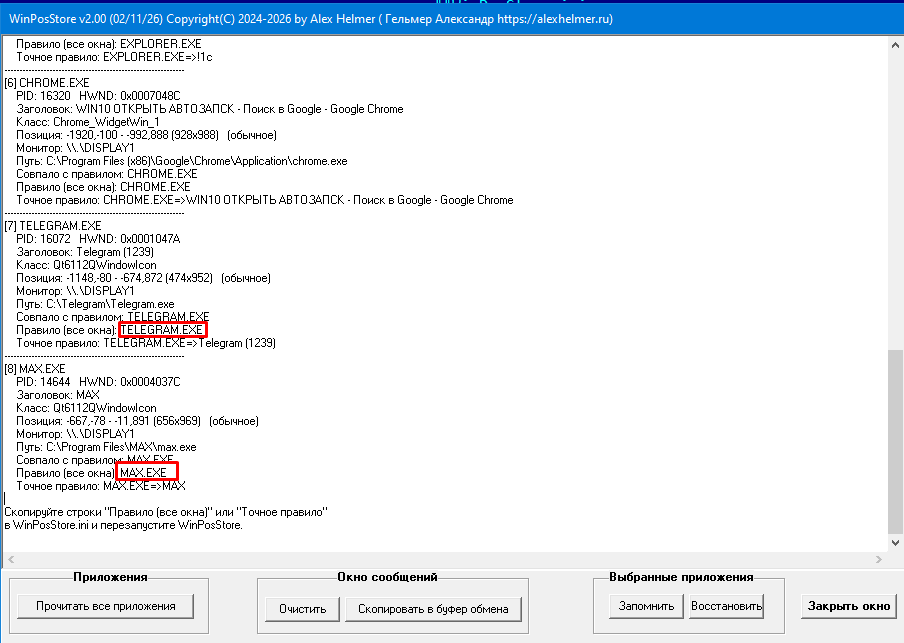
так я и прописываю в ini
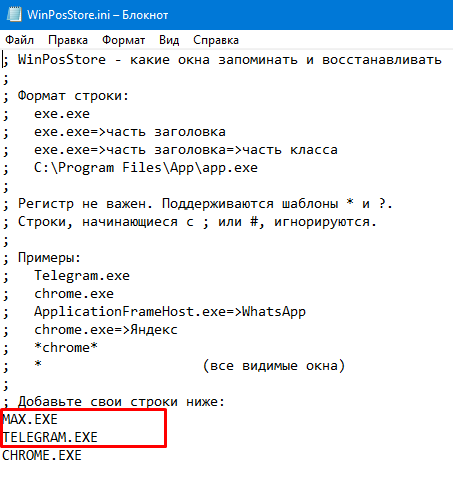
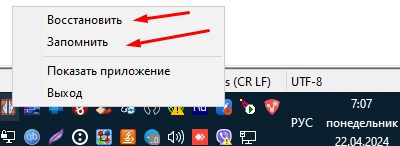
Перезапускаем заново WinPosStore. Тут смысл такой, операция чтения пользовательских настроек разовая - при первом запуске. Размещаем на нужных местах мессенджеры
Жмем в меню «Запомнить»
После перемещения окон, что бы их вернуть в прежнее положение вызываем меню и жмем «Восстановить».
Программа запоминает настройки в файле winposstore.dat и их возможно восстановить после перезагрузки компа. Выбираем соответствующие меню – восстановить. HWND и ProcID после перезагрузки компа меняются, но я их ищу в памяти по заданному имени и присоединяю к сохраненным координатам. Если программа, указанная в winposstore.ini не найдена в памяти, то об этом будет сообщение
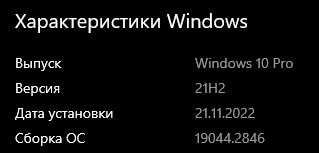
Проверялось на win10
См. так же
- Read ComPort - программа чтения данных с COM порта free
 ReadComPort - указываем параметры COM порта. Данные из COM-порта можно получить как на экран, так и в виде отдельного файла на каждое событие.
- Чтение файлов с FTP freeВнешний EXE-файл, который при запуске переносит файлы из указанной папки FTP на локальный диск
- Резидентная программа CloseWnd для закрытия нежелательных, всплывающих окон.Указываем в файле настроек текст заголовка окна, которое необходимо закрыть. Заголовков может быть несколько. Запускаем утилиту. Она поселяется в systray и теперь просматривает окна и если нашла такой заголовок окна, то посылает этому окну команду закрытия.