
Внешняя печатная форма Печать спецификации для документа реализация Бухгалтерия предприятия 3
Товары Как пользоваться сайтом: поиск, загрузка файла и оплата
| Наименование | Версия | Размер | Цена |
|---|---|---|---|
| БП3_ПечатьСпецификации251224.epf | проверялось на бухгалтерия предприятия, редакция 3.0 (3.0.163.26);3.0.209.16 | - | 1500 |
Коротко
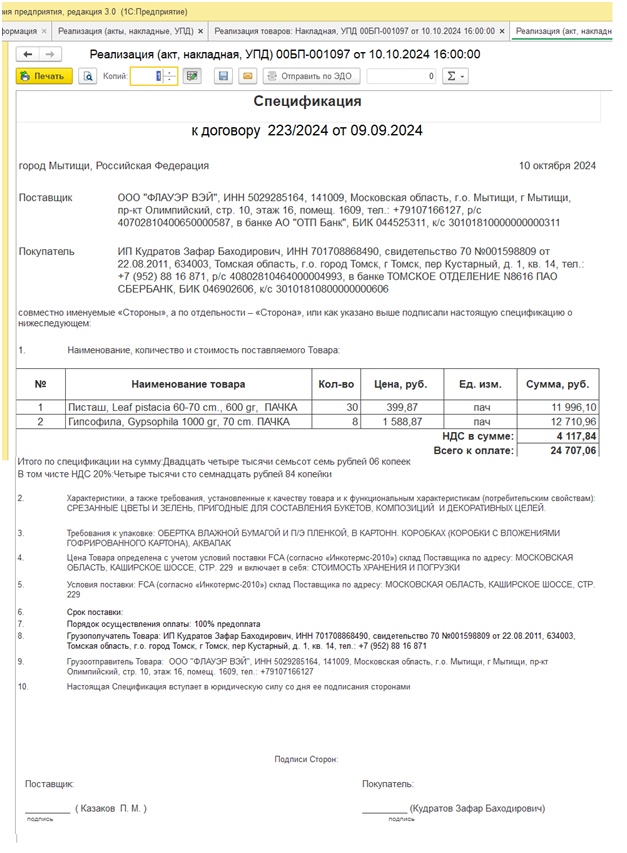
Внешняя печатная форма для «1С:Бухгалтерии предприятия» 3.0: по документу «Реализация товаров и услуг» печатает спецификацию — приложение к договору с шапкой, реквизитами сторон, таблицей товаров, итогами, НДС прописью, условиями поставки и подписями.
Зачем это нужно
- В этой обработке спецификация формируется прямо из документа «Реализация товаров и услуг»: товары, количества, цены и суммы берутся из табличной части, ничего не нужно переносить руками.
- Реквизиты поставщика и покупателя, банковские счета, подписи ответственных лиц и сумма прописью подставляются автоматически.
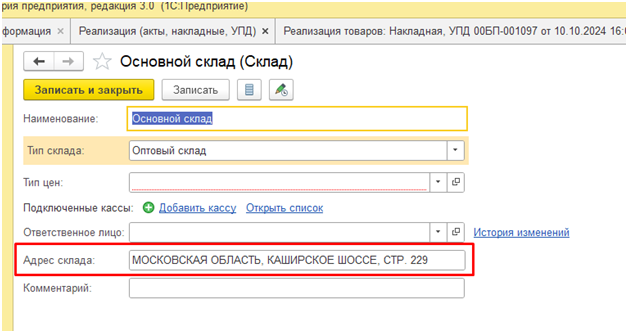
- Адрес склада из справочника «Склады» подставляется в пункт «Условия поставки», поэтому в спецификации сразу указано место отгрузки.
- Форму удобно печатать пачкой по нескольким документам: каждая спецификация идёт со своими реквизитами, итогами и подписями.
- Обработка не меняет конфигурацию: подключается как внешняя печатная форма и работает в безопасном режиме.
Что делает обработка
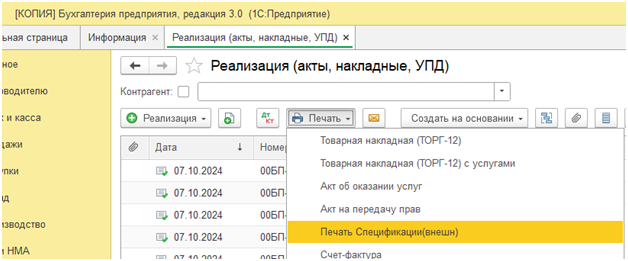
1. Регистрируется как дополнительная обработка вида «Печатная форма» для документа «Реализация товаров и услуг» и добавляет в меню «Печать» команду «Печать Спецификации(внешн)». Версия обработки — 1.2, безопасный режим включён.
2. Формирует по каждому выбранному документу спецификацию к договору. Если выбрано несколько документов, все спецификации выводятся в один табличный документ одна за другой.
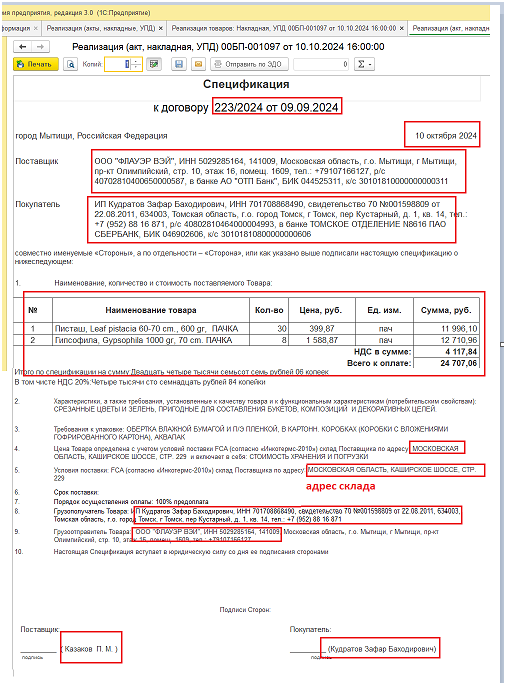
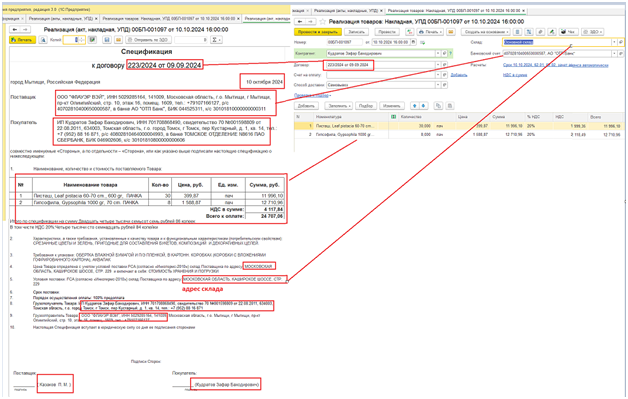
3. Заполняет шапку: заголовок «Спецификация», номер и дата договора из реквизита «Договор контрагента» документа, дата документа прописью, город и реквизиты поставщика и покупателя.
4. Выводит реквизиты сторон: наименование для печатных форм, ИНН, свидетельство, юридический адрес, телефоны, номер счёта, банк, БИК и корреспондентский счёт. Поставщик берётся из организации документа с её банковским счётом, покупатель — из контрагента с его основным банковским счётом.
5. Заполняет таблицу товаров: номер строки, полное наименование номенклатуры, количество, цена, единица измерения и сумма по строке. Сумма берётся из колонки «Сумма» табличной части «Товары», то есть уже с НДС. В таблицу попадают все строки табличной части, включая услуги, если они там есть.
6. Считает итоги по документу: сумму НДС по строкам, общую сумму документа, сумму прописью и НДС прописью в валюте документа.
7. Выводит надпись к НДС в зависимости от настроек документа: «Без НДС» при включённом признаке «Документ без НДС», «НДС в сумме:» при включённом признаке «Сумма включает НДС», иначе — «НДС сверху:».
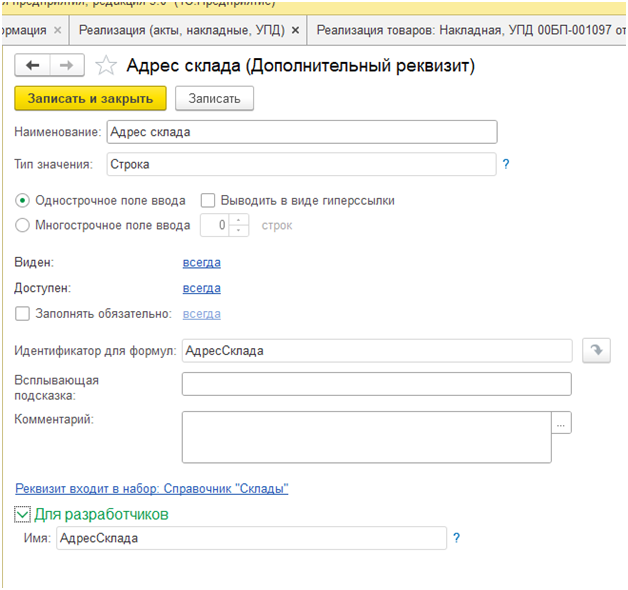
8. Печатает постоянный текст спецификации: пункты 2–9 (характеристики и качество товара, требования к упаковке, условия поставки, порядок расчётов). В пункт 4 «Условия поставки» подставляется адрес склада из дополнительного реквизита «Адрес склада» (имя АдресСклада) справочника «Склады» для склада документа.
9. Выводит подписи сторон: у поставщика — руководитель из ответственных лиц организации на дату документа, у покупателя — контактное лицо по умолчанию из справочника «Контактные лица» в виде «Фамилия И. О.».
10. Оформляет области печати документа для штатной подсистемы печати и, если в базе настроены факсимиле подписи и печати организации, добавляет их в подвал.
11. Ориентация листа — книжная, автомасштаб включён. Параметры печати (поля, масштаб, ориентация) сохраняются отдельно для этой печатной формы.
Порядок работы
1. Подключите обработку как дополнительную: «Администрирование» — «Печатные формы, отчёты и обработки» — «Дополнительные отчёты и обработки» — «Создать» — загрузите файл БП3_ПечатьСпецификации251224.epf. Либо откройте файл через «Файл» — «Открыть» и запустите вручную.
2. В документе «Реализация товаров и услуг» заполните договор контрагента: из него в шапку попадут номер и дата договора.
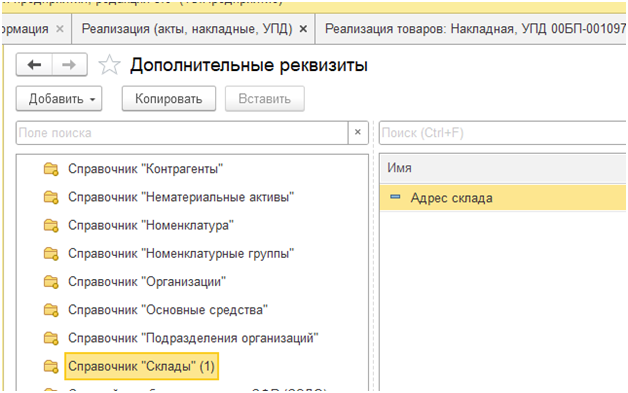
3. Создайте у справочника «Склады» дополнительный реквизит «Адрес склада» с именем АдресСклада и типом «Строка» («Администрирование» — «Дополнительные реквизиты и сведения») и заполните его у нужного склада. Без этого пункт «Условия поставки» останется без адреса.
4. Заполните у контрагента контактное лицо по умолчанию — оно выводится в подписи покупателя. У организации должны быть заполнены ответственные лица (руководитель) и банковский счёт.
5. Откройте документ, нажмите «Печать» и выберите команду «Печать Спецификации(внешн)».
6. Проверьте сформированную спецификацию: шапку, реквизиты сторон, таблицу товаров, итоги, НДС, адрес склада в условиях поставки и подписи. Затем распечатайте.
7. Чтобы напечатать несколько документов сразу, выделите их в списке, нажмите «Печать» и выберите ту же команду — спецификации будут выведены подряд.
8. При необходимости поправьте поля и масштаб через «Параметры печати» — значения сохраняются для этой формы.
Что важно знать
- Город в шапке («город Мытищи, Российская Федерация») и постоянный текст пунктов 2–9 заданы в макете обработки. Из данных в текст подставляется только адрес склада в пункте 4, остальное меняется правкой макета. (доработаю по заказу)
- Заголовки колонок «Цена, руб.» и «Сумма, руб.», а также подпись «В том числе НДС 20%» заданы в макете. Если в документе НДС 10% или ставки разные, либо валюта документа отличается от рубля, эти надписи нужно поправить в макете.(доработаю по заказу)
- Суммы в таблице выводятся с НДС: берётся колонка «Сумма» табличной части «Товары». Отдельная колонка «Сумма без НДС» не печатается.
- Контактное лицо покупателя должно быть заполнено: именно из него формируется подпись «Фамилия И. О.». Если контактного лица нет, подпись покупателя не сформируется.
- Договор контрагента в документе должен быть заполнен. Если договор не указан, номер и дата в шапке спецификации будут пустыми.
- Наименование товара печатается полное. Если у номенклатуры не заполнено полное наименование, строка таблицы останется пустой.
- Дополнительный реквизит «Адрес склада» (АдресСклада) у справочника «Склады» нужно создать самостоятельно: в типовой конфигурации его нет. Без него адрес в пункте 4 не выводится.
- Макет входит в саму обработку (.epf), а не в конфигурацию. Изменения типовых печатных форм в конфигурации на эту спецификацию не влияют: оформление правится в макете обработки.
Требования
- 1С:Предприятие 8.3.
- Конфигурация «1С:Бухгалтерия предприятия» 3.0.
- Внешняя печатная форма в виде файла .epf.
- Права на подключение и запуск внешних и дополнительных обработок, чтение документов «Реализация товаров и услуг», справочников «Контрагенты», «Организации», «Номенклатура», «Склады», «Контактные лица» и дополнительных реквизитов.
- Заполненные реквизиты организации: наименование, ИНН, банковский счёт, ответственные лица (руководитель) — иначе шапка и подписи будут неполными.
- Заполненный договор контрагента в документе «Реализация товаров и услуг».
- Заполненное контактное лицо по умолчанию у контрагента — для подписи покупателя.
- Созданный и заполненный дополнительный реквизит «Адрес склада» (АдресСклада) у справочника «Склады» — если нужен адрес в условиях поставки.
- Рекомендуется резервная копия базы перед первым запуском на рабочей базе.
Описание в картинках
Подставляемые параметры
См. так же
- Внешняя печатная форма «Спецификация» для 1С:Бухгалтерия 3.0 (Реализация товаров и услуг)Печать спецификации к реализации (внешняя печатная форма) для Бухгалтерии 3.
- Внешняя печатная форма для документа реализации Печатная форма Торг-12 с адресом (жирно) в 1С:Бухгалтерия 3.0Печатная форма Торг-12 для 1с:Бухгалтерии 3 без услуг с адресом (жирно).Водители жалуются, что адрес не видно.
- Печатная форма Акта выполненных работ.1С:Бухгалтерии предприятия» 3.01с:Бухгалтерии 3. Печатная форма для документа реализации: Акт выполненных работ.