
Изменение цвета стиля - актуальная задача при работе с большим количеством баз что бы меньше было путанницы.
Товары Как пользоваться сайтом: поиск, загрузка файла и оплата
| Наименование | Версия | Размер | Цена |
|---|---|---|---|
| Расширение для смены стиля | - | - | 100 |
Расширение «Смена цвета панели разделов и заголовка окна» для 1С:Бухгалтерии 3 (БП 3.0)
КОРОТКО
Расширение для 1С:Бухгалтерии 3 позволяет каждому пользователю выбрать готовый стиль оформления платформы — зелёный, синий, красный, серый и другие. Выбранный стиль меняет цвет панели разделов, заголовка окна и других элементов интерфейса, сохраняется за пользователем и применяется при следующем запуске программы. Конфигурация не меняется, снимать её с поддержки не нужно. Цена выставлена символическая.
ЗАЧЕМ ЭТО НУЖНО
Когда на компьютере открыто несколько информационных баз — рабочая, резервная, база другой организации, копия для экспериментов, — окна 1С выглядят одинаково. В такой ситуации легко перепутать базы: внести документ не туда, отправить счёт из копии или долго искать нужное окно среди одинаковых.
Цветовое оформление решает эту задачу: каждой базе можно назначить свой цвет, и нужное окно видно сразу по цвету панели разделов и заголовка. Это особенно удобно, когда с базой работают несколько пользователей: каждый настраивает цвет под себя, и чужие настройки при этом не меняются.
Дополнительно смена оформления помогает снизить утомляемость при долгой работе: можно выбрать более спокойный или, наоборот, контрастный вариант.
ЧТО ДЕЛАЕТ ОБРАБОТКА
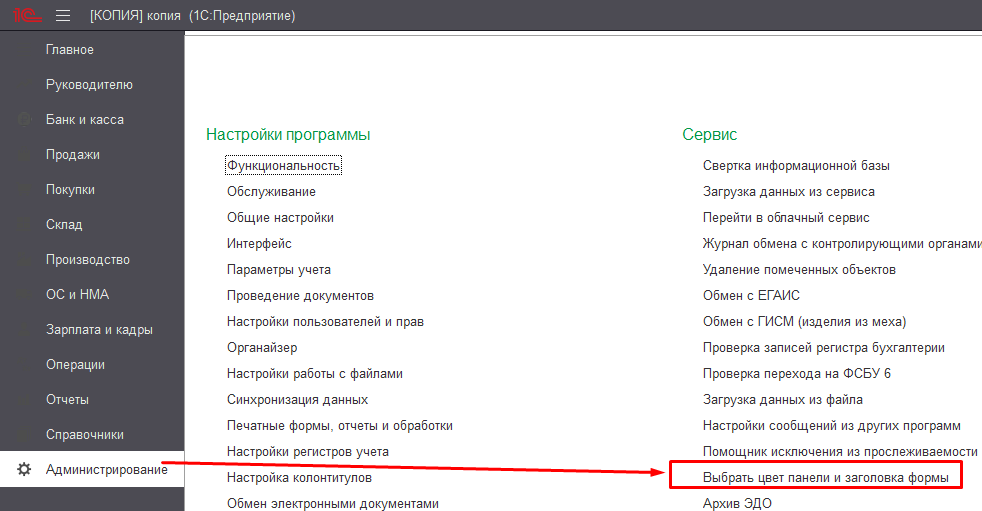
- В раздел «Администрирование» → «Сервис» добавляет команду «Выбрать цвет панели и заголовка формы».
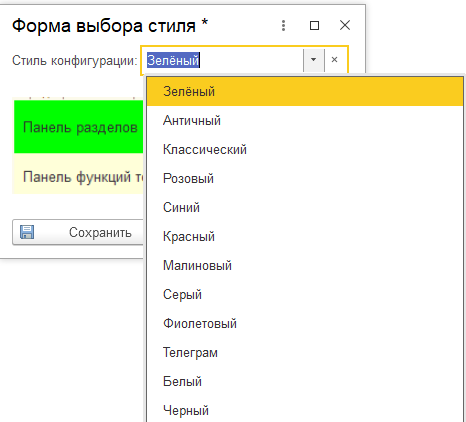
- Команда открывает «Форму выбора стиля». В поле «Стиль конфигурации» доступен список готовых стилей платформы: «Зелёный», «Античный», «Классический», «Розовый», «Синий», «Красный», «Малиновый», «Серый», «Фиолетовый», «Телеграм», «Белый», «Чёрный». Набор стилей зависит от версии платформы 1С.
- В форме показывается образец: как будут выглядеть панель разделов и панель функций в выбранном стиле.
- Кнопка «Сохранить» записывает выбранный стиль в хранилище общих настроек с привязкой к текущему пользователю.
- Кнопка «Перезапустить 1С» сохраняет стиль и сразу перезапускает программу.
- При следующем запуске расширение читает сохранённое имя стиля и устанавливает ГлавныйСтиль. После этого интерфейс пользователя оформляется в выбранном стиле.
- Если стиль ещё не выбирали или сохранённое значение пустое, оформление остаётся таким, каким его задаёт конфигурация.
- Расширение не создаёт новых справочников и документов, не меняет типовые формы и модули, а только добавляет команду, форму выбора и обработчик запуска.
ПОРЯДОК РАБОТЫ
1. Скачайте файл расширения (.cfe).
2. В 1С:Бухгалтерии 3 откройте: Администрирование → Печатные формы, отчёты и обработки → Расширения.
3. Нажмите «Добавить из файла», выберите .cfe, установите флажок «Активно» и снимите "Безопасный режим" и перезапустите программу.
4. Откройте: Администрирование → Сервис → «Выбрать цвет панели и заголовка формы».
5. В поле «Стиль конфигурации» выберите подходящий стиль. Ниже появится образец оформления.
6. Нажмите «Сохранить», чтобы применить стиль при следующем запуске, или «Перезапустить 1С», чтобы сохранить настройку и перезапустить программу сразу.
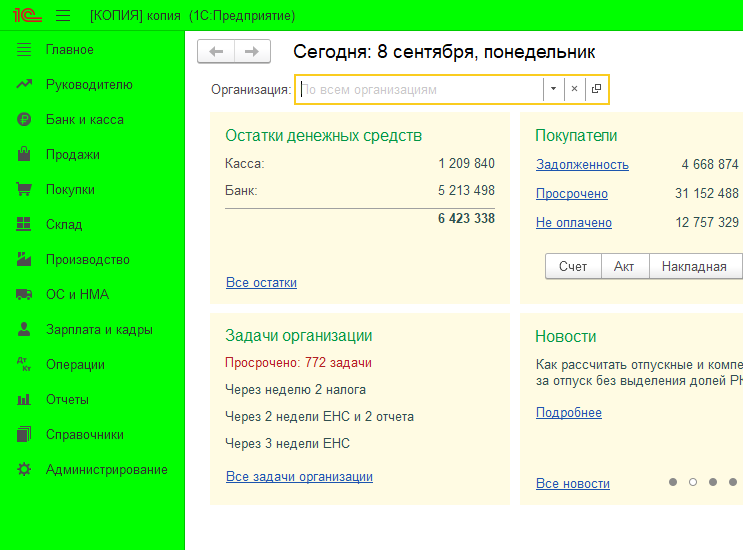
7. После запуска панель разделов и заголовок окна будут оформлены в выбранном стиле.
8. Чтобы сменить цвет, повторите шаги 4–6. Настройка действует для текущего пользователя и хранится в этой информационной базе отдельно.
9. Чтобы вернуть типовое оформление, отключите расширение: Администрирование → Печатные формы, отчёты и обработки → Расширения → снимите флажок «Активно» и перезапустите 1С.
ЧТО ВАЖНО ЗНАТЬ
- Стиль применяется при запуске программы, а не сразу после нажатия «Сохранить». Чтобы увидеть результат, нужен перезапуск: кнопка «Перезапустить 1С» или обычное закрытие и открытие программы.
- Кнопка «Перезапустить 1С» завершает текущий сеанс. Перед нажатием сохраните открытые документы. В веб-клиенте автоматический перезапуск может не сработать — закройте и откройте сеанс вручную.
- Если поле «Стиль конфигурации» пустое, кнопка «Перезапустить 1С» ничего не сделает: сначала выберите стиль.
- Настройка привязана к пользователю и к информационной базе. У других пользователей остаётся их оформление, а в другой базе стиль нужно выбрать отдельно. Общей настройки «на всю базу» нет.
- Меняется главный стиль платформы, поэтому цвет получают не только панель разделов и заголовок окна, но и другие элементы интерфейса. Отдельной настройки «только панель» или «только заголовок» нет.
- Произвольный цвет, например фирменный, задать нельзя: доступны только готовые стили из библиотеки стилей платформы. Набор и названия стилей зависят от версии 1С:Предприятие 8.3.
- Образец в форме — это картинка, а не живой предпросмотр. Итоговое оформление может немного отличаться в зависимости от версии платформы, клиента и разрешения экрана.
- Если сохранённый стиль отсутствует в библиотеке (например, после обновления платформы), расширение не выводит ошибку и оставляет текущее оформление.
- После «Сохранить» сообщение не появляется: форма остаётся открытой, а настройка уже записана. Проверить её можно после перезапуска.
- Команда размещена в разделе «Администрирование». Пользователям, у которых этот раздел закрыт правами, она может быть не видна — тогда нужен доступ к разделу или помощь администратора.
- Настройка хранится под ключом «ус_Стиль»/«ус_ИмяСтиля». При отключении или удалении расширения она остаётся в базе; если расширение включить снова, сохранённый стиль применится опять.
- Если в базе есть другая доработка или расширение, которое тоже устанавливает главный стиль, возможен конфликт: итоговое оформление зависит от порядка срабатывания обработчиков. Нужна индивидуальная проверка.
- Расширение не меняет данные, документы и права доступа пользователей. Оно не требует снятия конфигурации с поддержки и подходит для файловой и клиент-серверной базы, тонкого и толстого клиента.
- После обновления 1С:Бухгалтерии 3 или платформы работу расширения стоит проверить на тестовой базе.
ТРЕБОВАНИЯ
- 1С:Бухгалтерия 3.0.
- Платформа 1С:Предприятие 8.3 с поддержкой расширений конфигурации. Для аннотаций &После нужна платформа 8.3.9.1818 и выше; рекомендуется 8.3.14 и выше, а также версия платформы, поддерживаемая вашим релизом БП 3.0.
- Набор доступных стилей зависит от версии платформы: на старых версиях список может быть короче, чем в примере.
- Права администратора для установки и включения расширения.
- Доступ пользователя к разделу «Администрирование», где размещена команда.
- Файловая или клиент-серверная база; тонкий или толстый клиент. В веб-клиенте возможны ограничения на автоматический перезапуск.
- Дополнительные компоненты и доступ в интернет не требуются.
Описание в картинках
См. так же
- Расширение Удаление Префикса печати номера СчетФактуры выданной для 1С:Бухгалтерии 3.0Расширение для 1с:Бухгалтерии 3 Удаление Префикса номера при печати СчетФактуры выданной
- Расширение меняет поведение для подбора в номенклатуру или выбора контрагента. Подстрочник! для 1С:Бухгалтерии 3.0Расширение для 1с:Бухгалтерии 3 меняет поведение для подбора в табличную часть товаров. Теперь список номенклатуры выбора будет выводится, где искомое слово будет в любом месте наименования. тот же самый алгоритм подстрочника реализован и для справочника контрагенты
- Расширение Контроль рабочей даты при запуске 1с для 1С:Бухгалтерии 3.0Расширение для 1с:Бухгалтерии 3 Контроль рабочей даты при запуске 1с. Выдаст предупреждение забывчивым
- Расширение: Добавление к имени файла наименования контрагента при сохранении печатной формы в файл для 1С:Бухгалтерии 3.0Чтобы было проще разбираться в сохраненных файлах печатных форм, расширение меняет штатно сформированное имя файла печатной формы (где есть тип документа, номер и дата) добавляя в конец имени файла наименование контрагента.
- Расширение показывать в журнале счетов только документы текущего пользователя для 1С:Бухгалтерии 3.0Расширение для отображения в журнале счетов документов, принадлежащих текущему пользователю.