
Кто получает документы через Контур.ДиаДок (XML файл формат №820 и 970) хотел бы автоматизировать этот процесс. Что бы получить готовые документы в 1с из XML Поддержка конфигураций: Бухгалтерии 3, УПП 1.3, 1С:КА 2.4 и 1С:КА 2.5, УТ10, УТ11.4 и УТ11.5.
Товары Как пользоваться сайтом: поиск, загрузка файла и оплата
Загрузка документов поступления в 1С из XML формата 820 и 970 (2025 г.)
Коротко
Внешняя обработка для 1С:Предприятие 8.3, которая читает XML-файлы первичных документов, полученные из Контур.Диадок или СБИС (любой эдо, они все обмениваются в новом 970 формате), и превращает их в готовые документы 1С. Вместо ручного ввода приходной накладной вы загружаете файл, проверяете сопоставление номенклатуры и одной кнопкой создаёте «Поступление товаров и услуг» или другой нужный документ — с товарами, услугами, количеством, ценами, суммами, НДС, ГТД, страной происхождения и счётом-фактурой.
Зачем это нужно
- Ручной ввод первички из ЭДО отнимает время и приводит к опечаткам в количестве, ценах, суммах и НДС. Обработка переносит эти данные из XML автоматически.
- Входящие номер и дата, суммы и ставки НДС переносятся из XML; номер и дата самого документа 1С могут присваиваться по правилам информационной базы. Это уменьшает расхождения с контрагентом и бухгалтерией.
- Не нужно каждый раз вручную искать контрагента, договор и номенклатуру: обработка делает это по ИНН, КПП, артикулу и наименованию.
- Можно загружать не только по одной накладной, но и пачкой файлов — например, все поступления за день или за неделю.
- Встроенная проверка повторной загрузки помогает не создать один и тот же документ дважды.
- Журнал результата показывает, какие документы и справочники были созданы, и какие ошибки возникли.
Что делает обработка
1. Читает XML-файлы форматов 820 и 970 (версии формата 5.01, 5.02 и 5.03):
- УПД — универсальный передаточный документ (ON_NSCHFDOPPR);
- УКД — универсальный корректировочный документ (ON_NKORSCHFDOPPR);
- акт о передаче результатов работ / оказании услуг (DP_REZRUISP).
2. Заполняет табличную часть данными из документа: наименование номенклатуры поставщика, артикул, количество, цена, сумма без НДС, сумма с НДС, сумма НДС, ставка НДС, единица измерения, страна происхождения, номер ГТД/РНПТ, сведения о прослеживаемости.
3. Находит организацию покупателя по ИНН и КПП, контрагента-поставщика по ИНН и КПП, договор по виду договора и организации. Если контрагент или договор не найдены, обработка может создать их: контрагента — по данным XML или через подключённый сервис 1С:Контрагент (с адресом и руководителем), договор — с нужным видом и валютой.
4. Сопоставляет номенклатуру поставщика с номенклатурой 1С:
- сначала ищет в справочнике «Номенклатура» по наименованию или артикулу (поиск по артикулу включается отдельным флагом);
- затем ищет в регистре «Номенклатура контрагентов» — привязке наименований поставщика к элементам справочника;
- при необходимости создаёт новую номенклатуру по шаблону: из шаблона берутся единица измерения, вид номенклатуры, признак услуги и группа справочника, а наименование, артикул и ставка НДС — из XML.
5. Создаёт документы 1С в зависимости от выбранного режима и настроек:
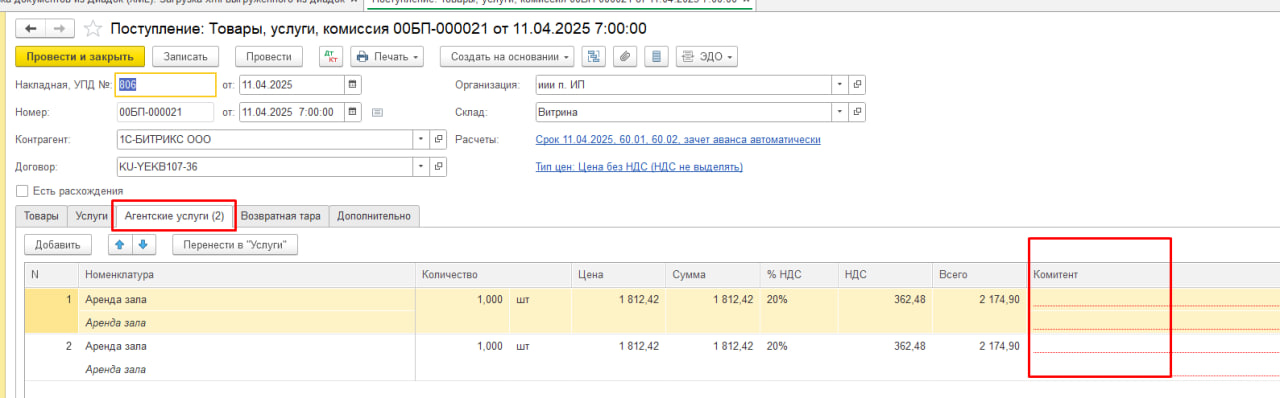
- «Поступление товаров и услуг» — товары, услуги и агентские услуги;
- «Поступление дополнительных расходов» — если установлен соответствующий флаг;
- «Корректировка поступления» — при загрузке УКД (формат 970);
- «Поступление денежных документов» и, при необходимости, «Выдача денежных документов» подотчётному лицу;
- «Реализация товаров и услуг» — если обработка используется для загрузки исходящих документов;
- «Отчёт о розничных продажах» — для розничных операций.
6. Регистрирует счёт-фактуру полученный (а в режиме реализации — счёт-фактуру выданный) с номером и датой из документа, если это включено в настройках.
7. Поддерживает ставки НДС: без НДС, 0%, 5%, 7%, 10%, 20%, 22%, а также расчётные 5/105, 7/107, 20/120 и 22/122. Ставка и сумма НДС берутся из XML; при включённом режиме «Без НДС» все позиции создаются без НДС.
8. Переносит ГТД, страну происхождения и сведения о прослеживаемости, если в конфигурации включена функциональная опция «Вести учёт прослеживаемых товаров».
9. Позволяет загружать несколько файлов сразу: выбрать список XML-файлов, а в режиме реализации — указать папку, в которой обработка найдёт файлы по маске. Для пакетной загрузки можно включить создание номенклатуры, запись соответствий в «Номенклатуру контрагентов» и создание документов даже при ненайденном контрагенте.
10. Проверяет повторную загрузку по входящему номеру, дате и контрагенту и ведёт журнал результатов со ссылками на созданные документы, элементы справочников и текстом ошибок.
Порядок работы
1. Откройте обработку через раздел «Дополнительные отчёты и обработки» или запустите файл .epf в 1С:Предприятии.
2. Выберите закладку с нужным типом документа: «Поступление товаров и услуг», «Поступление денежных документов» или «ОРП». Команды создания реализации товаров и услуг доступны отдельно. Набор закладок и команд зависит от конфигурации и версии обработки.
3. Заполните общие настройки:
- организация-покупатель (наша организация);
- договор, если в информационной базе ведётся учёт по договорам;
- тип цен, склад и подразделение;
- дату создаваемого документа, если её нужно указать вручную (иначе будет взята дата из XML);
- признаки «Сумма включает НДС» и «Без НДС»;
- поиск по артикулу и порядок поиска номенклатуры;
- создание номенклатуры, шаблон и группу для новых элементов;
- создание счёта-фактуры;
- проверку повторной загрузки.
4. Нажмите «Загрузить XML» и выберите файл. Для загрузки нескольких документов используйте пакетный режим: выбрать список файлов; в режиме реализации можно выбрать папку с XML.
5. Проверьте заполненную табличную часть. Если номенклатура не сопоставилась автоматически, укажите её вручную в колонке «Номенклатура из 1С». Если соответствие нужно запомнить для этого поставщика, установите флаг «Это номенклатура поставщика». Кнопки «Вкл все номенкл поставщика» и «Выкл все номенкл поставщика» помогают обработать список целиком.
6. Нажмите кнопку создания документа. Для товаров и услуг это «Создать приходную накладную Товары/Услуги», для услуг — отдельная кнопка с шаблоном номенклатуры услуг, для денежных документов — своя кнопка. Обработка создаст документ, запишет его и, если включено, проведёт.
7. Откройте закладку результатов: в журнале будут ссылки на созданные документы, контрагентов, номенклатуру, счета-фактуры и сообщения об ошибках. Проверьте документы и при необходимости отредактируйте их в 1С.
8. Для корректировочного документа (УКД, формат 970) сначала загрузите исходное поступление, а затем корректировку: обработка ищет документ-основание по входящему номеру и дате.
Что важно знать
- Это не «чёрный ящик»: после загрузки обязательно проверяйте сопоставление номенклатуры, договор, склад, суммы и ставки НДС. Автоматическое сопоставление по наименованию не всегда однозначно.
- Для корректировки поступления (формат 970) нужен ранее созданный документ поступления. Если исходный документ не найден, корректировка не создастся — сначала загрузите обычное поступление.
- Валютные документы создаются в валюте регламентированного учёта с курсом 1. Если вы получаете поступления в иностранной валюте, проверьте валюту, курс и кратность в созданном документе.
- Суммы и ставки НДС берутся из XML. При пересчёте сумм в 1С возможны расхождения в копейках — сверяйте итоги с документом поставщика.
- При включённом режиме «Без НДС» все позиции создаются со ставкой «Без НДС», независимо от данных XML.
- Если организация или контрагент не найдены по ИНН и КПП, загрузка может остановиться с сообщением. Для пакетного режима есть отдельная настройка, разрешающая создавать документ без найденного контрагента, но такие документы потом нужно дозаполнить вручную.
- Поиск номенклатуры по «Номенклатуре контрагентов» работает только при найденном контрагенте. Если контрагент не определён, останется только поиск по справочнику номенклатуры.
- Соответствия «наименование поставщика — номенклатура 1С» записываются в регистр «Номенклатура контрагентов». Используется регистр с именем НоменклатураКонтрагентовБЭД; в нетиповой или другой конфигурации проверьте, что такой регистр существует, иначе потребуется адаптация.
- Обработка читает только XML-файлы. Если ЭДО-оператор скачал документы архивом ZIP, распакуйте архив и загружайте XML-файлы.
- Для работы пакетной загрузки из папки и просмотра XML нужен desktop-клиент 1С. В веб-клиенте просмотр файла недоступен.
- Код модуля закрыт. Для полноценной работы требуется регистрация обработки; без регистрации действует ограничение — загружается только одна строка документа. Регистрация обычно занимает от нескольких минут до 24 часов и привязывает обработку к рабочему месту.
- Перед массовой загрузкой сделайте резервную копию информационной базы и проверьте работу на копии. Особенно если вы впервые загружаете документы этого типа или меняли настройки сопоставления. После того как процесс отлажен резервная копия не обязательна
- Для создания контрагента через сервис 1С:Контрагент нужен интернет и подключённый сервис. Без него обработка создаст контрагента по минимальным данным из XML.
- Архивы с обработкой защищены паролем 1 (если вы скачали архив с сайта).
Требования
- 1С:Предприятие 8.3 (рекомендуется актуальный релиз платформы).
- Конфигурации: 1С:Бухгалтерия 3.0, 1С:УТ 10 и 11.4/11.5, 1С:КА 2.4/2.5, 1С:УПП 1.3. Набор доступных документов и команд зависит от конфигурации; перед покупкой проверьте нужный сценарий на своей копии базы.
- Права пользователя: чтение и запись справочников «Организации», «Контрагенты», «Договоры контрагентов», «Номенклатура», «Страны мира», «Номера ГТД», а также документов поступления, реализации, денежных документов и регистров сведений.
- Доступ к каталогу временных файлов и разрешение на запуск внешних обработок. Для веб-клиента — подключённое расширение работы с файлами.
- XML-файлы форматов 820 и 970 версий 5.01–5.03, полученные из Контур.Диадок, СБИС или сформированные в 1С штатными средствами.
- Для просмотра XML встроенными средствами 1С и для создания контрагента через сервис — соответствующие подсистемы конфигурации и доступ в интернет.
Описание в картинках
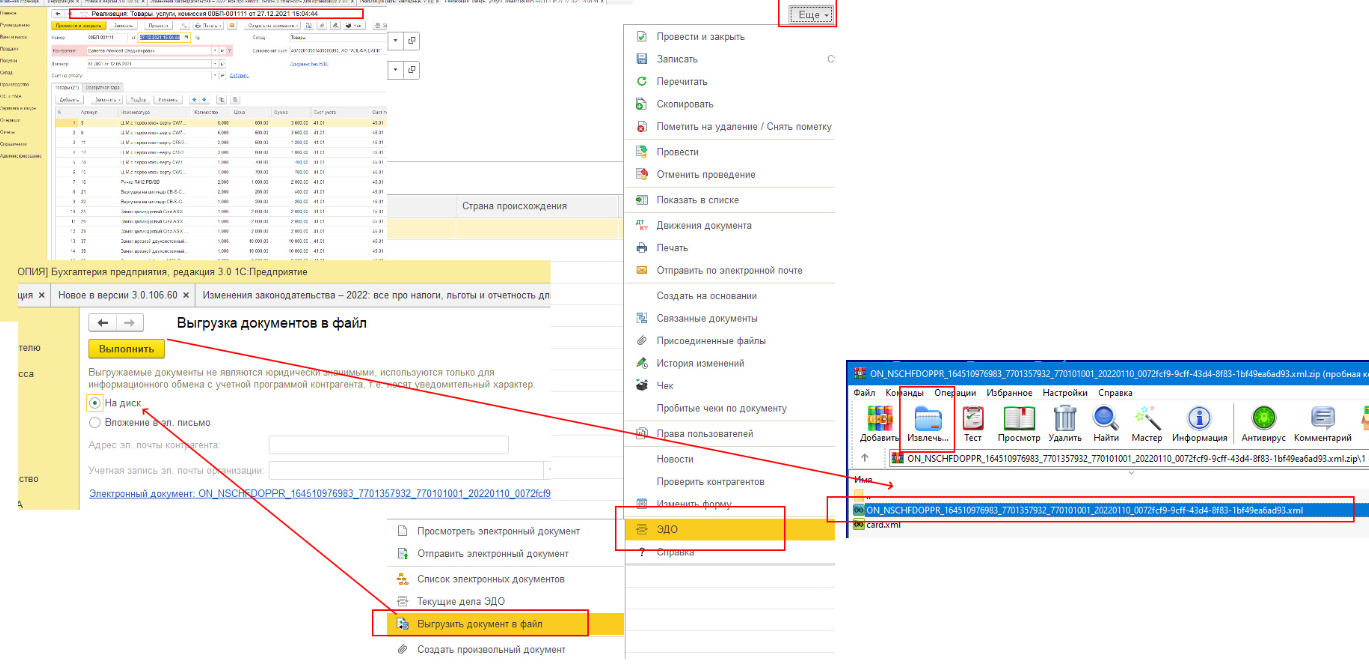
Обработку можно использовать не только как загрузчик XML документов полученных из Диадок и Сбис. Вы можете самостоятельно подготовить файл XML штатными средствами 1с, отправить его своим покупателям. В РеализацииТоваровИУслуг есть меню: Еще/ЭДО/Выгрузить документ в файл. см картинку ниже. Полученный файл XML можно загрузить этой обработкой в поступление ТМЦ.
Как сделать из Диадок
1. Мы получили входящий документ. Например, приходную накладную на 100 строк с канцелярскими принадлежностями.
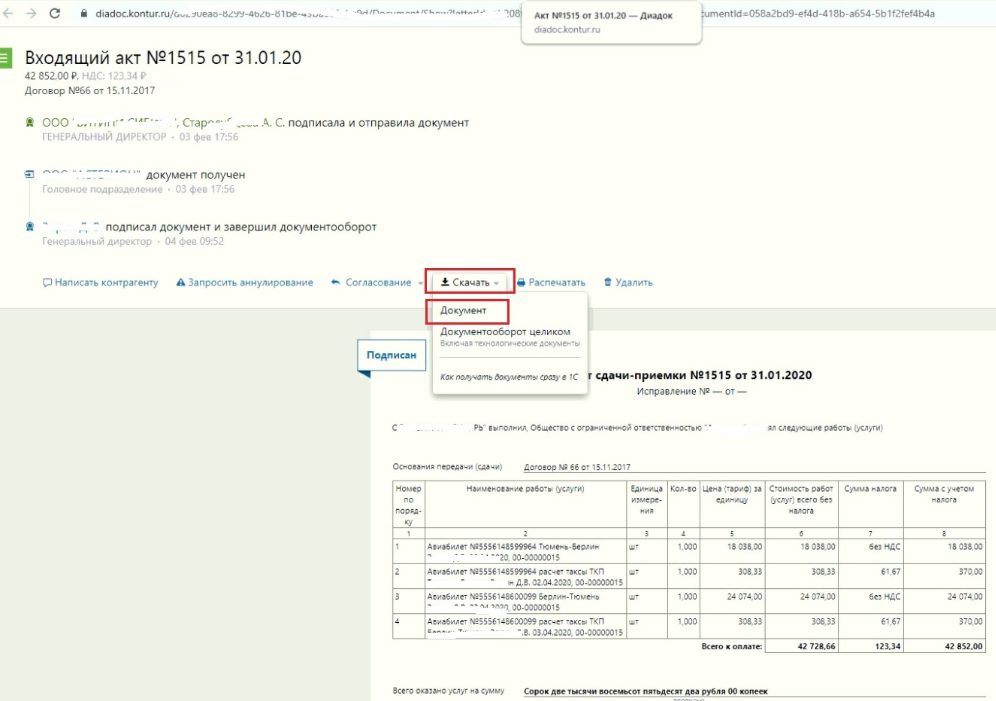
Сохраняем его в файл
2. Теперь открываем обработку. Выбираем тип загружаемого документа. Это либо Поступление ТМЦ, либо Поступление денежных документов
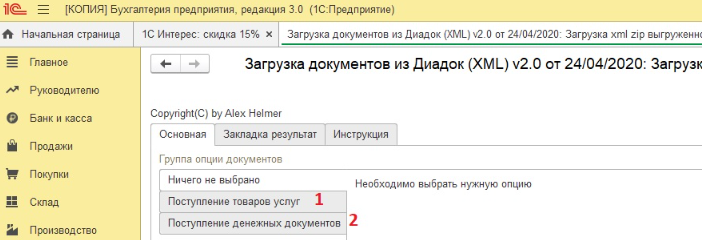
У каждой закладки "Поступление товаров услуг" или "Поступление денежных документов" есть свои настройки. О них чуть позже. Выбираем " Поступление товаров услуг " и жмем кнопку "Загрузить XML". Откроется диалог выбора файла. Указываем файл XML выгруженный с Контур.ДиаДок
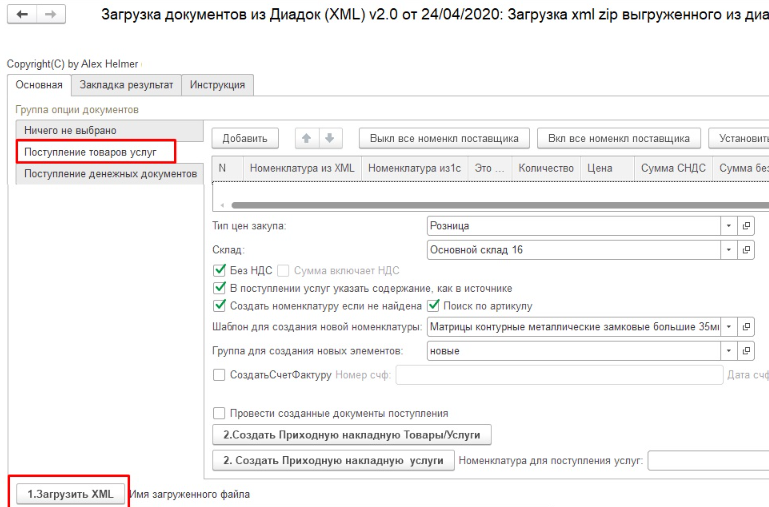
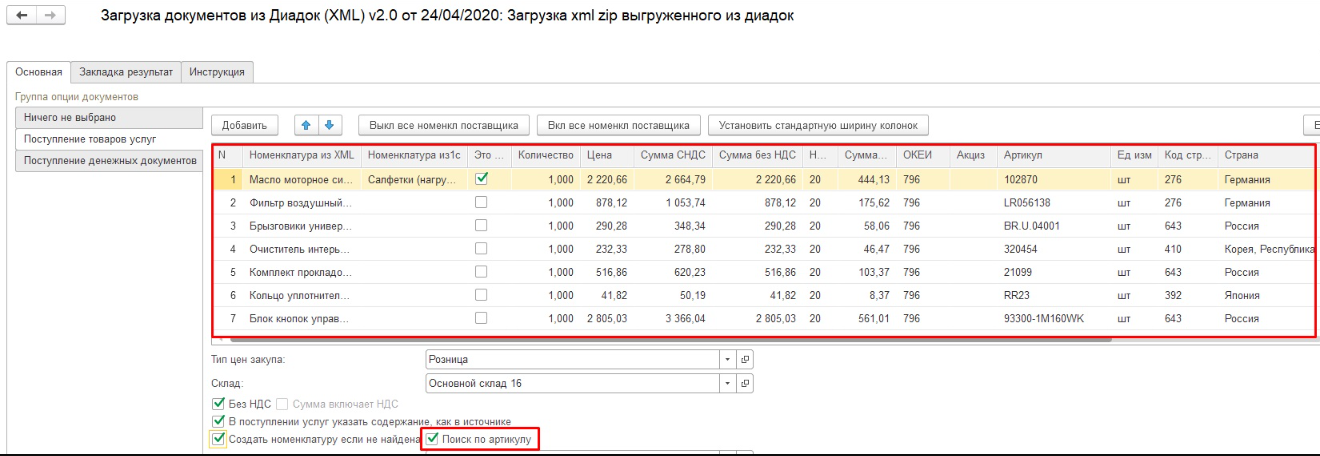
Заполнилась табличная часть. НоменклатураИзXML, Количество, Цена, Сумма с НДС, ставка НДС итд. В момент заполнения обработка пытается сопоставить Номенклатура Из XML с номенклатурой в 1с, если это удалось в колонке "Номенклатура из 1с" появятся значения. Как осуществляется поиск. Сперва, в справочнике номенклатура, затем в Номенклатуре поставщика (Если поставщик найден в 1с по ИНН + КПП ). Поиск ведется по наименованию. Что бы задействовать поиск по Артикулу, надо поставить соответствующую галочку. Тогда ищет сперва по артикулу, если не нашла или артикул пустой, то по наименованию.
После загрузки XML, под табличной частью заполнилась информация о покупателе / продавце / дате документа/ИНН/КПП/
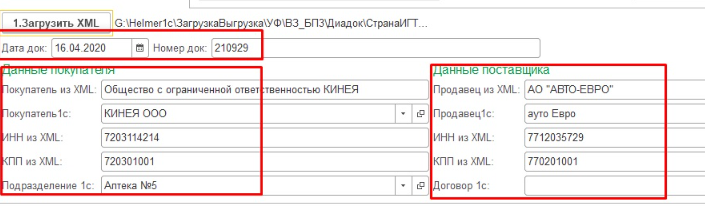
Покупатель1С это организация, которую обработка нашла по ИНН.
Продавец1С это Контрагент из справочника найденный по ИНН+КПП
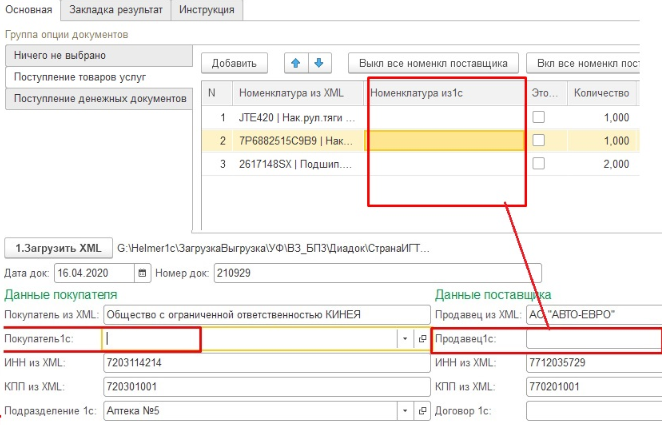
Если организация или контрагент не найдены в 1с по ИНН, то Покупатель1с или Контрагент1С будут пустыми. Если Контрагент1С пустой, то и поиск номенклатуры по «Номенклатуре контрагента» отключается. В результате чего мы увидим незаполненные значения в колонке НоменклатураИз1С.
В большинстве случаев наименование номенклатуры поставщика не совпадает с наименованиями в нашей 1с в справочнике номенклатура. Для этого разработчики 1с:Бухгалтерии ввели специальный регистр «Номенклатура контрагента». Это штатный механизм 1с, где прописывается ассоциация текстового наименования номенклатуры поставщика с соответствующей ему по значению элементу справочника номенклатура.
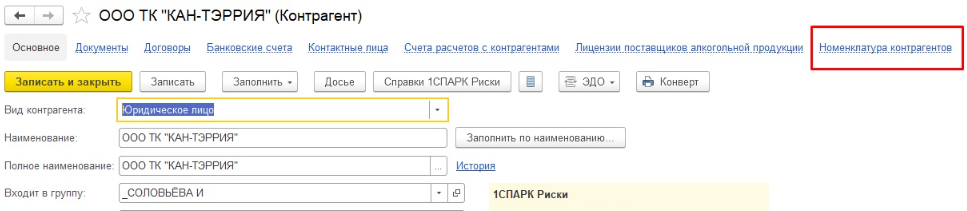
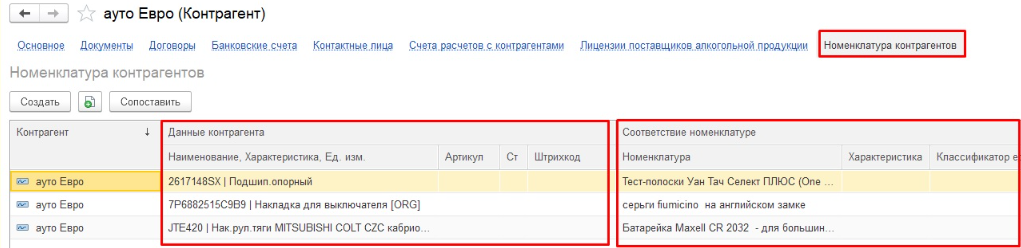
Когда мы загружаем из XML, то поиск номенклатуры сперва выполняется по справочнику номенклатура (по артикулу или наименованию), а затем, если определился Контрагент1С в «Номенклатура контрагентов» (по Артикулу или Наименованию). Если номенклатура поставщика найдена в «Номенклатура контрагентов» в обработке в колонке «Это номенкл пост» будет проставлена галочка и заполнится значение колонки «Номенклатура из 1с»
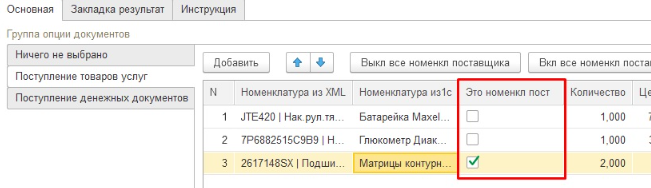
Если обработка при загрузке из XML не смогла сопоставить данные поставщика с нашей номенклатурой в 1с, нам надо будет сделать это вручную. В колонке «Номенклатура из 1с» выбираем нужную позицию. Если устанавливаем галочку напротив «Это номенкл пост», то мы говорим обработке, что при создании документа «Поступление товаров и услуг» эта информация должна попасть в "Номенклатура контрагента". Туда запишется ассоциация "Номенклатура из XML" = "Номенклатура из 1С"
Если у вас вся номенклатура это "Номенклатура контрагента", то можно нажатием кнопки «Вкл все номенкл поставщика» установить для всего списка галочки в колонке "Это номенкл пост". Если галочку не ставить, но указать номенклатуру, то в «Поступление товаров и услуг» номенклатура попадет. Но в следующий раз Вам придется заново выбирать значение колонки «Номенлатура из 1С» для соответствия с наименованием из XML.
Если обработка не нашла нужный элемент по Артикулу или Наименованию, поле «Номенклатура из 1с» будет пустым. Поэтому:
Если поставщик у вас один: Вам надо сделать одинаковыми с поставщиком артикулы (и при загрузке указать [X] Поиск по Артикулу), либо сделать одинаковыми с поставщиком наименования.
Если поставщиков один или несколько: Вам надо настроить соответствие для конкретного контрагента в "Номенклатура контрагента" по артикулу или наименованию. Проставив один раз в обработке соответствия, и установив галочку «Это номенкл пост» при создании документа «Поступление товаров и услуг» данные указанные в обработке автоматически заполнят "Номенклатура контрагента". В следующую загрузку от этого поставщика колонка "Номенклатура из 1с" заполнится автоматически.
Создадим документ в 1С. Укажем параметры
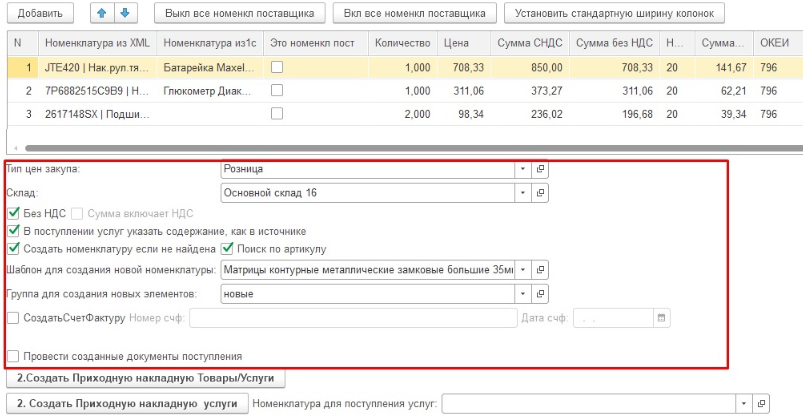
«Без НДС» – Для всех позиций в «Поступление товаров и услуг» ставка НДС будет = БезНДС
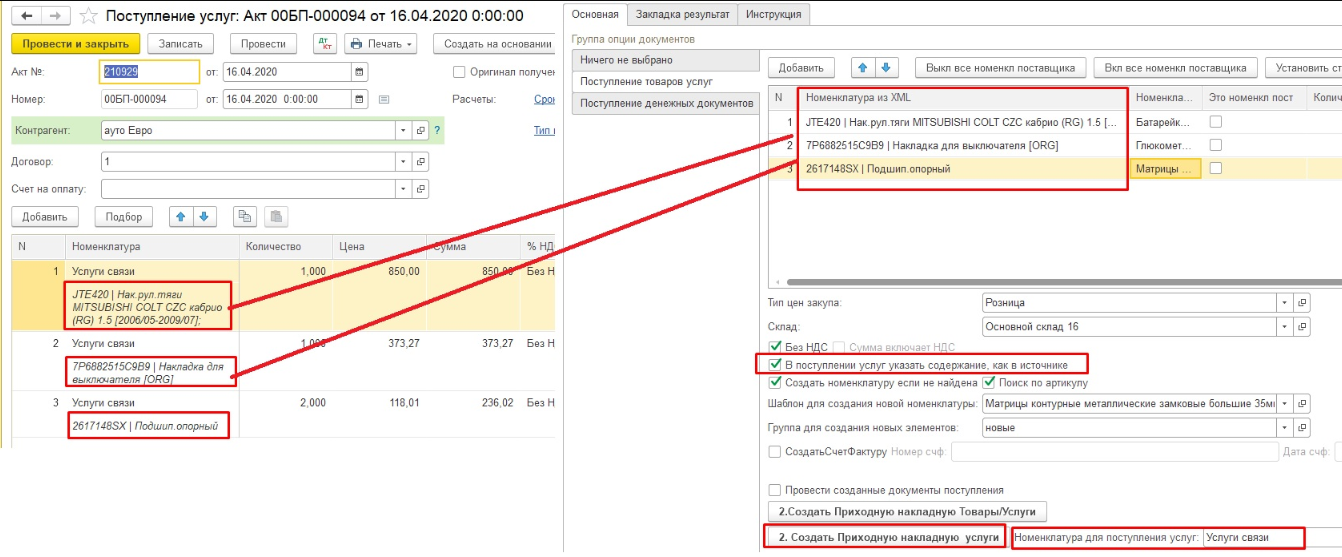
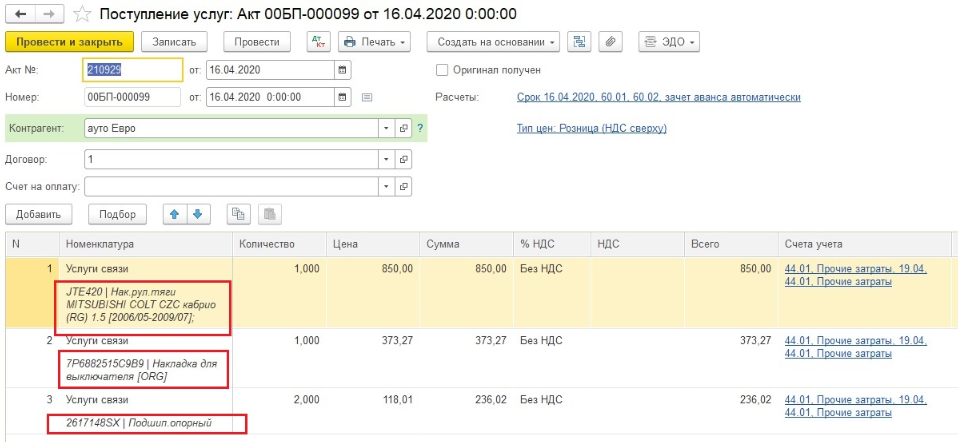
«В поступлении услуг указать содержание, как в источнике» - если позиция номенклатуры добавляется на закладку Услуги документа «Поступление товаров и услуг» то в колонке Содержание будет текст как в XML. Это удобно когда мы указали в обработке реквизит «Номенклатура для поступления услуг», тогда она будет во всех строках (например: Услуги связи»), а в колонке «Содержание» будет расшифровка
«Создать номенклатуру если она не найдена» - Логика работы при создании номенклатуры:
Если после загрузки XML файла, в колонке "НоменклатураИз1С" есть пустые значения и не установлен флаг «Это номенкл пост», то при нажатии кнопки «Создать документ»:
[ ] «Создать номенклатуру если она не найдена” галочка не стоит. В этом случае обработка прекратит выполнение
[Х] «Создать номенклатуру если она не найдена” галочка стоит. В этом случае обработка будет искать номенклатуру в справочнике «Номенклатура»: по значению колонки Артикул (если стоит галочка [X] Поиск по артикулу) или по значению колонки НоменклатураИзXML. Если Артикул пустой, то будет искать по значению колонки НоменклатураИзXML. Если номенклатура не найдена, она будет создана.
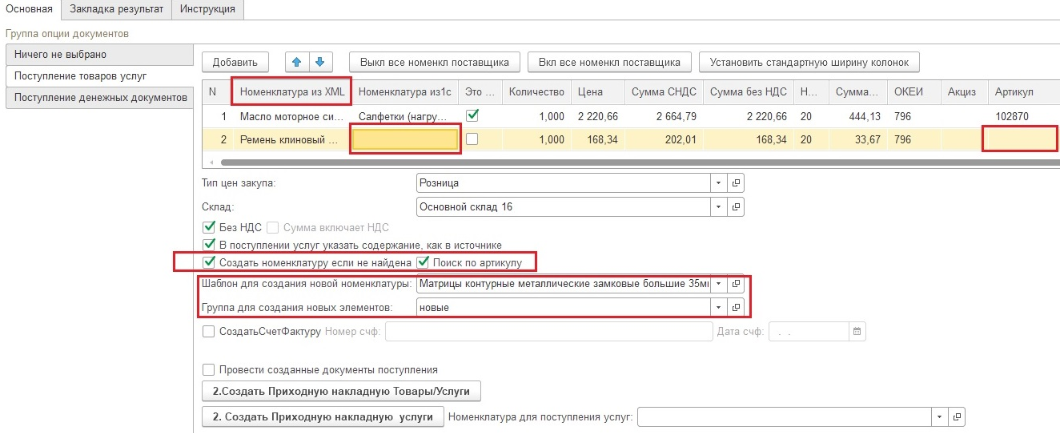
Что бы создать номенклатуру, нужно выбрать шаблон (любую номенклатуру из справочника подходящую для типа загружаемых товаров от поставщика). При создании нового элемента справочника «Номенклатура», из шаблона будут взяты НДС, Единица измерения, Услуга, ВидНоменклатуры. Наименование и артикул из колонки “Номенклатура Из XML”
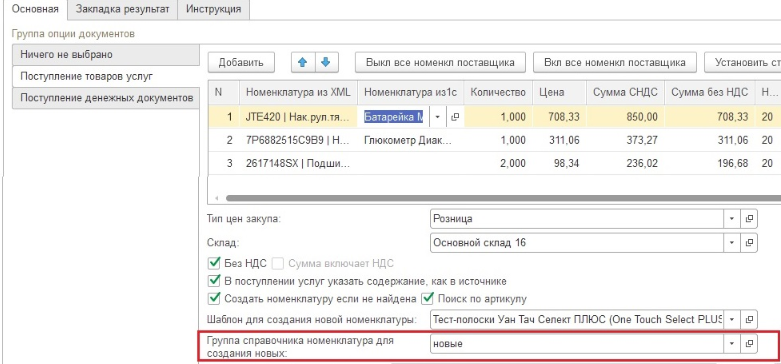
Если указана группа, где должны создаваться новые элементы, то новый элемент будет помещен туда. Если группа не указана, то новые элементы будут созданы в группе шаблона.
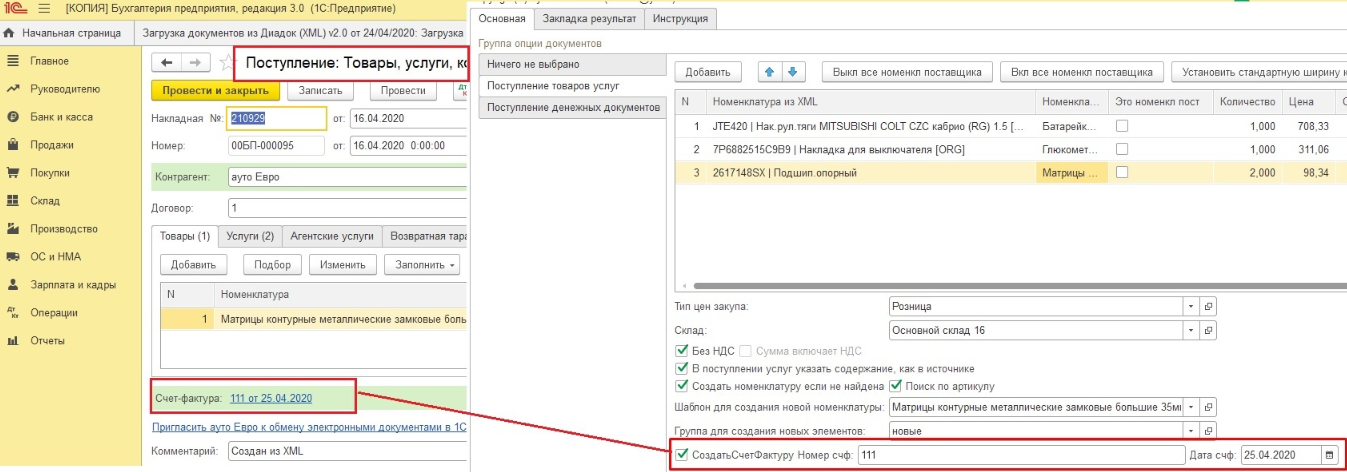
«Создать счет фактуру» - при создании документа «Поступление товаров услуг» будет зарегистрирована счет фактура с номером и датой указанными в обработке.
С версии 2.0 стало возможным загружать ГТД и Страну происхождения. При создании документа «ПоступленияТоваровУслуг» делается проверка на заполнение пары Страна и КодСтраны. Если хоть один из параметров не заполнен, то при создании документа поступления будет выдана ошибка.
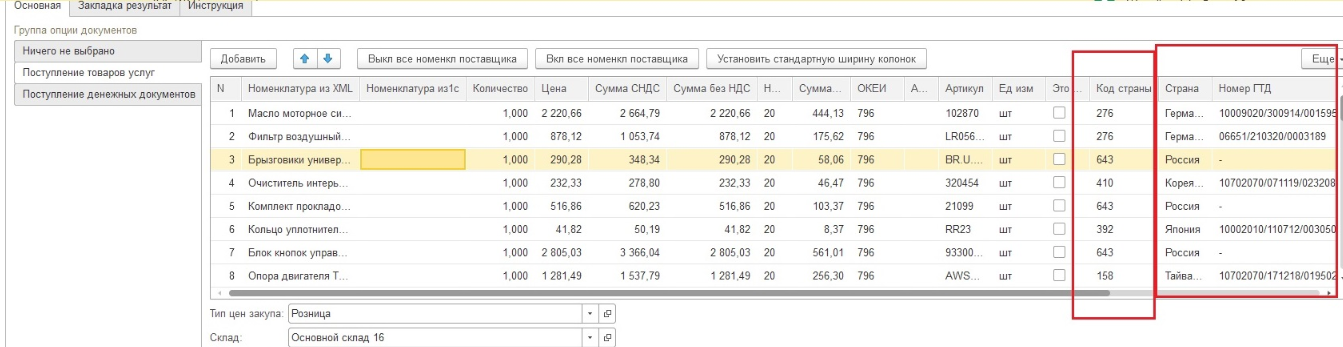
При создании документа поступления:
Для автоматически созданной номенклатуры в карточке номенклатуры проставляются ГТД и Страна (Код страны и Наименование страны обязателен в XML).
В документ «ПоступлениеТоваровУслуг» подгружаются ГТД и Страна. Если указан ГТД, то Страна и КодСтраны должны быть заполнены, если хоть один из параметров Страна или КодСтраны не заполнены, будет ошибка. Если КодСтраны не число, то страна не заполнится.
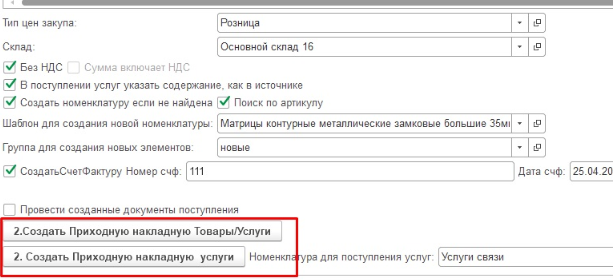
Кнопки создания документа.
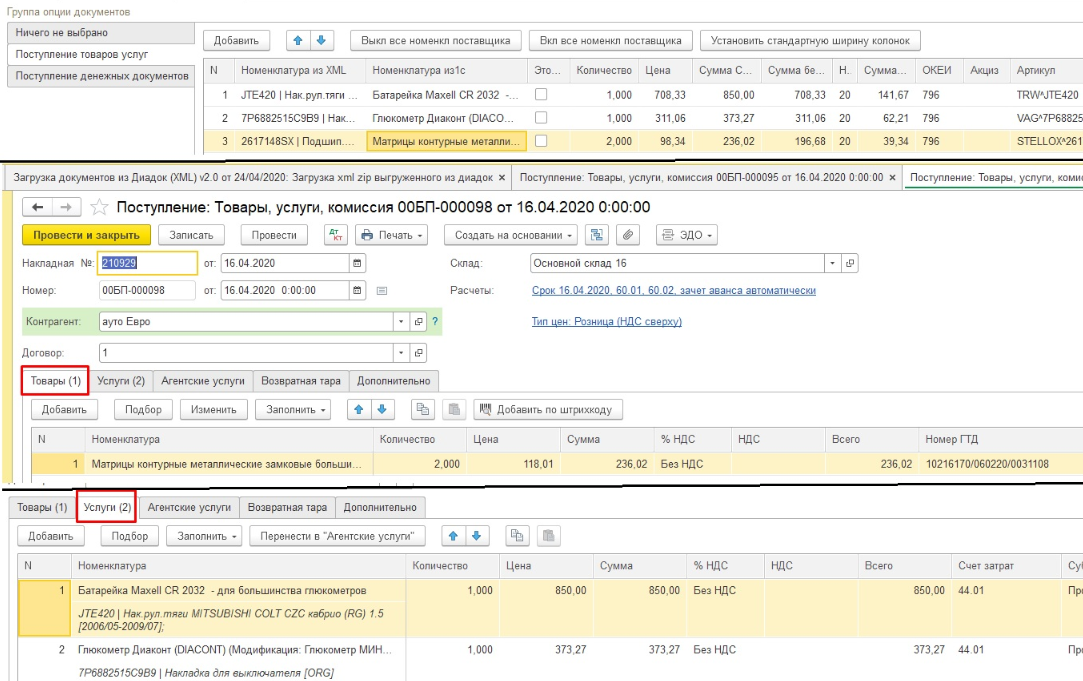
«Создать Приходную накладную Товары/Услуги» – В новый документ «ПоступлениеТоваровУслуг» на закладки Товары и Услуги попадут все номенклатуры, что прописаны в обработке.
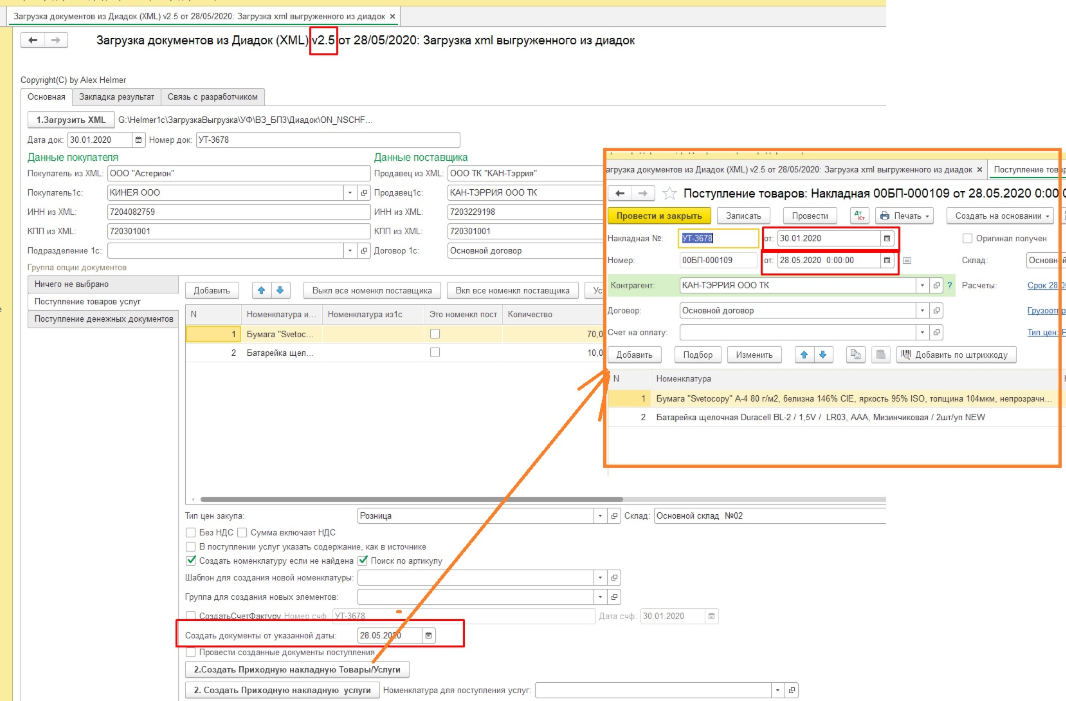
В версии 2.5 добавлена возможность создавать документ Поступления от указанной пользователем даты
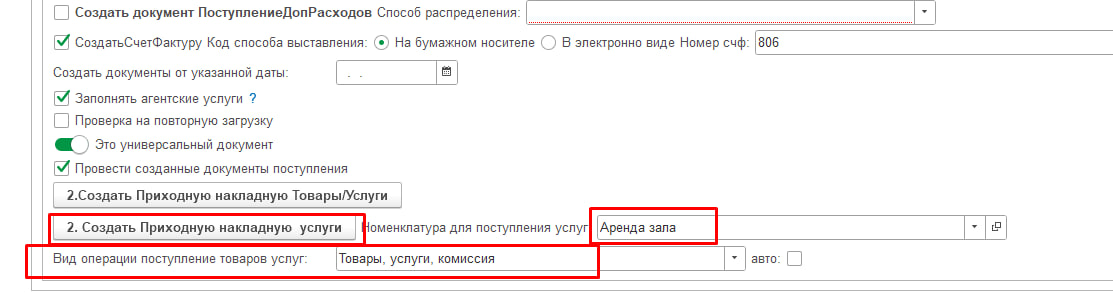
«Создать Приходную накладную Услуги» – В новый документ «ПоступлениеТоваровУслуг» на закладке Услуги в нескольких строках табличной части будет присутствовать всего одна номенклатура указанная в реквизите около кнопки. Но суммы, ставки НДС и суммы НДС будут, как из XML. Если указать [ X ] «В поступлении услуг указать содержание как в источнике» то в колонке Содержание будет значение из колонки "НоменклатураИзXML"
В версии 2.6 добавлена возможность проверить был ли уже загружен такой документ Поступления от этого поставщика с входящим номером и датой. А так же кнопка для просмотра XML файла.
в версии 2.13 от 27/08/21 добавлено загрузка прослеживаемых товаров проверялось на 3.0.98.11
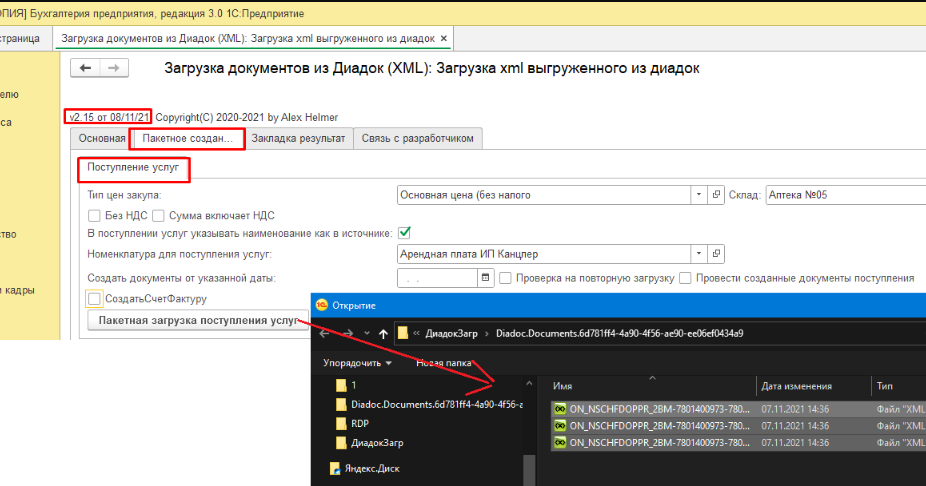
в версии 2.14 от 08/11/21 добавлена возможность пакетной загрузки документов поступления услуг. Т.е. можно выбрать список файлов. Контрагенты должны существовать в 1с. поиск по ИНН и КПП.
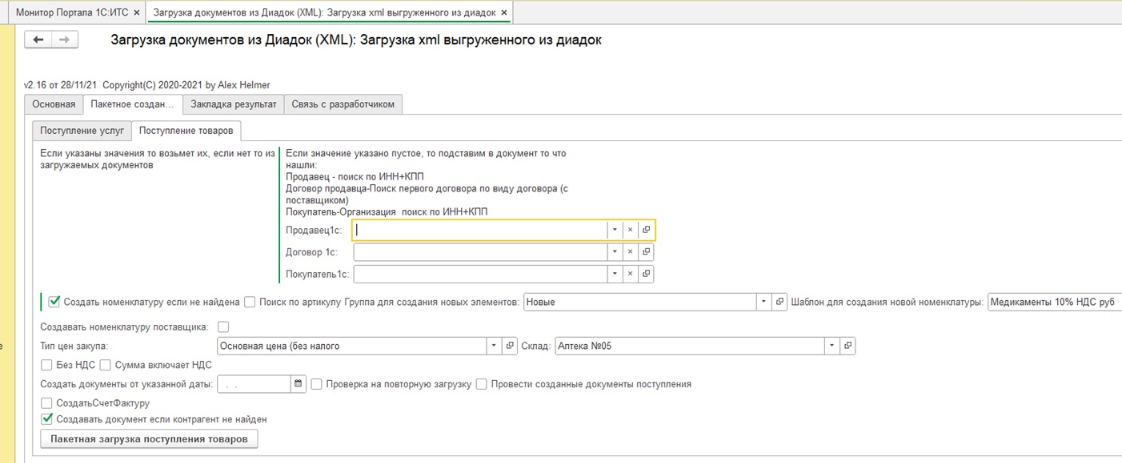
в версии 2.16 от 28/11/21 добавлена возможность пакетной загрузки документов поступления товаров. Т.е. можно выбрать список файлов.
-
Создать номенклатуру, если не найдена – берем значение из XML и ищем. По умолчанию поиск по наименованию, если указана галочка «поиск по артикулу», то поиск по артикулу. Новые позиции номенклатуры будут добавлены в каталог указанный в обработке «группа для создания новых элементов». Из «Шаблона для создания новой номенклатуры» возьмутся значения единиц измерения, вид товара. Наименование, Ставка НДС будет взята из XML
-
«Создавать номенклатуру поставщика» - будет заполнен регистр сведений Номенклатура контрагентов. В соответствии наименования из XML будет установлено значение элемента справочника из 1с. При новой загрузке будет выполнен поиск – сперва по справочнику номенклатура, потом по номенклатуре поставщика
-
Без НДС и Сумма включает НДС, тип цен закупа и склад нужны для создания документа поступления
-
«Создать документ от указанной даты» - если указано то возьмет это значение для даты нового документа, если пусто то из XML
-
«Создать счет-фактуру» - будет создана входящая счет-фактура по данным из XML
-
«Создавать документ если контрагент не найден» - если вы не используете номенклатуру поставщика, то галочку можно поставить и потом пройтись по уже созданным документам и проставить там контрагента и договор. Если используете номенклатуру поставщика, то галочку надо поставить так как привязка наименований из XML идет в паре с контрагентом. Если контрагент не указан то номенклатура поставщика не создастся.
-
Установив галочку Поступление доп расходов. Вы загрузите XML в документ ПоступлениеДопРасходов
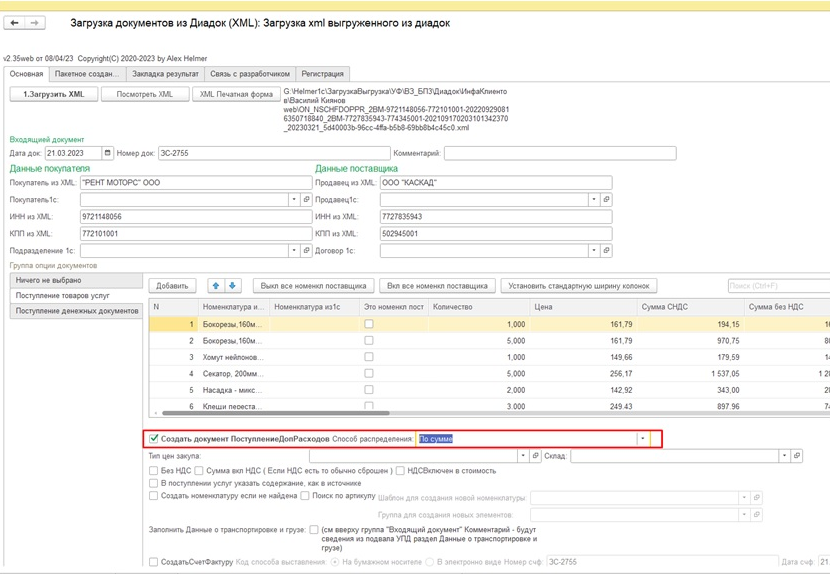
Внесение в документ поступления на закладку "Агентские услуги"
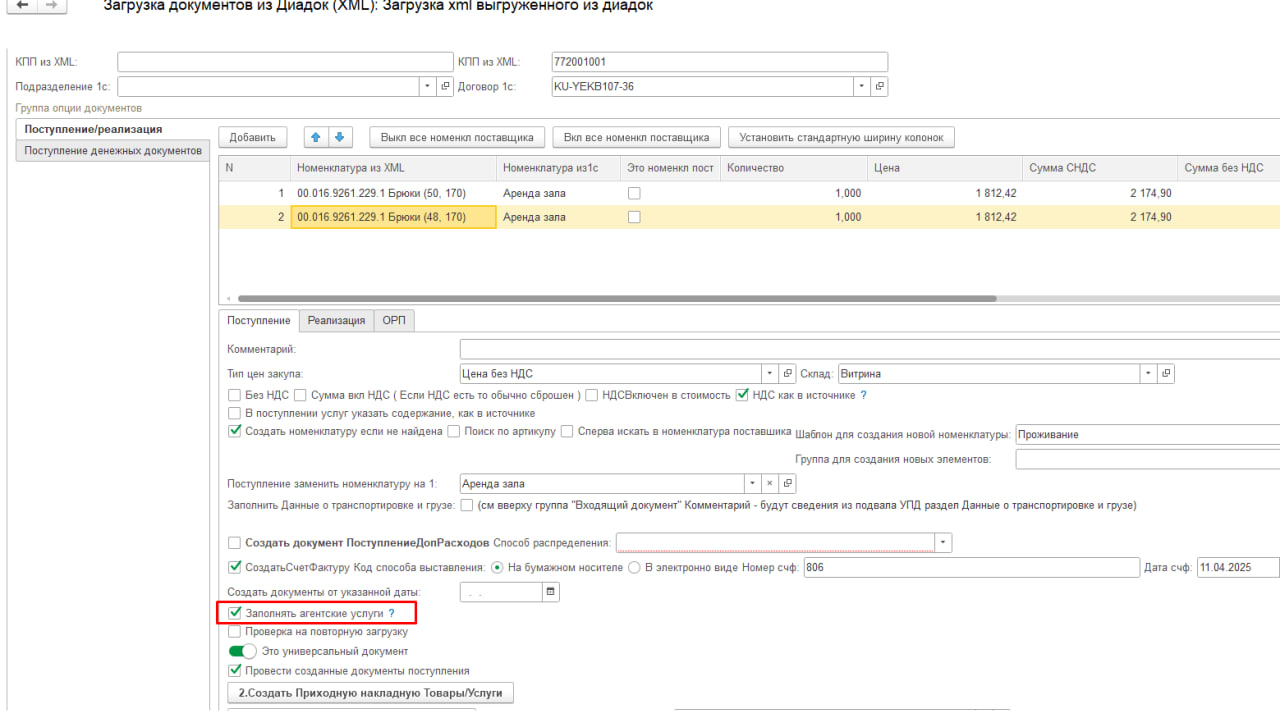
Обработка умеет грузить файлы типа ON_NSCHFDOPPR_2BM и DP_REZRUISP. Но не все документы этого типа могут быть прочитаны правильно. В случае сбоя просьба создать тикет и в нем прислать мне ваш XML файл. Я доработаю обработку под чтение этого файла, выдам вам в тикете поправленную обработку. Если у вас все пойдет дальше без сбоев, я выложу новую версию в публикацию. Те у кого активна техподдержка получат новую версию автоматически.
Код модуля закрыт. Срок регистрации - до 24 часов (обычно 1-2 часа). Есть привязка обработки к рабочему месту пользователя.
Проверялось на Бухгалтерия предприятия , редакция 3.0 от (3.0.74.51) до (3.0.93.20) и с 3.0.98.11 с прослеживаемыми товарами по (3.0.136.32) (3.0.140.29) КОРП и Базовая поддерживается
Для всех остальных конфигураций реализовано только поступление услуг. если по ним нужна более подробная информация то тут
Пароль на все архивы 1
См. так же
- Создание докум Поступлений/Реализаций/Оплата плат картой/Возврат от покупателя из Excel (данные о товаре и контрагенте построчно).1С:Бухгалтерия 3.0Создание документов поступлений из Excel, где данные о товаре, контрагенте, заказе указаны построчно. Создание счетов-фактур на основании созданного поступления, использование номенклатуры контрагента.
- Загрузка поступлений из аптечной программы Фармнет в 1С: Бухгалтерию 3Обработка загружает данные о поступлениях выгруженных за период из аптечной программы Фармнет. Группировка по товар НДС 10%, товар НДС 20%, товар без НДС.
- Создание документов реализации услуг в 1С:Бухгалтерии 3 из Excel.Создание документов реализации услуг, автоматическое создание контрагентов, договоров по данным, указанным в Excel.
- Выгрузка документов в ЭДО (Диадок, СБИС) формат 820 и 970 для 1С:Бухгалтерии 3.0Выгрузка документов в ЭДО формат XML (Диадок, СБИС) формат 820 и 970. Для 1с:Бухгалтерии 3. Пользуюсь обработкой сам. для загрузки документов в Контур-Диадок. Не надо платить ни 1с ни диадоку за обмен с ЭДО
- Загрузка УПД. счет, итд документов формате Excel в табличную часть приходной накладной УТ10Универсальная загрузка УПД, счет-фактур, счетов, реализаций в формате Excel. На форме обработки указываем колонки и загружаем. Создаст номенклатуру если не найдена по наименованию.