
Создание документов поступлений из Excel, где данные о товаре, контрагенте, заказе указаны построчно. Создание счетов-фактур на основании созданного поступления, использование номенклатуры контрагента.
Товары Как пользоваться сайтом: поиск, загрузка файла и оплата
| Наименование | Версия | Размер | Цена |
|---|---|---|---|
| Создание документов Поступлений;Реализаций;Оплата плат картой;Возврат от покупателя из Excel (данные о товаре и контрагенте построчно) | проверялось на бухгалтерия предприятия 3.0.121.25 и 3.0.135.22 и 3.0.155.21 и 3.0.167.36; 3.0.209.16 | - | 2000 |
• Номенклатура ищется по артикулу, затем по наименованию. Совпадение должно быть точным; при нескольких карточках с одинаковым артикулом или наименованием выбор может оказаться неоднозначным.
• Контрагент определяется по ИНН и КПП, договор — по виду договора. Справочники должны быть заполнены заранее; для ненайденных значений используются значения по умолчанию, если они заданы.
• Склад и подразделение определяются по префиксу номера заказа. Если префикс не найден, подставляется склад по умолчанию — проверьте, что он подходит для всех таких строк.
• Документы создаются по данным таблицы «Документы по контрагентам». Строки, оставшиеся только в «Всех данных», в документы не попадают.
• Если номенклатура не найдена и создание не включено, строка попадёт в документ с пустой номенклатурой; такой документ может не записаться или оказаться некорректным.
• Проверка номенклатуры перед созданием документов движения останавливается на первой пустой строке и не показывает, сколько всего строк и какие именно требуют внимания.
• Для оплаты платёжной картой проверяется только заполненность контрагента 1С; склад для этого документа не обязателен.
• Дата документа берётся из соответствующей колонки Excel; при нестандартном формате даты строки могут быть не распознаны.
• Счета учёта, ставки НДС и счета расчётов заполняются по настройкам 1С и параметрам обработки. Их нужно проверить, особенно если в базе несколько организаций или нестандартная учётная политика.
• Повторная загрузка того же файла может создать повторные документы: в приведённом модуле формы проверка дублей не выполняется. Перед повторным запуском убедитесь, что предыдущие документы удалены или не будут задвоены.
• Обработка не проводит документы автоматически (в изученном модуле формы вызов проведения отсутствует). Проведение и контроль остатков остаются за пользователем.
• Файл Excel читается с одного листа. Если в книге несколько листов, заранее оставьте нужный лист первым.
• Настройки хранятся в txt-файле. Если путь к файлу не задан, при открытии и закрытии настройки не восстанавливаются и не сохраняются; ошибки чтения файла никак не сообщаются пользователю.
• В веб-клиенте для выбора файла требуется установленное расширение работы с файлами. Обработка умеет предложить его установку.
• Ссылка «alexhelmer.ru» на форме открывается по нажатию декорации; в некоторых клиентах адрес с обратными слешами может не сработать.
---------------------------------
Замечания и предложения по коду (в тексты bsl не вносились)
В папке присутствует только модуль формы обработки; модуль объекта, в котором выполняется чтение Excel и создание документов, не предоставлен. Поэтому замечания ниже касаются формы и интерфейса; логику создания документов можно оценить только по описанию на сайте.
1. Строки 21–29 (Заполнить): фильтр диалога выбора файла закомментирован. Пользователь может выбрать любой файл, а ошибка чтения проявится позже и невнятно. Стоит задать фильтр «Excel (*.xlsx; *.xls)».
2. Строка 26: ДиалогЧтенияФайла.ПолноеИмяФайла="" — диалог всегда открывается в папке по умолчанию. Лучше запоминать последний каталог (в настройках уже есть путь к файлу настроек, можно хранить и каталог данных).
3. Строки 9–18: проверяются только вид договора и две колонки (дата, номер документа). Остальные 16 номеров колонок не проверяются: нули, отрицательные значения, повторы или номера больше числа колонок в файле приведут к неверному разбору. Нужна общая проверка диапазона и уникальности колонок.
4. Строка 19: перед чтением очищается только Объект.Результат. Таблицы мнчВсеДанные и мнчДокументКонтарагент не очищаются, поэтому при отмене выбора файла или ошибке чтения на форме остаются данные предыдущей загрузки, а журнал результата уже пуст. Очищать нужно все таблицы синхронно — после успешного чтения либо при отмене.
5. Строки 28–29: файл помещается во временное хранилище, но адрес нигде не удаляется. При многократных загрузках больших файлов это лишняя память на сервере. После чтения стоит удалять помещённый файл.
6. Строки 41–45 (Обработчик_ВыбранФайлExcel): нет обработки ошибок чтения. Любое исключение в ЗагрузитьНаСервере оборвёт обработчик без понятного пользователю сообщения. Нужна Попытка с выводом ОписаниеОшибки и очисткой состояния.
7. Строка 42: фокус переводится на группу документов до проверки результата чтения — при ошибке пользователь остаётся на пустой закладке. Лучше переключать закладку только после успешного чтения.
8. Строки 48–55, 97–123: серверные обёртки объявляют переменную вернуть, но результат нигде не используется. Кроме того, серверные процедуры создания документов не возвращают количество созданных документов и сообщений, поэтому форма не может показать итог. Стоит возвращать статистику и ошибки на клиент.
9. Строки 125–145, 174–216: проверка заполненности номенклатуры прекращается на первой пустой строке и не сообщает, сколько строк и какие именно не заполнены. Пользователю придётся искать их вручную. Нужен счётчик и, желательно, список номеров строк.
10. Строки 236–240 (ВыдатьПредупреждение): текст ссылается на «флаг создавать», но в модуле формы такого реквизита нет, и пользователь не видит, где его включить. Также из вопроса неясно, какие строки затронуты. Текст стоит уточнить и добавить количество проблемных строк.
11. Строки 147–166 (ПослеЗакрытияВопроса): при отказе пользователя (кнопка «Нет») не выводится никакого сообщения и не очищается состояние — выглядит так, будто ничего не произошло. Стоит сообщать об отмене.
12. Строки 218–234: для оплаты платёжной картой не проверяется ни вид договора, ни склад, ни номера колонок. Если команда запускается первой, до чтения файла, будут созданы пустые или некорректные документы. Нужна общая проверка готовности данных.
13. Строки 246–264: процедуры сохранения и чтения настроек в безопасном хранилище нигде не вызываются — это неиспользуемый код (или отсутствует команда интерфейса). Кроме того, ВосстановитьНастройкиИзХранилища объявлена функцией, но не возвращает значение. Нужно либо добавить команды, либо убрать код.
14. Строки 299–336 (ЭкспортНастроекВСтрокуНаСервере): список исключаемых реквизитов задан сравнением имён (РегистрацияКодЗапроса, РегистрацияКодОтвета, РегистрацияЕмайл). Это хрупко: при переименовании реквизита он попадёт в файл настроек. Надёжнее хранить явный список сохраняемых реквизитов.
15. Строки 338–420: ЗаписатьНастройкиВФайл и ЗагрузитьНастройкиИзФайла объявлены функциями, но не возвращают значение, а результат сохранения/чтения файла не проверяется. Стоит объявить их процедурами и сообщать об ошибках записи и чтения.
17. Строки 66–71 (ПриЗакрытии): запись настроек выполняется без Попытки. Ошибка записи (нет прав, файл занят) вызовет диалог аварийного завершения при закрытии обработки.
18. Строки 422–463 (ИмпортНастроекИзСтрокиНаСервере): две Попытки с пустыми блоками Исключение скрывают все ошибки, а один и тот же ключ применяется и к Объекту, и к форме. В результате часть настроек может молча не восстановиться. Нужно логировать ошибки и проверять версию формата настроек.
19. Строки 74–95: значения колонок по умолчанию жёстко заданы в коде и не учитывают структуру конкретных файлов. Полезно добавить профили настроек под разных поставщиков и переключение между ними.
20. Строки 481–486: упрощённый интерфейс скрывает закладки настроек колонок и документов. Если пользователь случайно включит режим, он не найдёт, где исправить колонки. Стоит оставлять хотя бы команду возврата к полному интерфейсу и подсказку.
21. Строки 489–491: ПриСозданииНаСервере пустая — при первом открытии номера колонок не заполняются, и пользователь видит нули. Логично вызывать ЗаполнитьНомераКолонокПоУмолчанию при первом запуске (когда настройки ещё не сохранены).
22. Строки 266–297: ПроверитьДоступностьРасширенияРаботыСФайлами в приведённом коде нигде не вызывается. Если платформа сама не предложит установку при НачатьПомещениеФайла, в веб-клиенте пользователь получит непонятную ошибку. Проверку стоит вызывать перед выбором файла.
23. Строка 478: адрес «https:\\alexhelmer.ru» записан с обратными слешами. В ряде клиентов такая ссылка не откроется; правильнее «https://alexhelmer.ru».
24. Строки 7–30 и далее: сообщения пользователю заданы обычными строками, а не через НСтр. Для мультиязычных баз и для единообразия текстов лучше использовать НСтр.
25. Общее предложение: добавить индикатор прогресса и запрет повторного нажатия кнопок на время
Описание в картинкахНоменклатуру ищем так - если указан артикул то по нему если нет то по наименованию
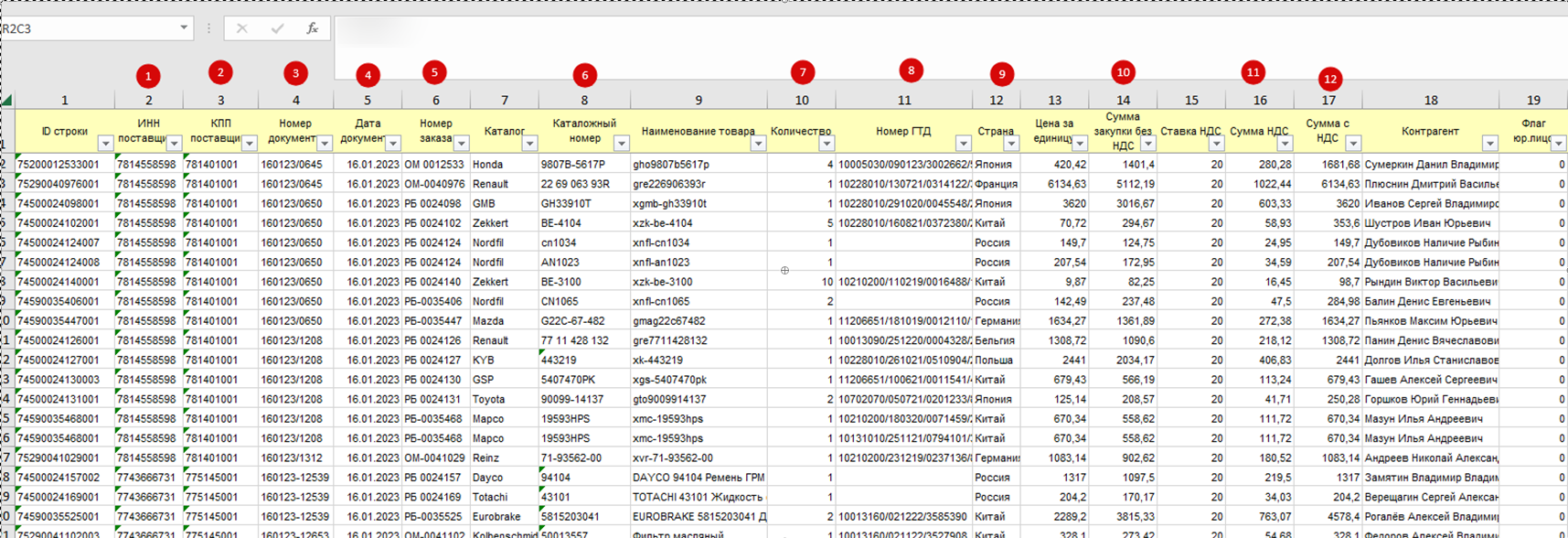
Кнопка "Заполнить номера колонок по умолчанию" на закладке "Настройка и загрузка" пропишет номера для колонок по дефолтному Excel
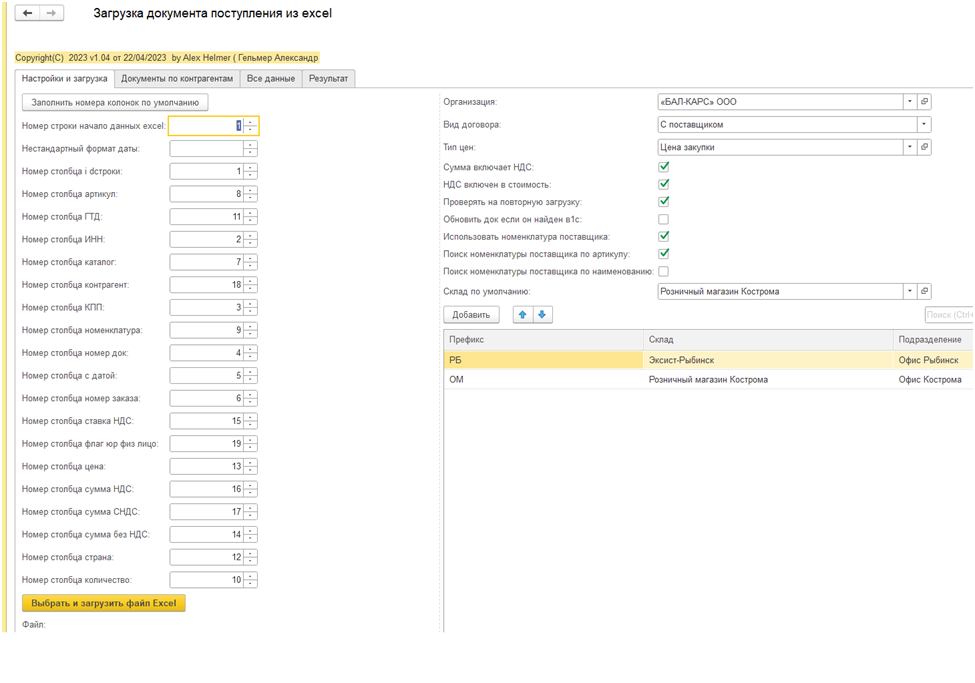
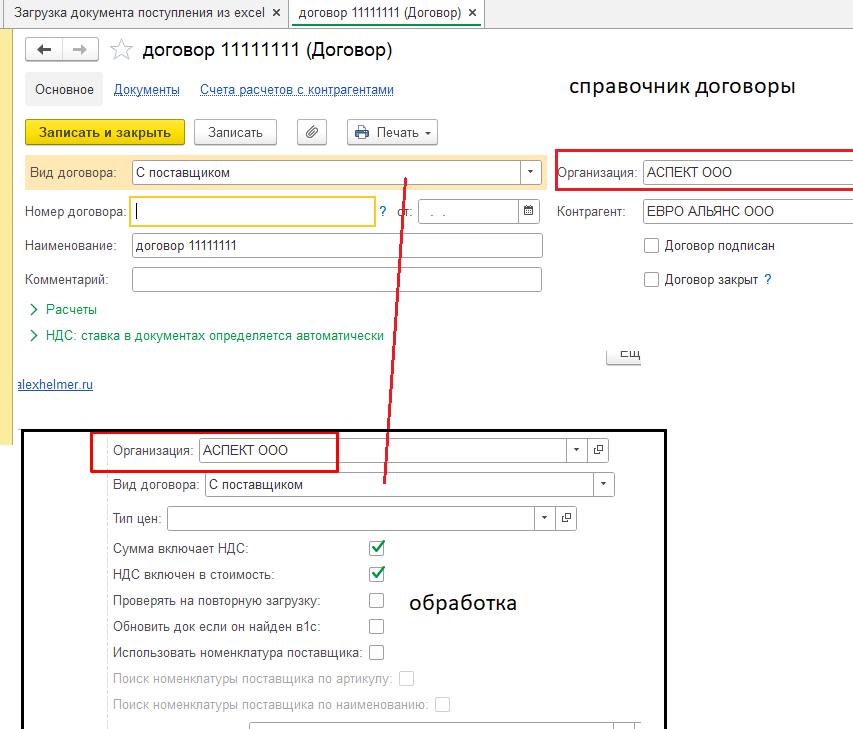
Договор ищем так
Справа настройки для заполнения будущих документов поступлений.
Таблица с Префикс/Склад/Подразделение описывает, на какой склад/Подразделение отнести документ. Данные для анализа берутся из колонки Excel НомерЗаказа.
Если нет описания или префикс не найден, для НомераЗаказа подставится Склад по умолчанию - в данном примере "Розничный магазин Кострома".
Жмем кнопку "Заполнить".
Заполняются 2 таблицы.
Все данные
Документы по контрагентам
На закладке "Документы по контрагентам" только то та информация, по которой будет создано поступление товаров и услуг (шапка).
На закладке "Все данные" полная информация из Excel. Здесь уже сопоставлена номенклатура из 1с/ контрагент1с (по инн и кпп)/Договор контрагента 1с (найден по типу договора)
Когда данные из Excel прочитаны, то перекидывает на закладку "Документы по Контрагентам".
Номенклатура подбирается по Артикулу или Наименованию (опция), если указано использовать номенклатуру поставщика, то сперва в нем.
Жмем кнопку "Создать документы"
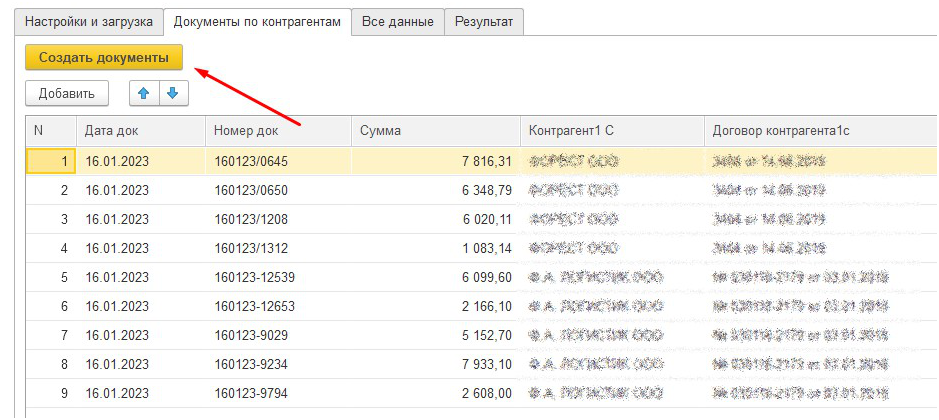
Обработка проверит на заполненность колонки Номенклатура1с и если будут пустые строки, сообщит об этом
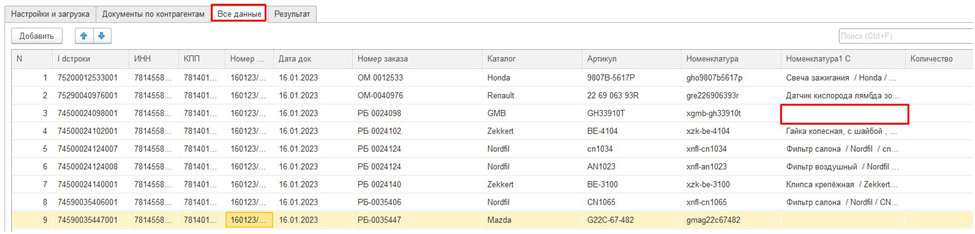
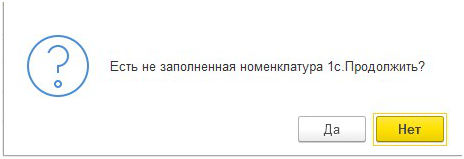
После создания документов вас перебросит на закладку Результат
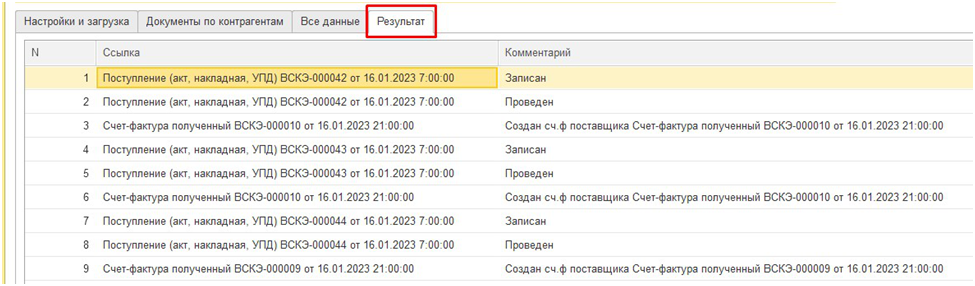
При записи документов, если установлена галочка использовать номенклатуру поставщика, то она автоматически заполнится.
Отсюда можно попасть в сам документ или в журнал

Заполняется номенклатура/количество/цена/сумма/Страна/ГТД
Счета учета проставляются на основании настроек 1с
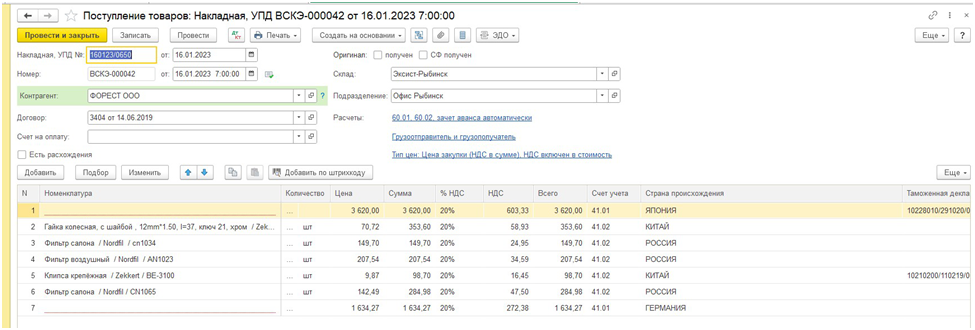
Также автоматически создается счет-фактура.
Номер и дата берутся из соответственно колонки НомерДок и ДатаДок
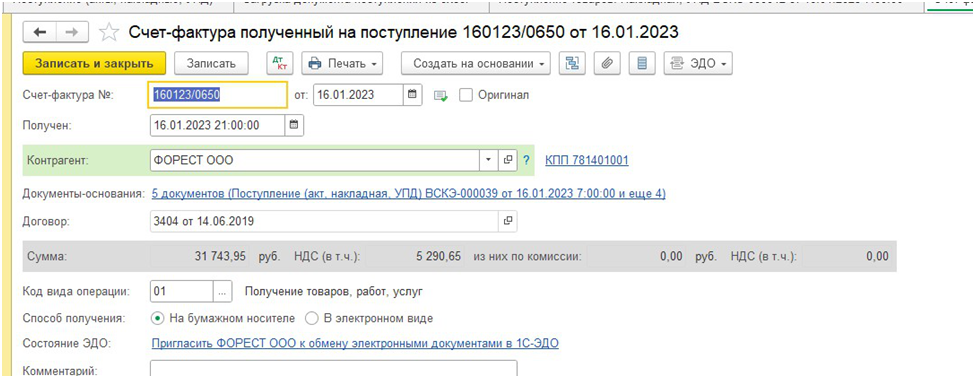
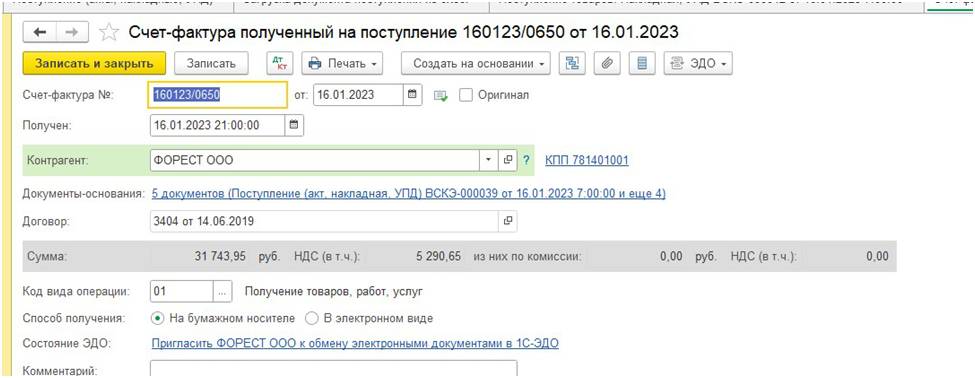
для версии 1.07 от 11/07/24 добавлены значения по умолчанию для установки Контрагента/Договора и номенклатуры если их нет в Excel. Количество если не указано то подставляется 1
для версии 1.13 от 15/01/25 добавилось
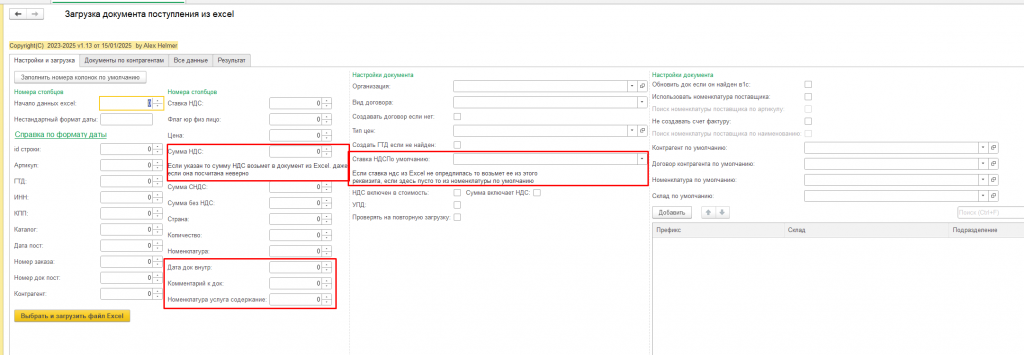
1.Если указано откуда брать сумму НДС из Excel то в документ встанет она - даже если она неверная
2.Ставка НДС встанет в документ из реквизита по умолчанию или из карточки товара по умолчанию
3.Если не указана номенклатура из Excel, то подставит номенклатуру по умолчанию
4.Если не указан контрагент из Excel, то подставит контрагента по умолчанию
т.е. сейчас можно загрузить файл содержащий минимум информации
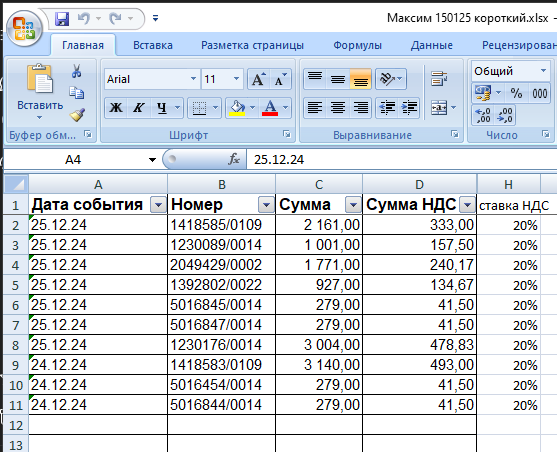
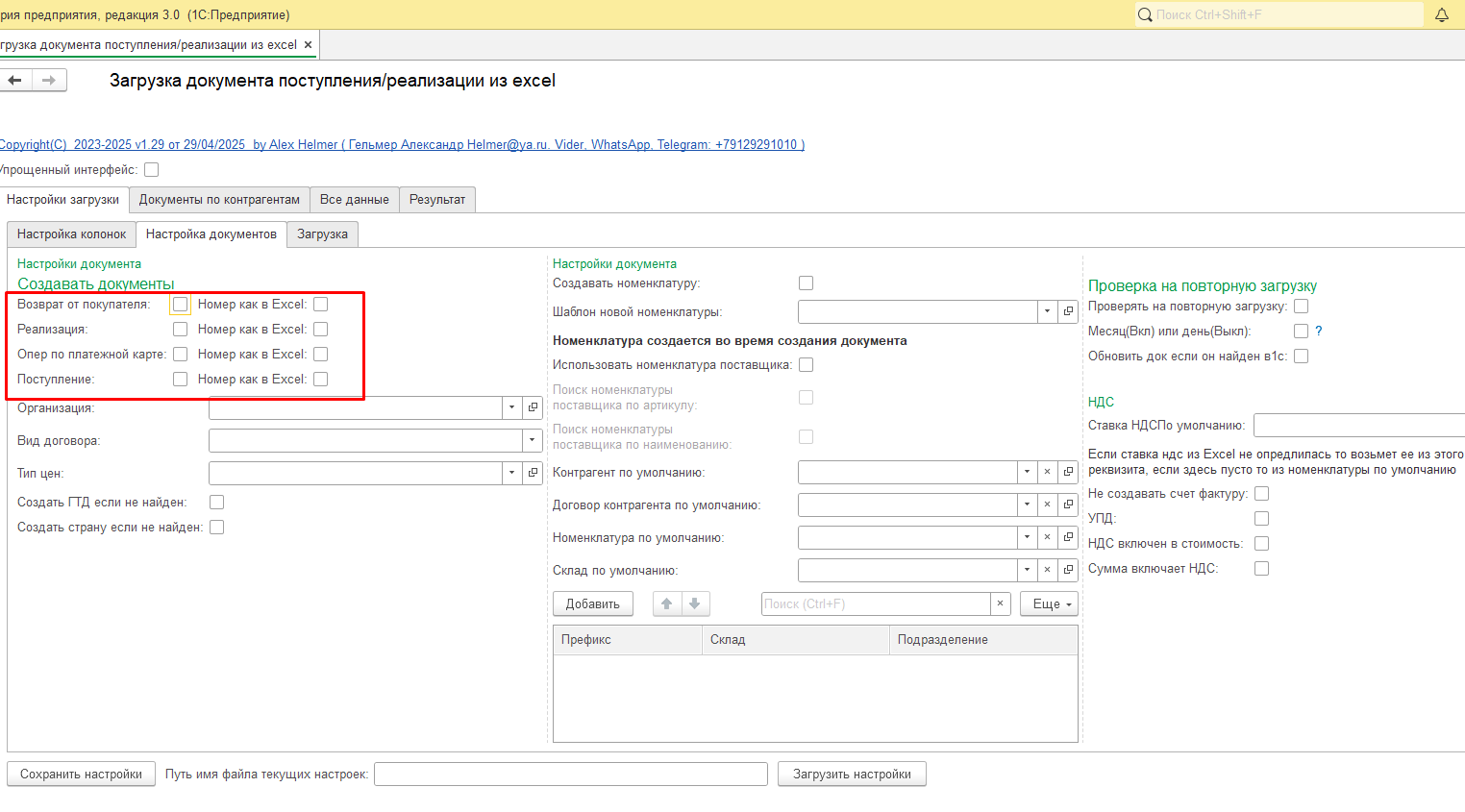
в версии 1.29 от 29/04/25 можно создавать документы:
вопрос от клиента:
Не хочу занудствовать, но чтобы у меня не было сомнений, что я верно понимаю.
Если в Excel у меня содержится Информация условного вида по столбцам:
1 Дата документа 2 Номер документа 3 ИНН контрагента 4 КПП контрагента 5 Номенклатура 6 Договор
и так далее построчно, в т.ч. что на строках будут разные контрагенты,
то на основании приводимой вами обработки создаются в т.ч. документы поступлений, т.е. выполняется задача из строки - вытащить документа поступления услуги/ТМЦ?
ответ:
в ексель 2 строки с разными инн - в результате получаем 2 документа поступления с разными контрагентами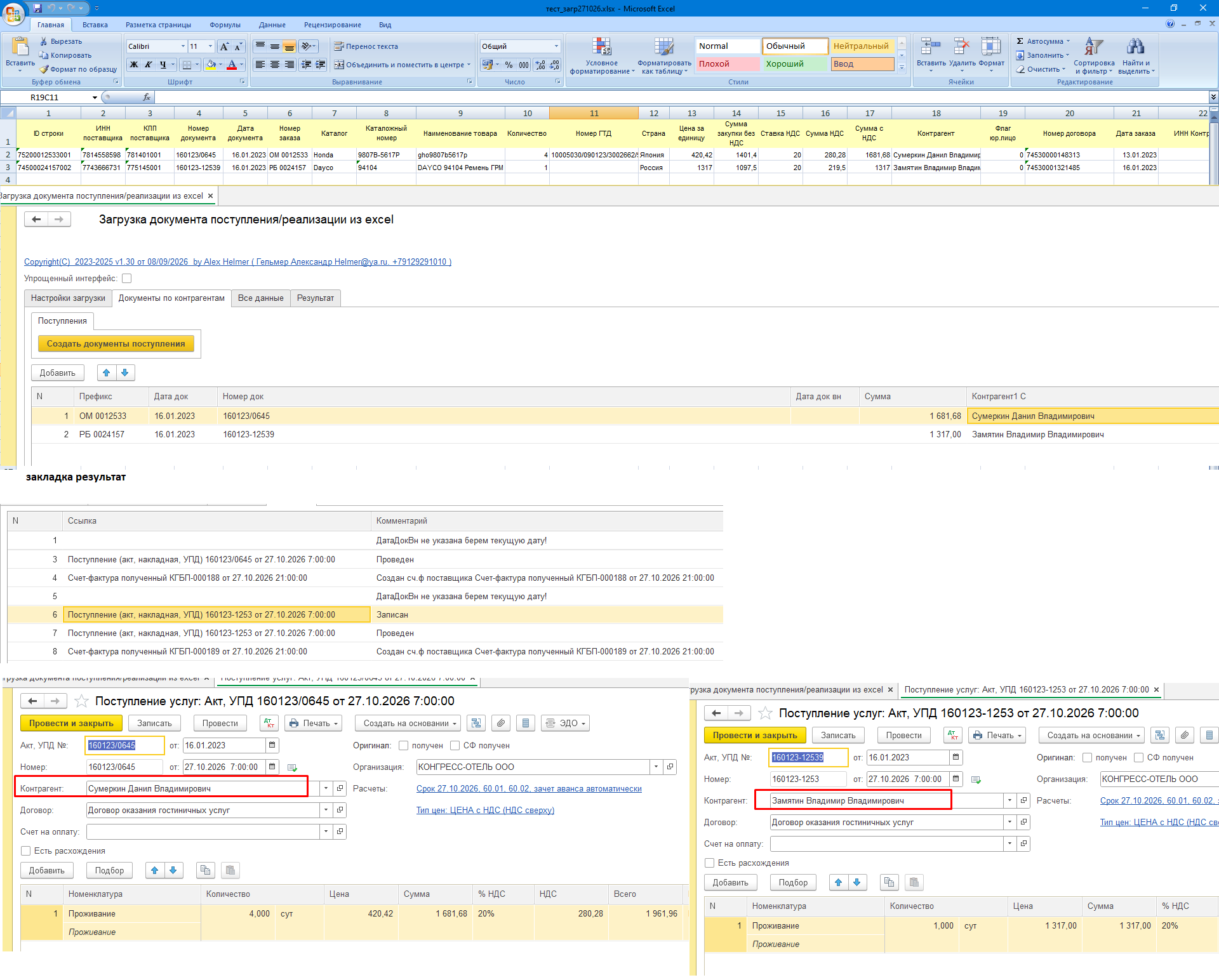
Пример Excel во вложении.
Проверялось на Бухгалтерия предприятия 3.0.121.25 и 3.0.135.22 и 3.0.155.21 и 3.0.167.36.
См. так же
- Внешняя обработка для загрузки из excel счет-фактур с датой, суммой и указанным номером.1С:Бухгалтерии предприятия 3.0В Excel построчно указывается инн и название контрагента, номер счет фактуры и сумма. Обработка создает акт и выписывает счет-фактуру. номенклатура и ставка НДС указывается в обработке. Контрагент если не найден по инн создается.
- Обработка загрузка данных из Excel для создания банковской выписки для 1С:Бухгалтерии 3.0Предназначена для создания документов Поступление на расчетный счет и Списание с расчетного счета из Excel.
- Заполнение документа Поступление товаров и услуг отрицательными остатками на дату с ценой из последнего прихода минус указанный процент БП3Внешняя обработка позволяет указать дату/склад/организацию и по кнопке "Заполнить" - заполнит таблицу на форме, в которой будет Номенклатура/Цена последнего прихода/Отрицательный остаток на указанную дату. Список можно откорректировать и указав существующий документ ПоступленияТоваровУслуг заполнить текущими значениями из таблицы на форме. Цена в документ поступления будет перенесена за минусом указанного процента.
- Загрузка из Excel по платежной карте - поиск контрагента по договору.1С:Бухгалтерия 3.0Обработка для 1с:Бухгалтерии 3 Загрузка из Excel документов оплата по платежной карте - поиск контрагента по договору. Контрагент – должен быть в базе. Номер договора – уникальный, должен быть в базе.
- Универсальная загрузка из Excel в документ поступления, с интерактивным указанием номеров колонок для 1С:Бухгалтерии 3.0Универсальная загрузка из Excel в документ поступления.Можно использовать печатные формы выгруженные из 1с в Excel (например торг-12, УПД). В обработке создан механизм для определения номеров колонок Excel с помощью мышки. Не надо считать колонки, нумеровать, вписывать в обработку 1с - перетянул мышкой и готово! Быстро и удобно. Есть автоопределение колонок для печатной формы торг-12. Для распознавания номенклатуры в 1с используется справочник номенклатура поставщика. Обработка сама определяет поставщика по инн. Для каждой загружаемой формы из Excel можно сохранить/восстановить настройки. Запоминаются координаты колонок, выбранные значения для создания документов. Есть контроль суммы документа - при создании документа в 1с сверяется итоговая сумма в итого из Excel и если есть отличия выдается предупреждение.