
Печатная форма для 1с:Бухгалтерии 3 документа расходной накладной с жирным адресом и с QR СБП
Товары Как пользоваться сайтом: поиск, загрузка файла и оплата
| Наименование | Версия | Размер | Цена |
|---|---|---|---|
| БП3_ПечатьРасходнойНакладнойСАдресомCQR.epf | проверялось на бп 3.0 (3.0.119.9);3.0.209.16 | - | 1000 |
Коротко
Внешняя печатная форма документа «Реализация (акт, накладная, УПД)» для 1С:Бухгалтерия 3.0. Выводит адрес доставки, контактный телефон покупателя и QR-код для быстрой оплаты по СБП или банковским реквизитам.
Зачем это нужно
Типовая расходная накладная в 1С:Бухгалтерия 3.0 не содержит контактов для курьера и реквизитов для приема оплаты на месте. Менеджерам приходится дописывать адрес и телефон вручную, а покупателям — искать счет для оплаты при получении. Данная обработка объединяет отгрузочный документ и платежный QR-код на одном листе.
Что делает обработка
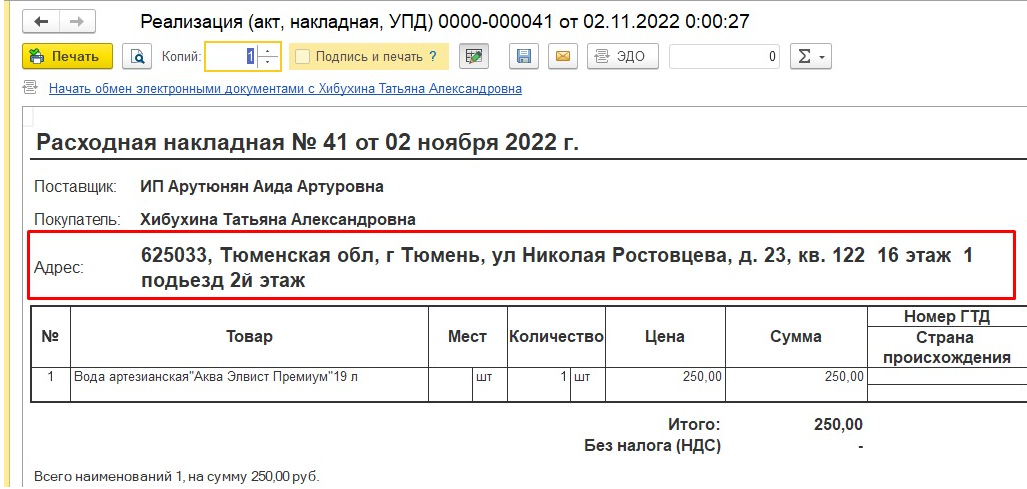
• Выводит данные для доставки. Подтягивает в блок покупателя адрес доставки из документа реализации и контактный телефон из карточки контрагента.
• Формирует QR-код для физлиц. Автоматически генерирует QR-код на основе связанного «Счета на оплату покупателю».
• Поддерживает два способа оплаты. Если настроена интеграция с Системой быстрых платежей (СБП), формируется код СБП. Если интеграция не используется — формируется стандартный платежный QR-код по реквизитам банка (ГОСТ/УФЭБС).
• Сохраняет типовую логику. Корректно выводит товары, возвратную тару, услуги и агентские услуги, учитывает настройку вывода артикула или кода, а также поддерживает пакетную печать нескольких документов.
Порядок работы
1. Скачайте файл внешней печатной формы (.epf).
2. В программе 1С перейдите в раздел Администрирование — Печатные формы, отчеты и обработки — Дополнительные отчеты и обработки.
3. Нажмите Добавить из файла, выберите скачанный файл и нажмите Записать и закрыть. Обработка автоматически привяжется к документу «Реализация (акт, накладная, УПД)».
4. Откройте документ реализации, заполните поле Адрес доставки и убедитесь, что указан Счет на оплату (если требуется QR-код).
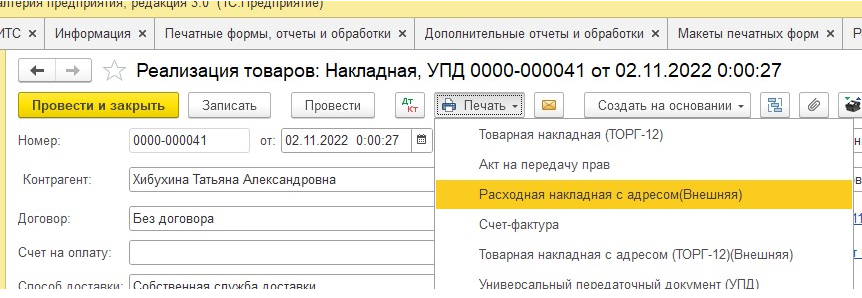
5. Нажмите кнопку Печать и выберите пункт Расходная накладная с адресом (внешняя).
Что важно знать
• QR-код формируется только для покупателей со статусом Физическое лицо.
• Для генерации QR-кода в документе реализации обязательно должен быть выбран документ-основание Счет на оплату покупателю (иначе программа выведет предупреждение в окно сообщений).
• Сумма и назначение платежа в QR-коде берутся из привязанного счета на оплату, а не из самой реализации.
Требования
• Конфигурация: 1С:Бухгалтерия предприятия, редакция 3.0
• Подключение выполняется без снятия конфигурации с поддержки (требуется отключенный безопасный режим при регистрации, что заложено в параметрах обработки).
Описание в картинках
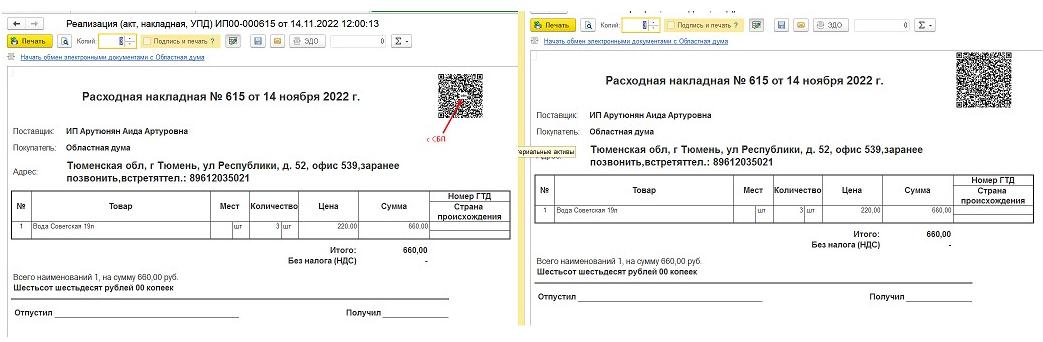
единственное условие! счет на оплату должен быть привязан к расходной накладной!
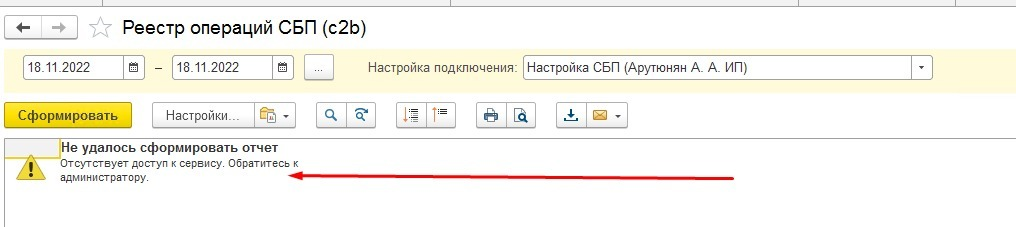
без сбп: ST00012|Name=ИП Арутюнян Аида Артуровна|PersonalAcc=40802810667100034482|BankName=ЗАПАДНО-СИБИРСКОЕ ОТДЕЛЕНИЕ№8647 ПАО СБЕРБАНК|BIC=047102651|CorrespAcc=30101810800000000651|Sum=66000|Purpose=Оплата по счету № ИП00-000020 от 12.11.2022. Сумма 660-00. Без налога (НДС).|PayeeINN=236805511606
См. так же
- Печатная форма "Задание на выполнение работ" на основании документа Реализация. 1с:Бухгалтерия 3Печатная форма для 1с:Бухгалтерии 3 "Задание на выполнение работ" на основании документа Реализация.
- Внешняя печатная форма для документа реализации Печатная форма Торг-12 с адресом (жирно) в 1С:Бухгалтерия 3.0Печатная форма Торг-12 для 1с:Бухгалтерии 3 без услуг с адресом (жирно).Водители жалуются, что адрес не видно.
- Внешняя печатная форма для документа реализации Печатная форма Расходной накладной с адресом доставки (жирно). 1С:Бухгалтерии предприятия» 3.0Печатные формы для 1с:Бухгалтерии 3 для документа реализации Печатная форма Расходной накладной с адресом доставки (жирно).БП3