
Печатные формы для 1с:Бухгалтерии 3 для документа реализации Печатная форма Расходной накладной с адресом доставки (жирно).БП3
Товары Как пользоваться сайтом: поиск, загрузка файла и оплата
| Наименование | Версия | Размер | Цена |
|---|---|---|---|
| БП3_ПечатьРасходнойНакладнойСАдресомБезQR.epf | проверялось на бп 3.0 (3.0.119.9);3.0.209.16 | - | 1000 |
Коротко
Внешняя печатная форма для «1С:Бухгалтерии предприятия» 3.0: печатает расходную накладную по документу «Реализация товаров и услуг» (только товары, без услуг) и выводит адрес доставки отдельной выделенной (жирной) строкой в блоке грузополучателя.
Зачем это нужно
- В обычной накладной адрес грузополучателя теряется среди остальных реквизитов, и водителю или кладовщику приходится выискивать его в тексте накладной.
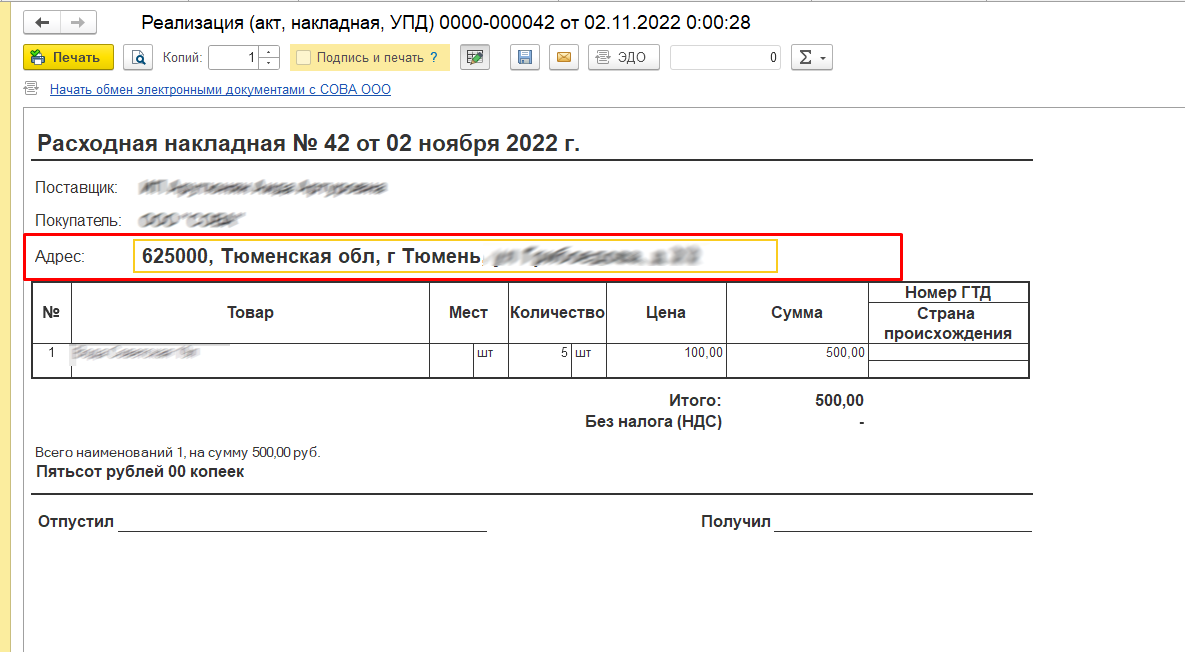
- В этой форме адрес доставки выводится отдельной строкой и выделен жирным, поэтому его видно сразу, не читая весь блок реквизитов.
- Форму удобно печатать пачкой по нескольким документам из списка: каждый документ начинается с новой страницы, у каждого свои итоги и подписи.
Что делает обработка
1. Формирует шапку накладной: поставщик, грузоотправитель, грузополучатель, плательщик с наименованием, ИНН, адресами, телефонами и банковскими реквизитами, коды по ОКПО, номер и дата документа, основание (договор), отметка об исправлении.
2. Выводит адрес доставки отдельной строкой в блоке грузополучателя. Если реквизит «Адрес доставки» заполнен, то сначала печатаются наименование и ИНН грузополучателя, затем отдельной строкой — адрес доставки и телефоны грузополучателя, затем банковские реквизиты. В макете эта строка оформлена жирным шрифтом, поэтому адрес видно с первого взгляда.
Порядок работы
1. Подключите обработку как дополнительную: «Администрирование» — «Печатные формы, отчеты и обработки» — «Дополнительные отчеты и обработки» — «Создать» — загрузите файл .epf.
2. Откройте документ «Реализация товаров и услуг» и заполните реквизит «Адрес доставки» — именно он попадёт в накладную отдельной жирной строкой.
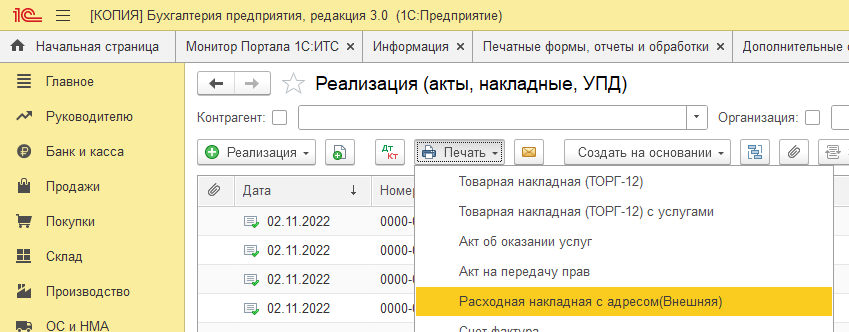
3. Нажмите «Печать» и выберите команду «Товарная накладная с адресом (Внешняя)».
4. Проверьте сформированную накладную: шапку, блок грузополучателя с адресом, строки товаров, итоги и подписи.
5. Чтобы напечатать несколько документов сразу, выделите их в списке документов, нажмите «Печать» и выберите ту же команду. Каждый документ будет выведен с новой страницы.
6. При необходимости поправьте поля и ориентацию через «Параметры печати» — значения сохраняются отдельно для этой печатной формы.
Описание в картинках
Печатные формы для Бухгалтерии.
Расходная накладная с адресом доставки (жирно)
Проверялось на Бухгалтерии предприятия, редакция 3.0 (3.0.119.9).
См. так же
- Внешняя печатная форма Печать спецификации к реализации в 1С:Бухгалтерия 3.0Внешняя печатная форма Печать спецификации для документа реализация Бухгалтерия предприятия 3
- Внешняя печатная форма для документа реализации Печатная форма Расходной накладной с адресом (жирно) и с QR СБП для 1С:Бухгалтерия 3.0Печатная форма для 1с:Бухгалтерии 3 документа расходной накладной с жирным адресом и с QR СБП
- Внешняя печатная форма для документа реализации Печатная форма Торг-12 с адресом (жирно) в 1С:Бухгалтерия 3.0Печатная форма Торг-12 для 1с:Бухгалтерии 3 без услуг с адресом (жирно).Водители жалуются, что адрес не видно.