
УТ11.4 и УТ11.5 Загрузка данных о товарах, стоимости и количества из excel в заказ или поступление.(документ выбираем на форме обработки-должен быть создан)
Товары Как пользоваться сайтом: поиск, загрузка файла и оплата
| Наименование | Версия | Размер | Цена |
|---|---|---|---|
| ЗагрузкаДанныхИзExcelПоступление_и_ЗаказТовара.epf | - | - | 3000 |
Загрузка номенклатуры из Excel в «Заказ клиента» и «Приобретение товаров и услуг» (1С:УТ 11)
Коротко
Внешняя обработка для быстрого переноса табличной части товаров (наименование, количество, цена) из файлов Excel в уже созданные документы «Заказ клиента» и «Приобретение товаров и услуг». Поддерживает автоматический поиск и создание новых карточек номенклатуры.
Что делает обработка
• Читает файлы формата .xlsx без необходимости установки Microsoft Excel на компьютере или сервере (используется встроенный механизм «Табличный документ» 1С).
• Позволяет гибко настроить номера колонок для считывания наименования, количества и цены (цена является необязательным полем).
• Ищет существующую номенклатуру в базе по рабочему или полному наименованию.
• Автоматически создает новые элементы справочника «Номенклатура» с заданными параметрами по умолчанию (вид номенклатуры, папка, единица измерения, ставка НДС, группа аналитического учета), если позиция не найдена в базе.
• Заполняет табличную часть «Товары» выбранного документа, рассчитывает суммы и записывает документ.
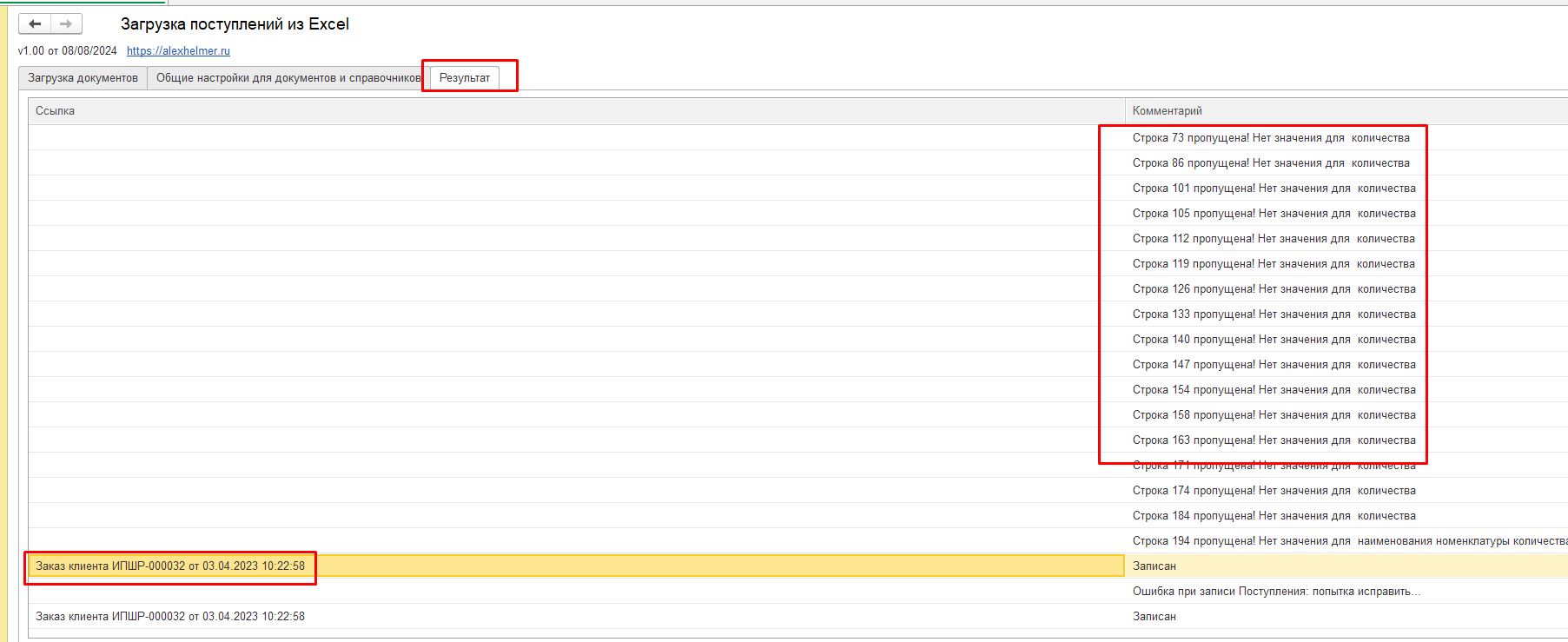
• Формирует подробный протокол работы на вкладке «Результат» со ссылками на созданную номенклатуру, записанные документы и уведомлениями о пропущенных строках.
Порядок работы
1. Создайте в 1С документ «Заказ клиента» или «Приобретение товаров и услуг», заполните шапку (организацию, контрагента, склад) и запишите его.
2. Откройте внешнюю обработку.
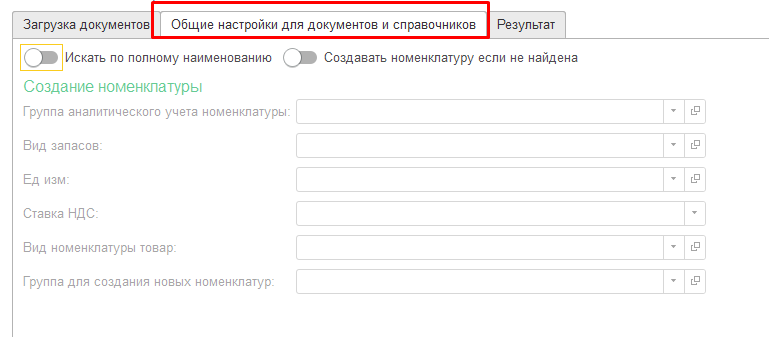
3. На вкладке общих настроек укажите параметры по умолчанию (ставку НДС, единицу измерения, вид запасов и реквизиты для создания новых карточек, если включена соответствующая опция).
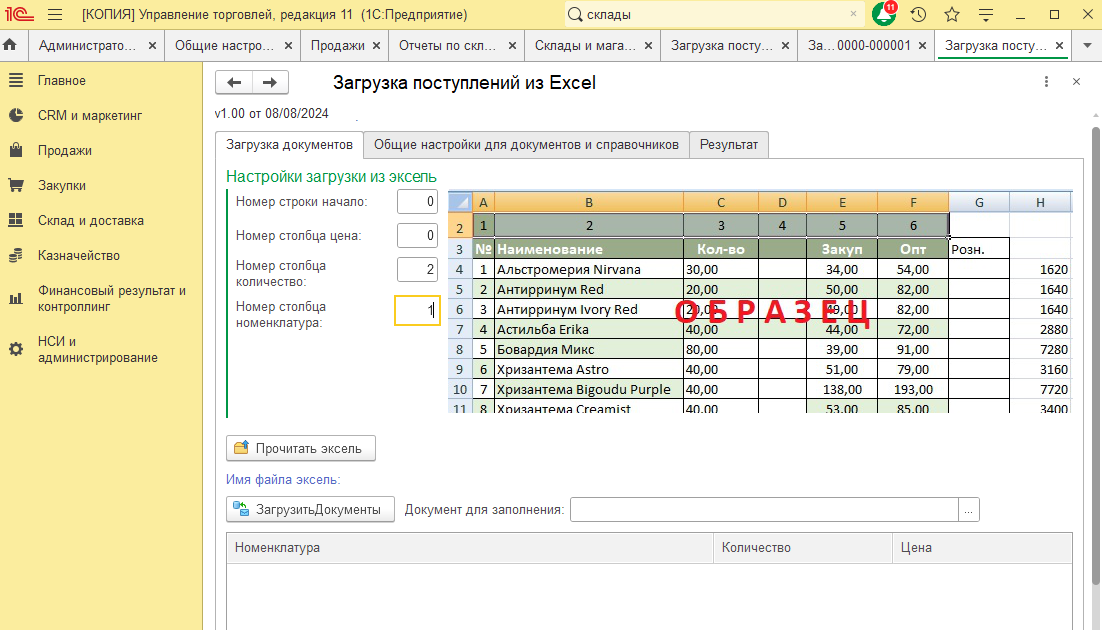
4. Укажите номера столбцов Excel для «Номенклатуры», «Количества» и (при необходимости) «Цены».
5. Нажмите кнопку чтения файла, выберите нужный документ .xlsx и проверьте загруженную таблицу предпросмотра.
6. Выберите целевой документ 1С из п. 1 и нажмите кнопку загрузки.
7. Ознакомьтесь с отчетом о выполнении на вкладке «Результат».
Что важно знать
• Перезапись табличной части: при загрузке данных текущая табличная часть «Товары» в выбранном документе полностью очищается и заполняется заново из файла.
• Проведение документов: обработка только записывает измененный документ в режиме загрузки данных (`ОбменДанными.Загрузка = Истина`), проведение остается за пользователем для финальной проверки.
• Пропуск строк: если в строке Excel не заполнено наименование или количество (либо количество равно нулю), строка игнорируется с записью предупреждения в лог.
• Настройка НДС: ставка НДС подставляется единая из общих настроек обработки, сумма НДС в строках при загрузке обнуляется (пересчитывается при необходимости вручную или при изменении документа в 1С).
Требования
• Платформа 1С:Предприятие 8.3 (управляемые формы).
• Конфигурации: «1С:Управление торговлей 11» (УТ 11.4 / 11.5), «1С:Комплексная автоматизация 2», «1С:ERP Управление предприятием 2» (версия БСП 2.4.6.197 и выше).
• Работает как через меню «Файл — Открыть», так и при подключении в раздел «Дополнительные отчеты и обработки».
Описание в картинках
Обработка для загрузки данных из Excel в существующий документ Поступление Товаров или
ЗаказКлиента
на второй закладке можно указать необходимые параметры
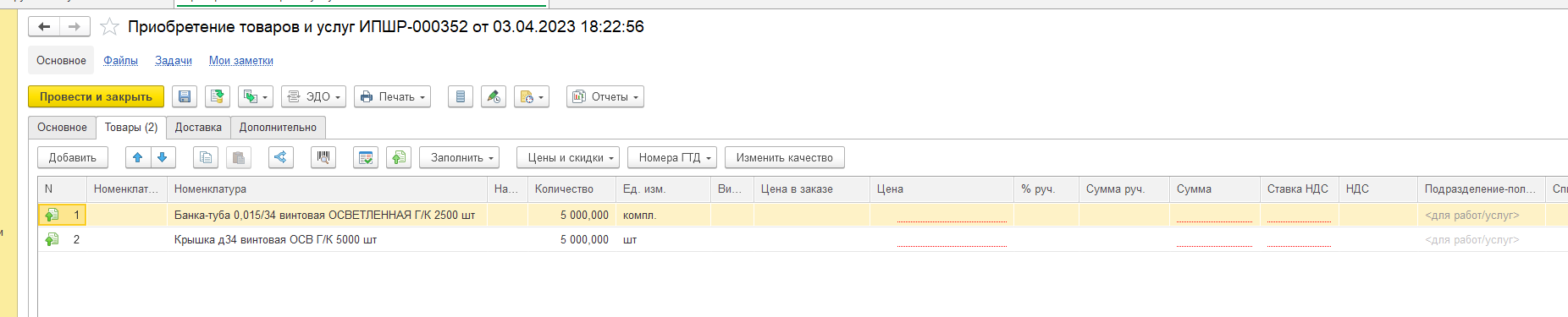
в результате получим если выбрали приобретение
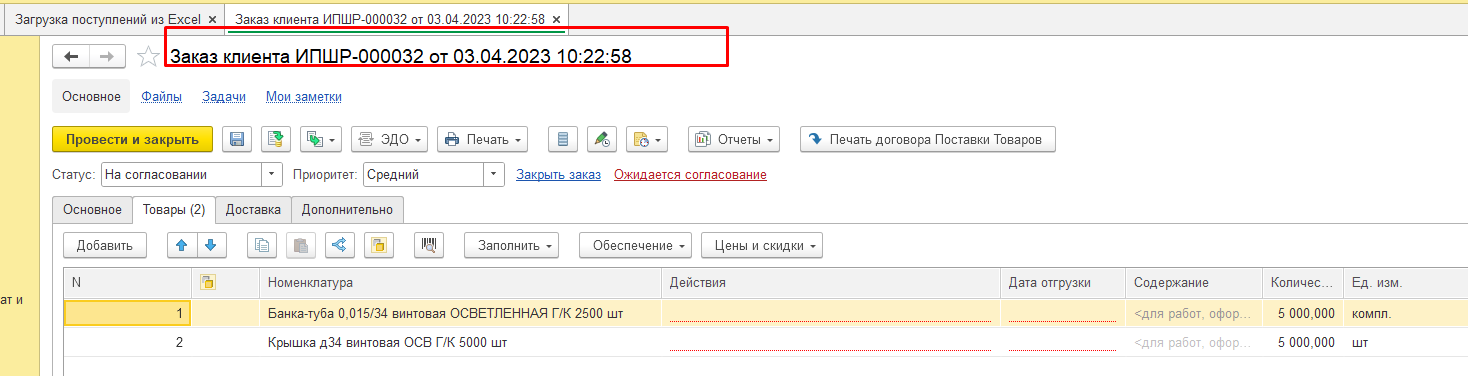
или заказ
на закладке Результат можно увидеть ошибки
проверено Управление торговлей, редакция 11
11.4.13.243
11.5.15.117
11.5.18.59
См. так же
- Печатная форма для документа Коммерческое предложение с новым механизмом факсимиле (для БСП версии 3.1.10.383 февраль 2025) УТ11.5Внешняя печатная форма для УТ11 (11.5.17.172) Использует новый механизм факсимиле / вывод всех доп. реквизитов из номенклатуры / вывод картинки
- Отображение штрихкода товаров в документе Поступление товаров и услуг ут11.5Вывести штрихкод в табличную часть документа приобретения товаров и услуг в отдельной колонке для понимания того, есть ли у товара штрихкод или нет. Если штрихкодов у номенклатуры несколько, то выведет их через запятую.
- Загрузка данных контрагентов. Создание контрагентов и партнеров (Наименование/инн/кпп/юрфиз лицо) из Excel.УТ11УТ11.5 загрузка данных контрагентов. Создание контрагентов и партнеров (Наименование/инн/кпп/юрфиз лицо) из Excel
- Загрузка данных из Excel в док поступление с интерактивным представлением данных + создание номенклатуры+ШК.УТ10УТ10 Обработка для загрузки данных из Excel в док поступление с интерактивным представлением данных + создание номенклатуры+ШК можно сохранять настройки и восстанавливать для разных форматов
- Печатная форма для печати Штрихкода товара (вместо артикула) в документах ЗаказКлиента.УТ11.5Обработка для ут11. Добавляет в штатный механизм печати новый пункт меню "Заказ клиента со штрихкодом" для документа заказ клиента