
УТ11.5 загрузка данных контрагентов. Создание контрагентов и партнеров (Наименование/инн/кпп/юрфиз лицо) из Excel
Товары Как пользоваться сайтом: поиск, загрузка файла и оплата
| Наименование | Версия | Размер | Цена |
|---|---|---|---|
| ЗагрузкаКонтрагентовИзExcel | проверялось на ут11.5.21.104 и 11.5.22.67 | - | 2000 |
Коротко
Внешняя дополнительная обработка для массового создания и актуализации карточек контрагентов и связанных с ними партнеров из таблиц Excel с автоматическим поиском дублей в базе 1С.
Зачем это нужно
При переносе клиентской базы, работе с выгрузками из CRM или получении списков новых клиентов от менеджеров ручной ввод реквизитов занимает много времени и приводит к ошибкам. Обработка автоматизирует перенос данных, исключает дублирование уже существующих в базе клиентов и сразу заполняет контактную информацию по стандартам БСП.
Что делает обработка
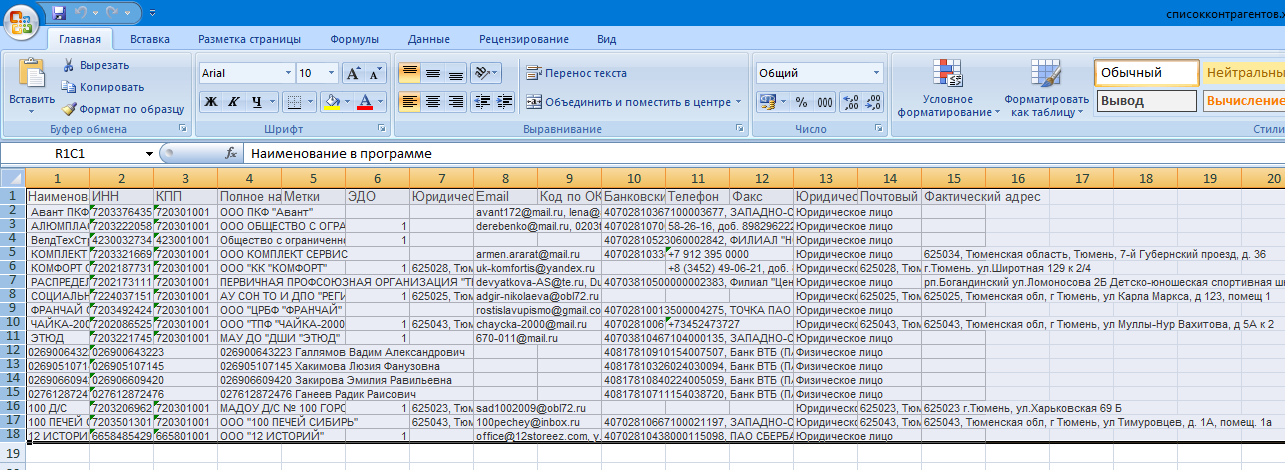
• Читает файлы Excel (.xlsx): считывает данные из указанных пользователем номеров колонок, начиная с заданной стартовой строки.
• Проверяет заполненность: пропускает некорректные строки без обязательных полей (Наименование, Полное наименование, ИНН) и фиксирует это в логе.
• Ищет существующих контрагентов: сопоставляет строки из файла с базой 1С — юридических лиц ищет по точному совпадению ИНН, физических лиц и ИП (без отметки «Юрид») ищет по вхождению полного наименования.
• Создает или обновляет карточки: для новых записей автоматически создает элемент справочника «Партнеры» (с признаком «Клиент», указанной группой доступа и текущей датой регистрации) и связанный элемент «Контрагенты». Если контрагент найден в базе — обновляет его реквизиты.
• Заполняет контактную информацию: записывает юридический адрес, фактический адрес, телефон и Email через стандартную подсистему «Управление контактной информацией».
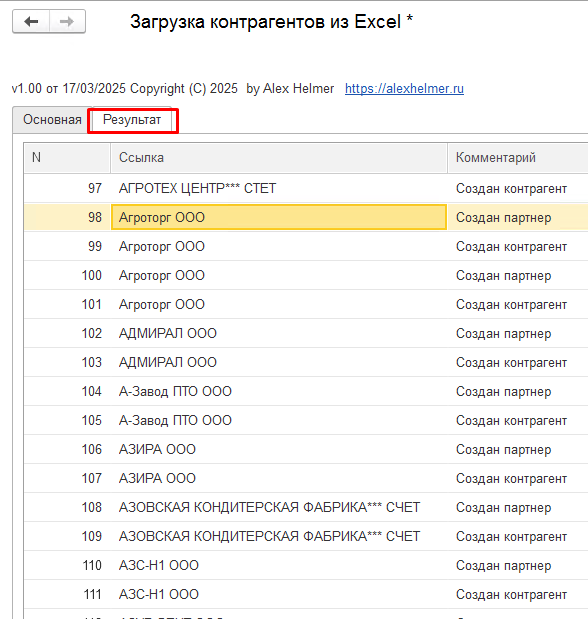
• Формирует протокол работы: выводит подробный лог операций на отдельной вкладке «Результат» со ссылками на созданные и обновленные элементы.
Порядок работы
1. Подключите обработку через раздел НСИ и администрирование — Печатные формы, отчеты и обработки — Дополнительные отчеты и обработки.
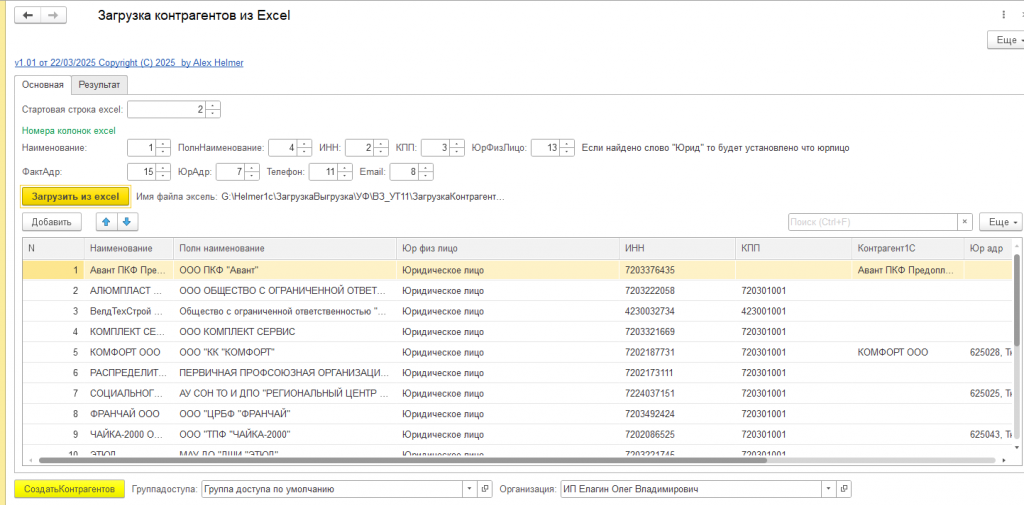
2. Откройте обработку и укажите настройки сопоставления: номера колонок Excel для каждого реквизита (ИНН, КПП, Наименование, Полное наименование, Юр/Физ лицо, Телефон, Email, Юридический и Фактический адреса) и номер стартовой строки.
3. Выберите Организацию и Группу доступа для новых партнеров.
4. Нажмите кнопку загрузки из Excel и выберите файл .xlsx — таблица заполнится данными, а обработка сразу проверит наличие контрагентов в базе.
5. Проверьте предварительный результат сопоставления и нажмите кнопку выполнения загрузки — программа создаст/обновит карточки и переключит вас на вкладку с отчетом.
Что важно знать
• Жесткая проверка обязательных полей: если в строке Excel не заполнено хотя бы одно из трех полей — Наименование, Полное наименование или ИНН — строка будет пропущена при чтении файла.
• Определение типа лица: признак юридического лица определяется по наличию подстроки Юрид в соответствующей колонке (например, «Юридическое лицо» или «Юрид.»). Все остальные записи трактуются как физические лица.
• Перезапись контактов: при обновлении уже существующего контрагента его текущая контактная информация в карточке очищается и перезаписывается данными из файла Excel.
• Работа в безопасном режиме: при регистрации в базе обработка запрашивает разрешение на использование каталога временных файлов (для распаковки .xlsx).
Требования
• Платформа 1С:Предприятие 8.3 (управляемые формы).
• Конфигурации на базе БСП (Библиотека стандартных подсистем), использующие связку справочников «Партнеры» + «Контрагенты» и подсистему «Контактная информация» (1С:Управление торговлей 11, 1С:Комплексная автоматизация 2, 1С:ERP 2, 1С:Розница и др.).
Описание в картинках
См. так же
- Поиск по всем дополнительным реквизитам из справочника Номенклатура ут11.5Расширение для УТ11. Позволяет искать в номенклатуре по всем дополнительным реквизитам
- Внешний отчет "Продажи по поставщику (анализ партий)" для УТ 11.5, ERP2, КА2Внешний отчет предназначен для детального анализа продаж товаров, поступивших от конкретного поставщика за определенный период. Отчет построен на базе сквозного партионного учета, что позволяет точно связать проданный клиенту товар с документом его закупки.
- Обработка для создания ПКО и РКО из Excel.УТ11.5На входе имеем Excel файл с данными по наличной оплате или наличным расходам с основанием платежа. ПКО возможно сгруппировать по дате и сумме. ПКО создаются с указанием 1го выбранного контрагента в обработке. РКО возможно сгруппировать по дате,контрагенту, основанию и сумме. Создаются документы РКО с основанием платежа из Excel и Контрагентом (физ.лицо) из 1с найденного по наименованию. Если физлица нет в 1с то он создается. Есть контроль на повторную загрузку
- Создание документов реализации услуг в 1С:Бухгалтерии 3 из Excel.Создание документов реализации услуг, автоматическое создание контрагентов, договоров по данным, указанным в Excel.
- Загрузка данных из excel в заказ или поступление (документ выбираем на форме обработки-должен быть создан).УТ11.4 и УТ11.5УТ11.4 и УТ11.5 Загрузка данных о товарах, стоимости и количества из excel в заказ или поступление.(документ выбираем на форме обработки-должен быть создан)