
Обработка для бухгалтерии - загрузка из Excel в документ инвентаризация. Указываем номера колонок Excel в обработке. Поиск номенклатуры по штрихкоду из Excel (может быть указано несколько через запятую) Если номенклатуры нет, то подставит указанную либо создаст новую.
Товары Как пользоваться сайтом: поиск, загрузка файла и оплата
| Наименование | Версия | Размер | Цена |
|---|---|---|---|
| Загрузка из Exce в Инвентаризацию | бухгалтерия предприятия, редакция 3.0 (3.0.188.17) ;3.0.209.16 | - | 2000 |
Коротко
Внешняя (дополнительная) обработка для 1С:Бухгалтерии предприятия 3.0. Читает таблицу из файла Excel и заполняет документ «Инвентаризация товаров на складе». Номенклатуру находит по штрихкоду (в ячейке может быть несколько ШК через запятую) или по артикулу. Если позиция не найдена, обработка подставляет указанную вручную номенклатуру либо создаёт новую карточку и регистрирует её штрихкоды.
Зачем это нужно
Инвентаризацию на складе часто проводят с помощью ТСД или ведут пересчёт в Excel: сканер записывает штрихкоды и количество, а затем эти строки нужно перенести в 1С. Ручной поиск каждой позиции в справочнике «Номенклатура» занимает много времени, особенно на складе с сотнями и тысячами позиций, и приводит к ошибкам: перепутанная номенклатура, неверное количество, потерянные новые товары.
Обработка переносит данные из таблицы в документ за один проход, сама сопоставляет штрихкоды с карточками номенклатуры, а для новых товаров создаёт карточку и регистрирует штрихкоды. Бухгалтеру остаётся проверить строки, записать и провести документ.
Что делает обработка
- Читает первый лист файла Excel (.xlsx). Если в книге несколько листов, выводит предупреждение и берёт лист, первый по алфавиту.
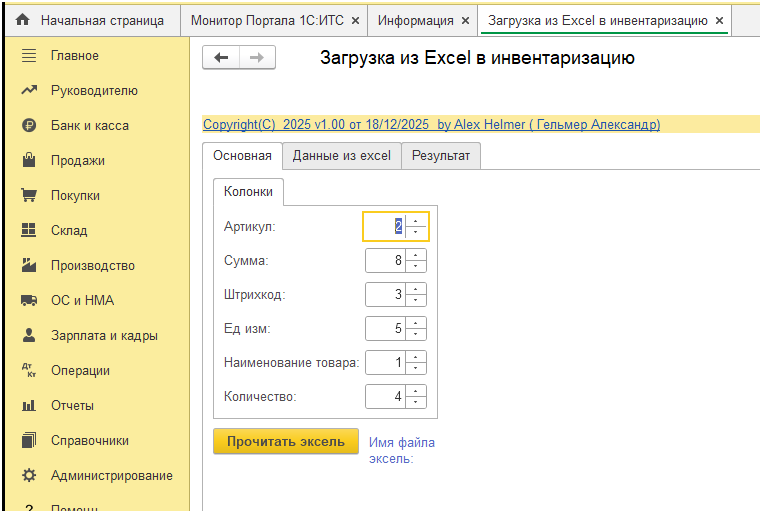
- Разбирает строки по номерам колонок, заданным на форме: наименование товара, штрихкод, количество, сумма, единица измерения, артикул. Нумерация колонок как в Excel: A = 1, B = 2 и так далее.
- Ищет номенклатуру по штрихкоду в регистре сведений «Штрихкоды номенклатуры». В ячейке Excel допускается несколько штрихкодов через запятую; используется поиск вхождения, поэтому находится и карточка, у которой в регистре несколько ШК записано одной строкой.
- В режиме «поиск по артикулу» подбирает номенклатуру по артикулу одним запросом сразу по всем строкам файла.
- Показывает результат подбора в таблице на форме: рядом с данными из Excel выводится колонка «Номенклатура 1С».
- Если номенклатура не найдена и заполнен реквизит «Номенклатура 1С если не найден», подставляет её. Если реквизит пуст, создаёт новую карточку по образцу «Номенклатура 1С образец» и записывает в регистр все штрихкоды из строки Excel.
- Заполняет выбранный документ «Инвентаризация товаров на складе»: номенклатура, количество (фактическое и учётное), цена = сумма / количество, сумма, счёт учёта. Счёт учёта задаётся в обработке.
- В коде также предусмотрено заполнение документов «Оприходование товаров» и «Перемещение товаров» по тем же данным.
- Ведёт журнал на закладке «Результат»: по каждому документу показывает сообщение об успешной записи или текст ошибки и ссылку на документ.
Порядок работы
1. Подключите обработку: «Администрирование — Печатные формы, отчёты и обработки — Дополнительные отчёты и обработки — Создать — загрузить из файла» либо откройте файл .epf через «Файл — Открыть».
2. На закладке «Основная» укажите номера колонок Excel: наименование товара, штрихкод, количество, сумма, единица измерения, артикул. Номера соответствуют столбцам Excel: 1 — колонка A.
3. Выберите режим поиска: «Штрихкод» или «Артикул».
4. Заполните «Номенклатура 1С образец» — карточку-шаблон, из которой будут взяты реквизиты для новых номенклатур: вид номенклатуры, единица измерения, ставка НДС, счета учёта и другие настройки.
5. При необходимости заполните «Номенклатура 1С если не найден» — позицию, которая будет подставлена вместо ненайденной. Если оставить поле пустым, обработка будет создавать новые карточки.
6. Выберите документ «Инвентаризация товаров на складе», в который нужно загрузить строки, и укажите счёт учёта.
7. Нажмите кнопку выбора файла и укажите файл .xlsx. Данные читаются сразу после выбора файла и появляются в таблице на закладке «Данные из Excel».
8. Проверьте таблицу: количество, сумму и особенно колонку «Номенклатура 1С». Ненайденные позиции остаются незаполненными до момента создания документов.
9. Нажмите «Создать документы». Обработка подставит номенклатуру, при необходимости создаст новые карточки и запишет документ. Результат смотрите на закладке «Результат».
10. Проверьте документ в 1С, при необходимости отредактируйте строки, запишите и проведите его. Если документ уже был проведён, после изменения строк проведите его заново.
Что важно знать
- Документы записываются, но не проводятся. Проведение и контроль остатков остаются за пользователем.
- Перед загрузкой табличная часть выбранного документа очищается, поэтому повторный запуск не дублирует строки в том же документе. Но новые карточки номенклатуры при повторном запуске могут создаваться снова, если позиция опять не найдена.
- Если не выбран ни один документ (не заполнены «Пустой док» для инвентаризации, оприходования и перемещения), обработка завершится без сообщения и ничего не запишет.
- Табличная часть заполняется только по строкам, где заполнено наименование товара и сумма не равна нулю. Строки с нулевой или пустой суммой пропускаются. Для инвентаризации это существенно: если в Excel нет цен и сумм, строки в документ не попадут.
- Количество и сумма должны быть числами. Если в колонке количества или суммы окажется текст (например, «1 547» с пробелом), при разборе получится 0, и строка не попадёт в документ либо попадёт с нулевым количеством.
- Шапка таблицы отдельно не пропускается: первая строка обрабатывается как обычная и отсеивается только потому, что в ней нет числа в колонке суммы. Если шапки нет, первая позиция тоже загрузится; если в шапке случайно окажется число в колонке суммы, она может попасть в документ.
- Поиск по штрихкоду выполняется по вхождению, а не по точному совпадению. Короткий или похожий штрихкод может дать ложное совпадение; выбирается первая подходящая запись без сортировки.
- В строке с несколькими штрихкодами результат поиска перезаписывается для каждого ШК. Если первый ШК найден, а последний нет, номенклатура в итоге останется незаполненной.
- В режиме поиска по артикулу не оставляйте колонку артикула пустой: строки без артикула могут получить случайную номенклатуру, у которой артикул тоже пустой. При нескольких карточках с одинаковым артикулом выбирается первая.
- Новая карточка создаётся копированием реквизитов образца. Код, артикул и владелец не копируются, наименование берётся из Excel. Если штрихкод в строке есть, но не найден, карточка создаётся без проверки дублей по наименованию.
- Поиск существующей карточки по наименованию выполняется только тогда, когда в строке нет штрихкодов, и по умолчанию является неточным: возможна подстановка похожей позиции.
- Запись штрихкодов выполняется с заменой. Если такой штрихкод уже привязан к другой карточке, но поиск его не нашёл, связь может быть перезаписана на новую номенклатуру.
- Количество учёта заполняется равным фактическому, поэтому отклонений в документе не будет. Для расчёта недостач и излишков используйте заполнение учётного количества по остаткам и пересчёт.
- Единица измерения из Excel читается, но в документ не подставляется: единица берётся из карточки номенклатуры. Проверяется только то, что номер колонки единицы измерения задан.
- Смена режима поиска не пересчитывает уже прочитанную таблицу. После изменения режима или колонок файл нужно прочитать заново.
- На больших файлах чтение может быть медленным: файл читается дважды, а ячейки обходятся по одной.
- Без лицензии (в демо-режиме) доступно не более 5 строк, затем загрузка прерывается. Ограничение снимается на закладке «Регистрация».
- Обработка зарегистрирована с разрешениями на привилегированный режим и на использование каталога временных файлов. Используйте файлы только из доверенного источника.
- Перед первой загрузкой в рабочей базе сделайте резервную копию и проверьте результат на копии базы. Ответственность за корректность созданных документов остаётся за пользователем.
Требования
- 1С:Бухгалтерия предприятия 3.0. Обработка рассчитана на типовую конфигурацию; в других релизах состав реквизитов документов и регистров может отличаться.
- Платформа 1С:Предприятие 8.3 (для выбора листа по имени требуется 8.3.10 и выше; рекомендуется актуальная версия).
- Файл Excel формата .xlsx. Файлы .xls и .ods платформа может не прочитать.
- Включённая возможность применения дополнительных отчётов и обработок и право подключать их (или право открывать внешние обработки).
- Права на создание и изменение справочника «Номенклатура», запись регистра сведений «Штрихкоды номенклатуры», создание и запись документов «Инвентаризация товаров на складе» (а также «Оприходование товаров» и «Перемещение товаров», если они используются), чтение счетов учёта.
- Заполненные настройки счетов учёта номенклатуры и выбранный документ для загрузки.
- Заполненный реквизит «Номенклатура 1С образец» — если предполагается создание новых карточек.
- Для веб-клиента — установленное расширение работы с файлами; для тонкого клиента — доступ к выбранному файлу.
Описание в картинках
Обработка для загрузки из Excel в документ инвентаризация
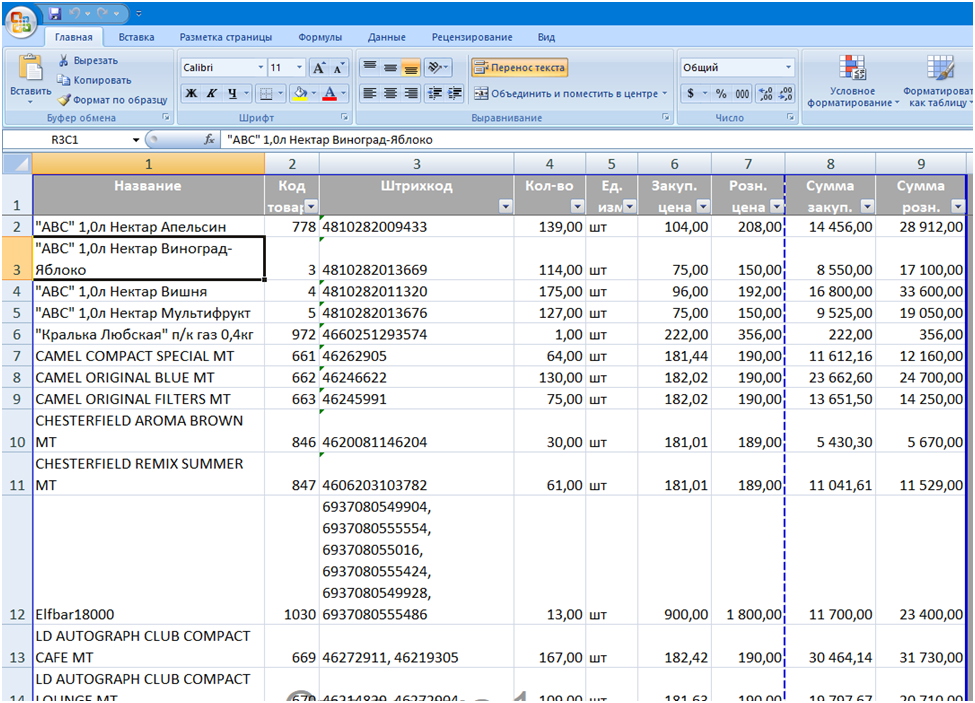
После загрузки получаем заполенную закладку «Данные из Excel”
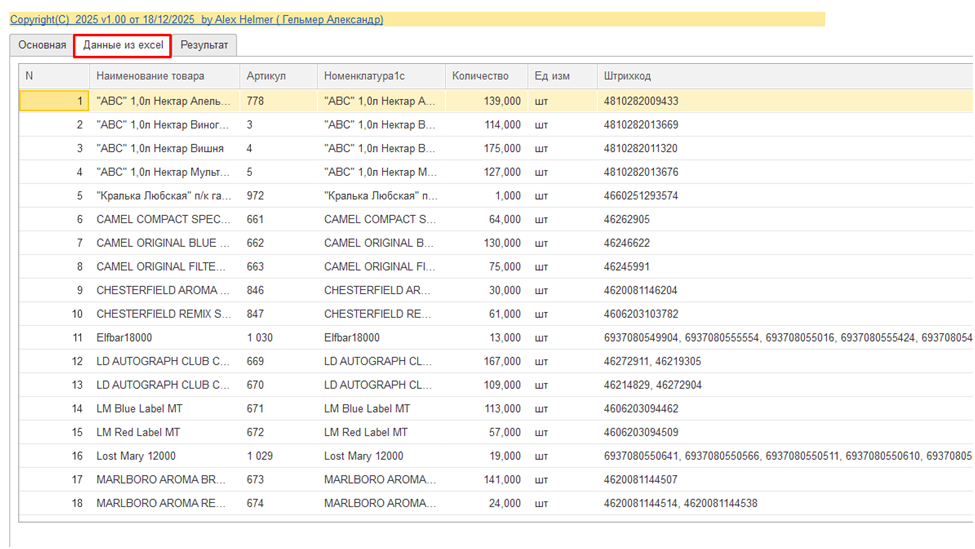
ШК в Excel указаны через запятую, поиск номенклатуры осуществляется по ШК (регистр сведений Штрихкоды номенклатуры) если хоть 1 из списка нашелся в регистре, то подставляет номенклатуру из 1с в колонку «Номенклатура1С»
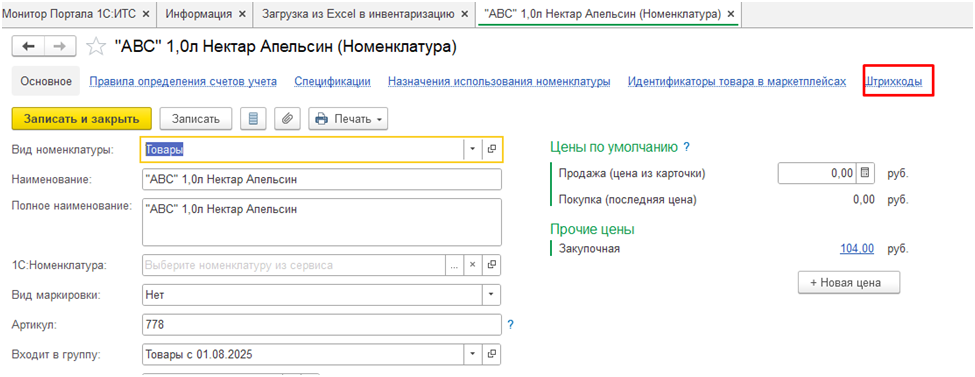
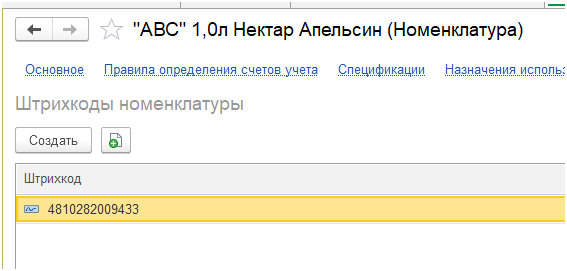
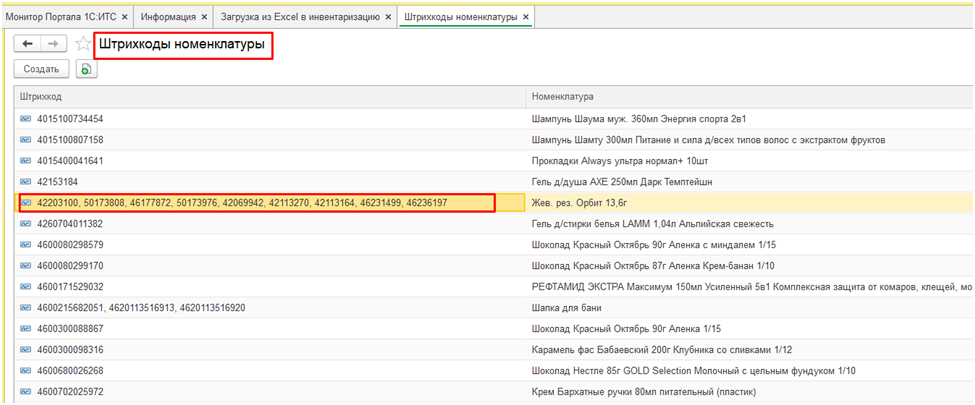
У клиента в БД 1с ШК в регистре сведений указаны через запятую, что противоречит задумке 1с поэтому пришлось писать поиск номенклатуры по ШК извращенным способом - подстрочником. Так что если хоть 1 ШК из списка номенклатуры в Excel найдется то обработка подберет номенклатуру
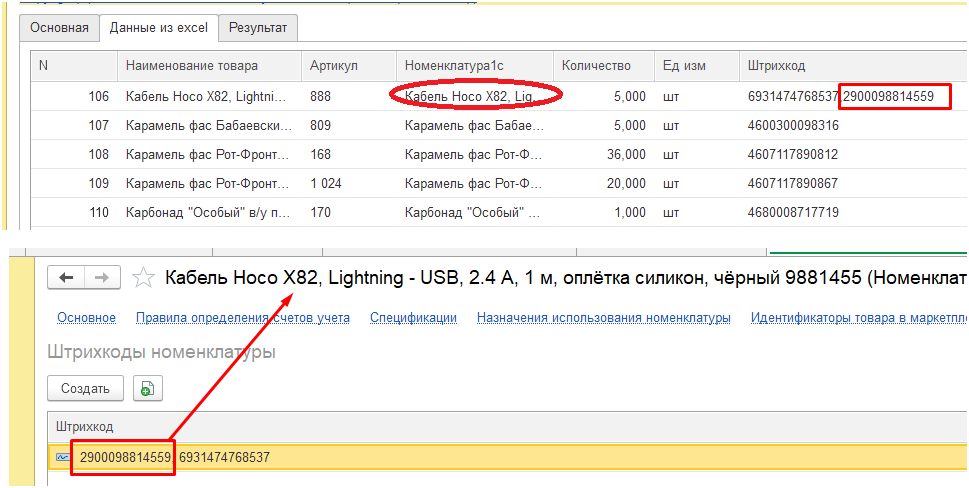
На закладке “Данные из Excel» есть панель с опциями
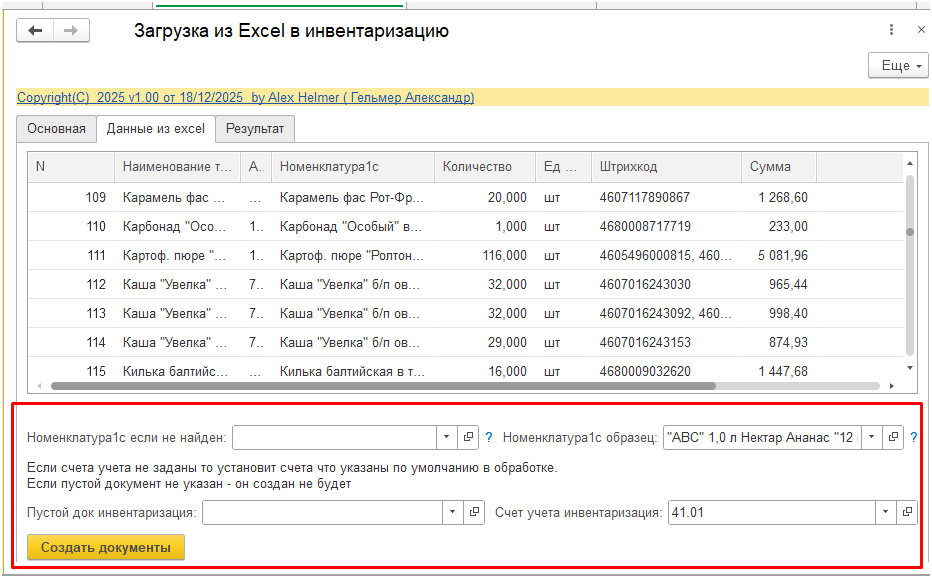
«Номенклатура 1с если не найден» - если указано значение, то подставит в документ инвентаризация его, если нет то создаст номенклатуру и зарегистрирует ШК.
«Номенклатура1с образец» - шаблон для создания номенклатуры – возьмет из него все реквизиты в новую карточку и заменит в ней Наименование из Excel
«Пустой док инвентаризация” – пустой или заполненный док инвентаризация куда будут добавлены позиции номенклатуры в табличную часть документа.
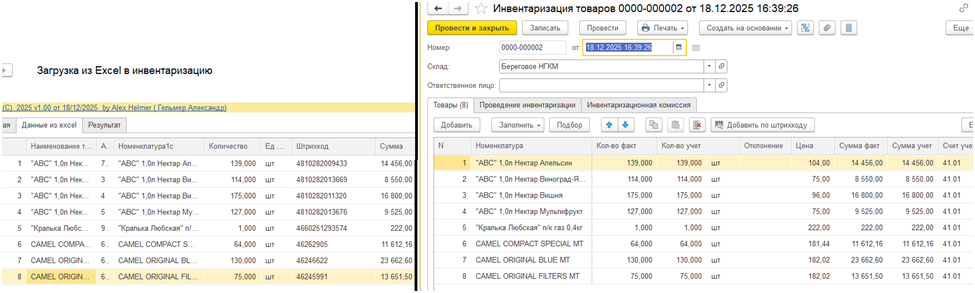
Заполняет документ «колво-факт» равен «кол-во учет» данные из Excel
Цена = Сумма из Excel / Количество из Excel
Счет учета указывается в обработке и подставляется при заполнении документа
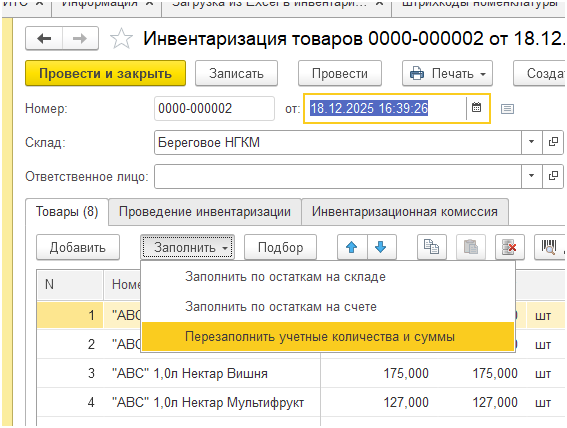
Кому нужны фактические остатки можно применить встроенный пересчет
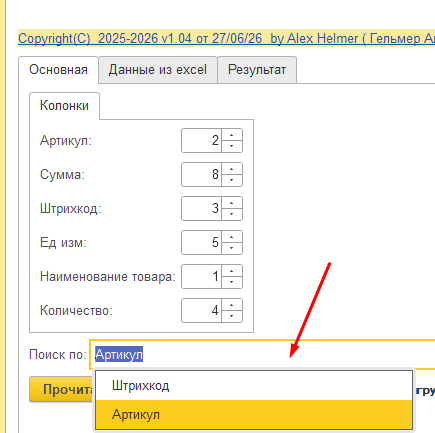
в версии 1.04 добавлен выбор поиска по Артикулу
См. так же
- Загрузка из Excel в 1С: Бухгалтерию в документ Отчет производства за сменуОбработка для загрузки из Excel в документ Отчет производства за смену.
- Создание документа перемещения товаров из данных загруженных из Excel. 1С:Бухгалтерия 3.0На входе имеем Excel файл в котором есть данные по мастерам (заведены как склады в 1с). В Excel данных немного:Дата операции, артикул материала, склад мастера, количество, вид операции. Мастер может возвращать на склад или принимать со склада (тип операции в Excel). Материалы подбираются по артикулу, мастера по коду зашитому в наименовании склада (например: "757-Василий") В Excel должен тоже быть "757 Василий Семенович" главное это цифры в начале
- Обработка для загрузки данных из Excel в Оприходование и Инвентаризацию для 1С:Бухгалтерии 3.0Обработка для загрузки данных из Excel в Оприходование и Инвентаризацию (БП 3.0)