
На входе имеем Excel файл в котором есть данные по мастерам (заведены как склады в 1с). В Excel данных немного:Дата операции, артикул материала, склад мастера, количество, вид операции. Мастер может возвращать на склад или принимать со склада (тип операции в Excel). Материалы подбираются по артикулу, мастера по коду зашитому в наименовании склада (например: "757-Василий") В Excel должен тоже быть "757 Василий Семенович" главное это цифры в начале
Товары Как пользоваться сайтом: поиск, загрузка файла и оплата
| Наименование | Версия | Размер | Цена |
|---|---|---|---|
| peremes_1_01.rar | проверялось 30/10/23 на бп 3.0 (3.0.143.27);3.0.209.16 | - | 1500 |
Загрузка данных из Excel в «Перемещение товаров» с группировкой по мастеру, дате и виду операции. БП 3.0
Коротко
Внешняя (дополнительная) обработка для 1С:Бухгалтерии предприятия 3.0. Читает таблицу из файла Excel, в которой построчно перечислены операции мастеров: дата, артикул материала, мастер, количество и вид операции (приём или выдача). Обработка сама находит номенклатуру по артикулу, склад мастера — по первым цифрам в наименовании склада и создаёт документы «Перемещение товаров»: один документ на каждое сочетание «мастер + вид операции + дата».
Зачем это нужно
Учёт по мастерам часто ведут в Excel: мастер расписывается за полученные со склада материалы и возвращает остатки. Затем эти строки необходимо перенести в 1С, чтобы движение материалов отразилось в бухгалтерском учёте. Ручной ввод десятков и сотен строк в документы «Перемещение товаров» — это долго и чревато ошибками: легко перепутать склад-отправитель и склад-получатель, артикул, количество или дату.
Обработка берёт готовую таблицу из Excel, сопоставляет артикулы со справочником «Номенклатура», а мастеров — со справочником «Склады», разбивает строки на группы и создаёт по каждой группе отдельный документ перемещения между складом «Товары» и складом мастера. Направление перемещения определяется видом операции: «ПРИЁМ» — мастер возвращает материалы на основной склад, «ВЫДАЧА» — материалы выдаются мастеру. Пользователю остаётся проверить созданные документы, записать и провести их.
Что делает обработка
- Читает файл Excel (.xlsx, .xls, .ods — в зависимости от возможностей платформы). Данные берутся с одного листа книги. Если листов больше одного, выводится предупреждение, а данные читаются с листа, первого по алфавиту.
- Разбирает строки по номерам колонок, заданным на форме: артикул, количество, мастер, дата операции, вид операции. Нумерация колонок как в Excel: A = 1, B = 2 и так далее.
- Артикул из ячейки приводится к числу и затем хранится строкой. Вид операции приводится к верхнему регистру: если в нём встречается «ПРИЕМ», строка считается приёмом, все остальные значения — выдачей.
- Проверяет дату операцией распознавания: поддерживаются даты вида «2019/02/01», «01/02/2019», «01/02/19», а также значения, которые Excel отдаёт как дату. Строки, в которых дату распознать не удалось, в загрузку не попадают.
- Одним запросом находит всю номенклатуру по списку артикулов из файла и записывает найденные ссылки в таблицу данных.
- Загружает справочник «Склады» и для каждой строки Excel ищет склад мастера: из наименования мастера в Excel берутся первые цифры, из наименования склада в 1С — тоже первые цифры; склад считается найденным, если цифры совпали. Например, «757 Василий Семенович» в Excel и «757-Василий» в справочнике — это один и тот же склад.
- Показывает промежуточный результат в таблице на форме: данные из Excel, найденная номенклатура 1С и склад мастера.
- Группирует строки по мастеру, виду операции и дате и создаёт по каждой группе документ «Перемещение товаров» с видом операции «Передача между складами».
- Заполняет шапку документа: склад-отправитель, склад-получатель, ответственный (текущий пользователь), комментарий «Введен обработкой <мастер> <вид операции>».
- Заполняет табличную часть: номенклатура, количество, счёт учёта отправителя и новый счёт учёта получателя (счета задаются в реквизитах обработки).
- Записывает документы и ведёт журнал на закладке «Результат»: по каждому документу показывает сообщение «Заполнен» или текст ошибки и ссылку на созданный документ.
Порядок работы
1. Подключите обработку: «Администрирование — Печатные формы, отчёты и обработки — Дополнительные отчёты и обработки — Создать — загрузить из файла» либо откройте файл .epf через «Файл — Открыть».
2. Укажите «Склад основной» — склад «Товары», с которым будет обмениваться мастер. Если реквизит не заполнен, обработка не начнёт создание документов и выведет сообщение.
3. Укажите счета учёта для перемещения: счёт учёта отправителя и новый счёт учёта получателя.
4. Заполните номера колонок Excel: артикул, количество, мастер, дата операции, вид операции.
5. Нажмите кнопку выбора файла и укажите файл Excel. Данные читаются сразу после выбора файла и появляются в таблице на форме. Если расширение файла отличается от .xlsx, обработка предупредит, что файл может не прочитаться.
6. Проверьте таблицу: номенклатуру и склад мастера. Если склад мастера не найден, строки не образуют группу и документ по ним не создаётся. Если не найдена номенклатура, документ всё равно будет создан — с пустой номенклатурой в строке, поэтому такие позиции нужно исправить до загрузки или в самом документе после записи.
7. Нажмите «Создать документы». Обработка сгруппирует строки и запишет документы перемещения. Результат смотрите на закладке «Результат».
8. Откройте созданные документы, проверьте дату, склады, номенклатуру и количество, при необходимости отредактируйте, запишите и проведите их.
Что важно знать
- Документы только записываются, но не проводятся. Проведение и контроль остатков остаются за пользователем.
- Дата документа из Excel не подставляется в шапку: дата используется только для группировки строк. Все созданные документы получают текущую дату, поэтому дату нужно проверить и при необходимости исправить вручную.
- Вид операции определяется по вхождению слова «ПРИЕМ». Любое другое значение (в том числе пустое или с опечаткой) считается выдачей. Проверяйте написания в Excel.
- «ПРИЁМ» означает, что мастер возвращает материалы: склад-отправитель — склад мастера, склад-получатель — «Склад основной». «ВЫДАЧА» — наоборот: отправитель «Склад основной», получатель — склад мастера.
- Мастер ищется только по первым цифрам наименования. Если в строке Excel мастер начинается не с цифры, склад не будет найден. Если одинаковые первые цифры есть у нескольких складов, будет выбран первый найденный, без предупреждения.
- Артикул приводится к числу. Ведущие нули теряются, а текстовые артикулы, которые нельзя преобразовать в число, не загрузятся. Артикулы в справочнике «Номенклатура» должны совпадать с файлом.
- Если номенклатура не найдена, строка всё равно попадает в документ — с незаполненной номенклатурой. Такой документ может не записаться или остаться некорректным, поэтому проверяйте таблицу на форме до нажатия «Создать документы».
- Если склад мастера не найден (например, в строке Excel нет ведущих цифр), группа не создаётся и строки по этому мастеру молча пропускаются.
- Строки с нераспознанной датой молча пропускаются. При нестандартном формате даты часть данных может не загрузиться.
- Строки группируются по текстовому представлению даты. Одинаковые по смыслу, но по-разному записанные даты (например, «01.02.2019» и «1.02.2019») могут дать разные документы.
- Повторный запуск создаёт новые документы: проверка на уже загруженные операции по дате, мастеру и комментарию не выполняется. Перед повторной загрузкой удалите ранее созданные документы или будьте готовы их исправить.
- Журнал «Результат» не очищается перед новым запуском и накапливает записи предыдущих загрузок.
- Документы создаются с видом операции «Передача между складами». Остальные реквизиты шапки (организация, подразделение и т. п.) обработкой не заполняются — их нужно проверить перед записью и проведением.
- В качестве даты документа подставляется текущая дата, а не дата операции из Excel (см. первый пункт замечаний ниже).
- Обработка зарегистрирована без безопасного режима и с разрешением на использование каталога временных файлов. Используйте файлы только из доверенного источника.
- Перед первой загрузкой в рабочей базе сделайте резервную копию и проверьте результат на копии базы. Ответственность за корректность созданных документов остаётся за пользователем.
Требования
- 1С:Бухгалтерия предприятия 3.0.
- Файл Excel формата .xlsx. Файлы .xls и .ods платформа может не прочитать; обработка предупредит об этом, но попытка чтения всё равно выполнится.
- Включённая возможность применения дополнительных отчётов и обработок и право подключать их (или право открывать внешние обработки).
- Права на чтение справочников «Номенклатура» и «Склады», создание и запись документов «Перемещение товаров», чтение счетов учёта.
- Заполненные «Склад основной», счета учёта перемещения и номера колонок Excel.
- Для веб-клиента — установленное расширение работы с файлами; для тонкого клиента — доступ к выбранному файлу.
Описание в картинках
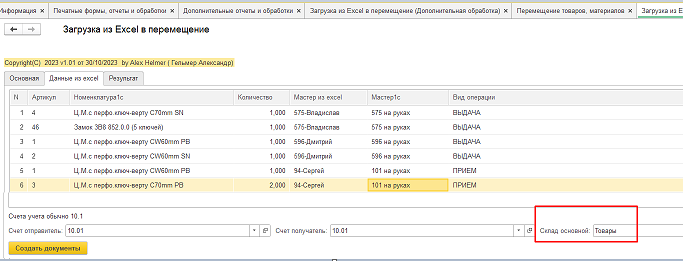
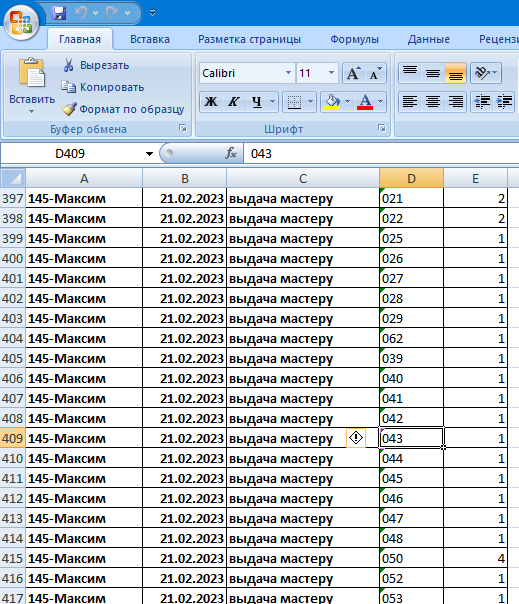
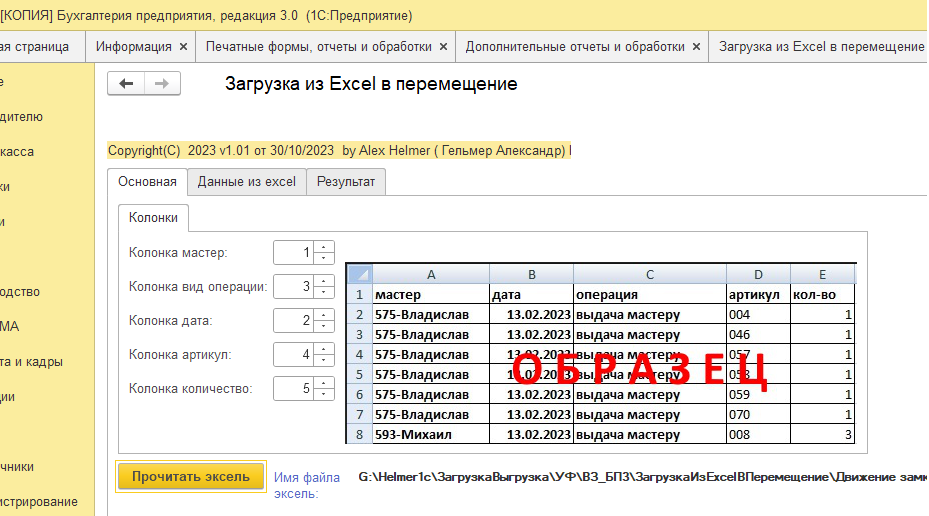
У каждой операции в Excel есть признак выдаем или принимаем от этого будет зависить кто у нас склад получатель или отправитель (Склад(мастер) или склад(общий материалы))

как происходит поиск номенклатуры - по артикулу
как происходит поиск мастера - по первым цифрам. Если строка в Excel начинается с цифры, то берем все до первого знака не число и ищем в справочнике склады в наименовании по такому же принципу. Если цифры из Excel совпали с цифрами в наименовании склада, то значит это нужный склад
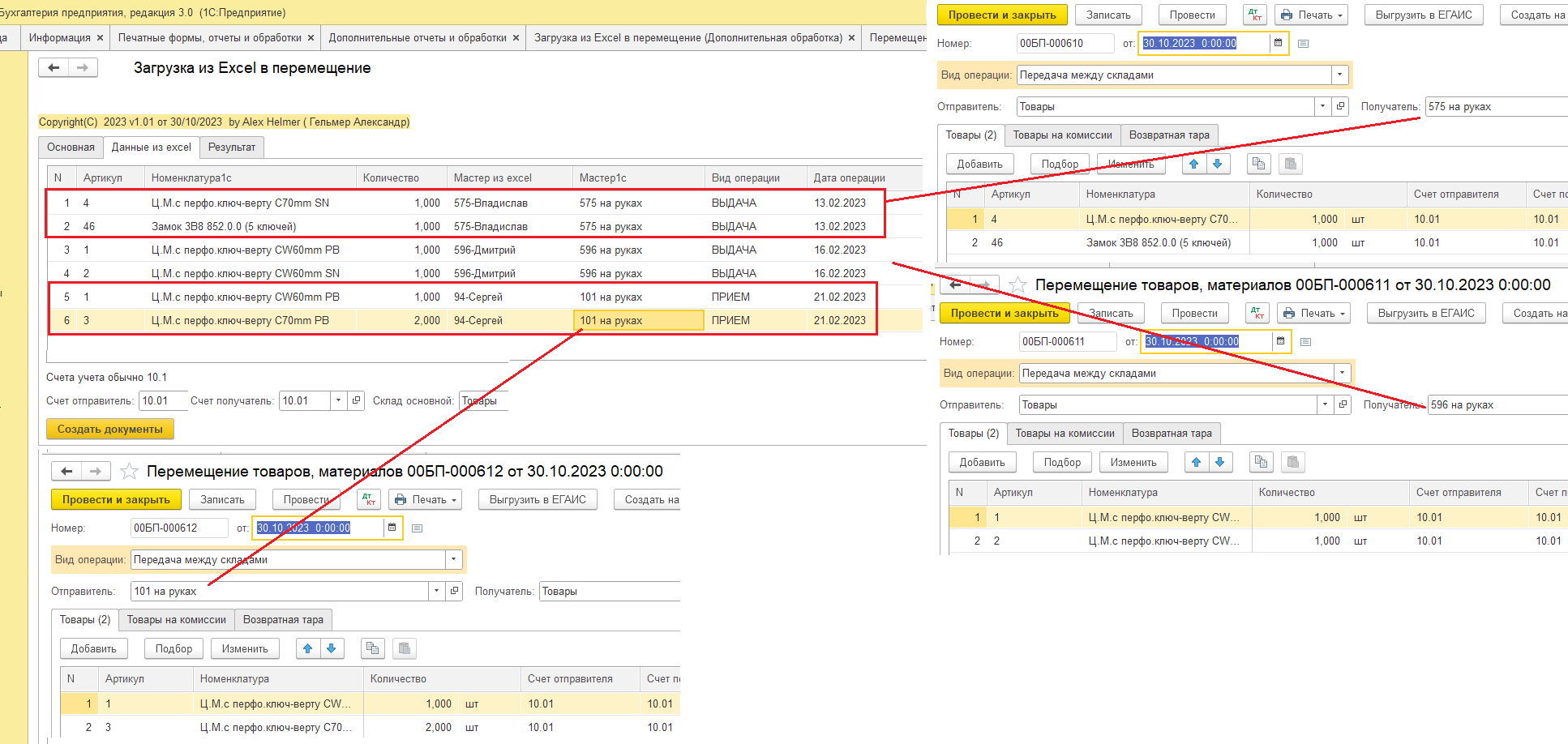
В результате все документы группируются по дате, виду операции и складу и создаются документы перемещения
в примере 6 строк, но после группировки получаем 3 документа. Если это ПРИЕМ то принимаем на склад Товары а отправитель склад (101 на руках) если это ВЫДАЧА то наоборот - на картинке все разрисовано
См. так же
- Универсальная загрузка из Excel в документ поступления, с интерактивным указанием номеров колонок для 1С:Бухгалтерии 3.0Универсальная загрузка из Excel в документ поступления.Можно использовать печатные формы выгруженные из 1с в Excel (например торг-12, УПД). В обработке создан механизм для определения номеров колонок Excel с помощью мышки. Не надо считать колонки, нумеровать, вписывать в обработку 1с - перетянул мышкой и готово! Быстро и удобно. Есть автоопределение колонок для печатной формы торг-12. Для распознавания номенклатуры в 1с используется справочник номенклатура поставщика. Обработка сама определяет поставщика по инн. Для каждой загружаемой формы из Excel можно сохранить/восстановить настройки. Запоминаются координаты колонок, выбранные значения для создания документов. Есть контроль суммы документа - при создании документа в 1с сверяется итоговая сумма в итого из Excel и если есть отличия выдается предупреждение.
- Обработка загрузка данных из Excel для создания банковской выписки для 1С:Бухгалтерии 3.0Предназначена для создания документов Поступление на расчетный счет и Списание с расчетного счета из Excel.
- Загрузка из Excel в 1С: Бухгалтерию в документ Отчет производства за сменуОбработка для загрузки из Excel в документ Отчет производства за смену.
- Показать в подборе товаров цену для документа перемещение товаров. Расширение для 1С:Бухгалтерия 3.0Показать в подборе товаров цену для документа перемещение товаров. Расширение для БП3
- Загрузка из Excel в Инвентаризацию поиск номенкл по ШК и создание Номенклатуры. 1С:Бухгалтерия 3.0Обработка для бухгалтерии - загрузка из Excel в документ инвентаризация. Указываем номера колонок Excel в обработке. Поиск номенклатуры по штрихкоду из Excel (может быть указано несколько через запятую) Если номенклатуры нет, то подставит указанную либо создаст новую.