
Автоматический перенос поступлений и отчета о розничных продаж и списаний из Алгоритм-С в 1С. Без ручного ввода и ошибок в учете медикаментов. 1с:Бухгалтерия 3
Товары Как пользоваться сайтом: поиск, загрузка файла и оплата
| Наименование | Версия | Размер | Цена |
|---|---|---|---|
| Обработка загрузки из Алгоритм-С(Algoritm-s) | проверялось на бухгалтерия предприятия, редакция 3.0 (3.0.205.22) ; (3.0.209.16) | - | 2000 |
Коротко
Внешняя обработка для автоматического переноса поступлений товаров и отчетов о розничных продажах из аптечной программы «Алгоритм-С» (файлы DBF) в 1С:Бухгалтерия предприятия 3.0.
Зачем это нужно
Ведение товарного учета в аптечной системе «Алгоритм-С», а регламентированного — в 1С:Бухгалтерия 3.0 требует регулярного переноса первичных документов. Ручной ввод приходных накладных и розничных продаж отнимает много времени и приводит к ошибкам в номенклатуре и расчетах с поставщиками. Обработка полностью автоматизирует обмен данными, ускоряя закрытие периода.
Что делает обработка
• Считывает выгруженные из «Алгоритм-С» файлы INCOME.DBF (поступления) и SALE.DBF (продажи).
• Загружает данные в табличные части формы для предварительного просмотра и проверки.
• Автоматически подбирает номенклатуру 1С по наименованию и артикулу (при создании новой позиции заполняет наименование и артикул из «Алгоритма», также реализован подбор по наименованию).
• Автоматически ищет контрагентов по ИНН и КПП (если поставщик не найден — создает нового), а также подбирает договор.
• Формирует в 1С документы «Поступление (акты, накладные)» и «Отчет о розничных продажах».
• Отображает сводку созданных документов на вкладке «Результат» и протокол работы на вкладке «Лог».
Порядок работы
1. Выгрузите данные из аптечной программы «Алгоритм-С» в каталог обмена (файлы INCOME.DBF и SALE.DBF).
2. Откройте внешнюю обработку в 1С:Бухгалтерия 3.0.
3. На вкладке «Загрузка DBF» выберите папку с выгруженными файлами.
4. Проверьте заполнение номенклатуры, контрагентов и договоров (при необходимости воспользуйтесь настройками на вкладках «Новые позиции», «ИНН», «Сопоставление НДС»).
5. Нажмите кнопку «Создать документы» и проконтролируйте итоги на вкладке «Результат».
Что важно знать
• В выбранной папке должны находиться файлы с точными именами INCOME.DBF и SALE.DBF.
• По умолчанию используется кодировка OEM для корректного чтения кириллицы из DBF-файлов «Алгоритм-С».
• Привязка лицензии: один ключ активируется на один компьютер (при смене параметров ПК или переустановке ОС выдается новый ключ по запросу с указанием номера и даты заказа).
• Работа на облачных сервисах (1С:Фреш и аналогичных) без локального доступа не поддерживается.
Описание в картинках
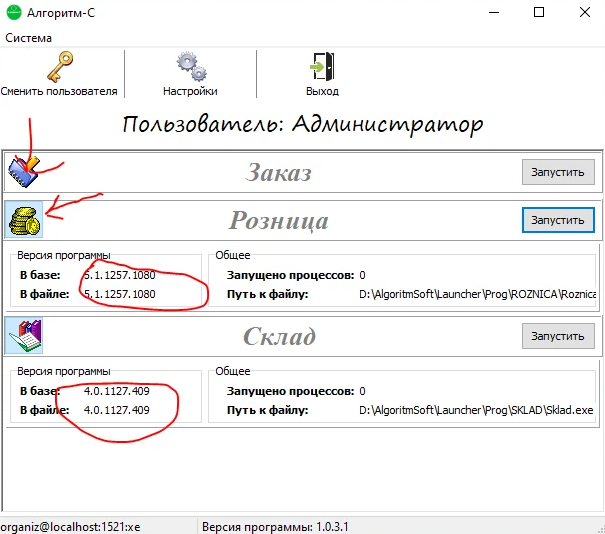
На рабочем столе провизора есть ярлык с помощью которого выгружаются файлы
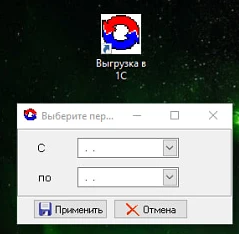
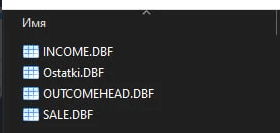
в обработке 1с указываем этот каталог
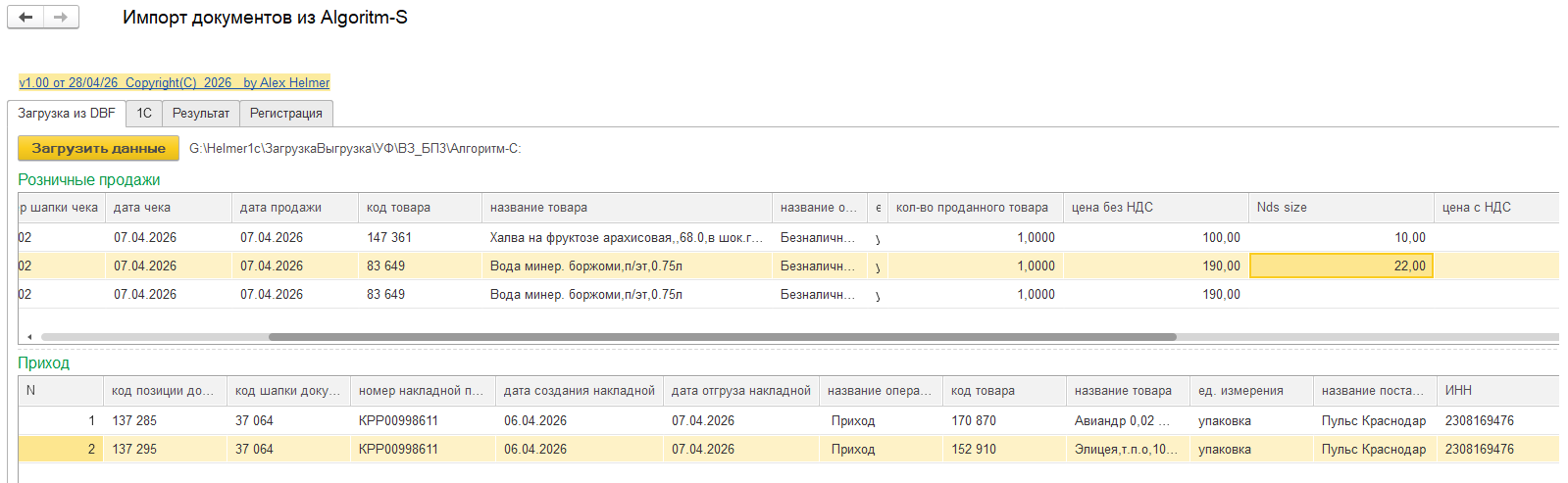
На закладке ЗагрузкаИЗDBF осуществляется загрузка из каталога где лежат файлы
INCOME.DBF
SALE.DBF
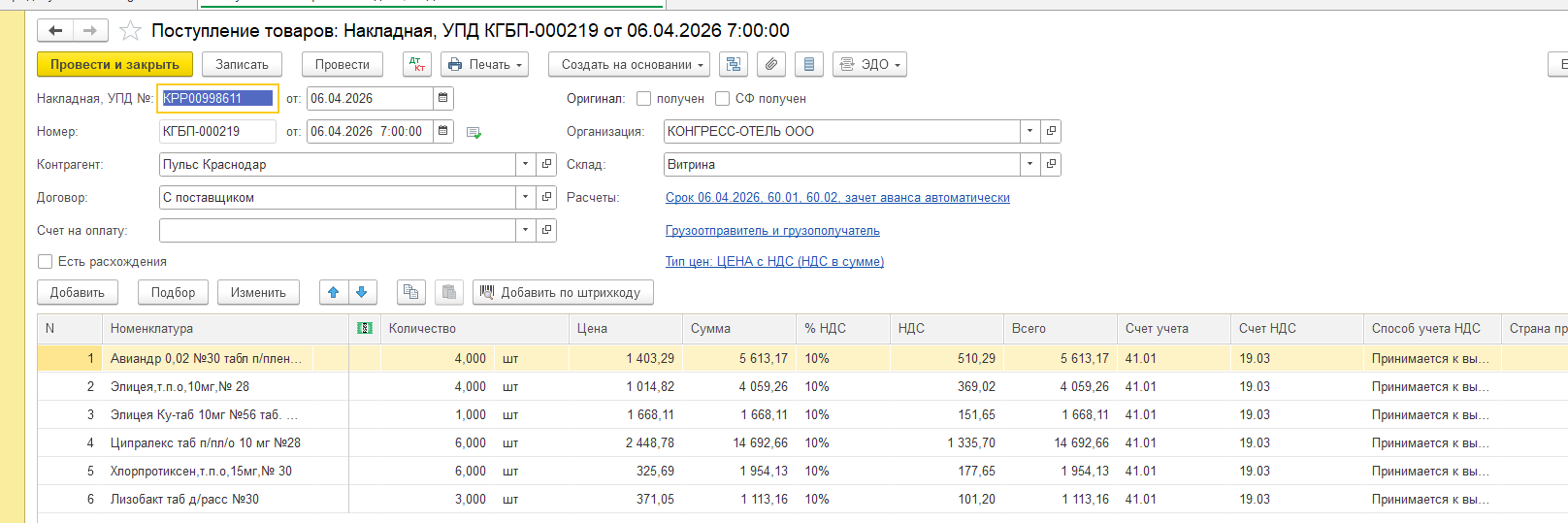
В 1с создаются документы Отчет о розничных продажах и Поступление товаров
Поиск номенклатуры возможен по наименованию, артикулу. Для создания новой карточки номенклатуры используется шаблон (выбирается на форме обработки) в новую карточку заполняется Наименование и артикул. Артикул можно почистить от мусора
Писк контрагента по ИНН и КПП если не найден создается. так же создается договор (с поставщиком)
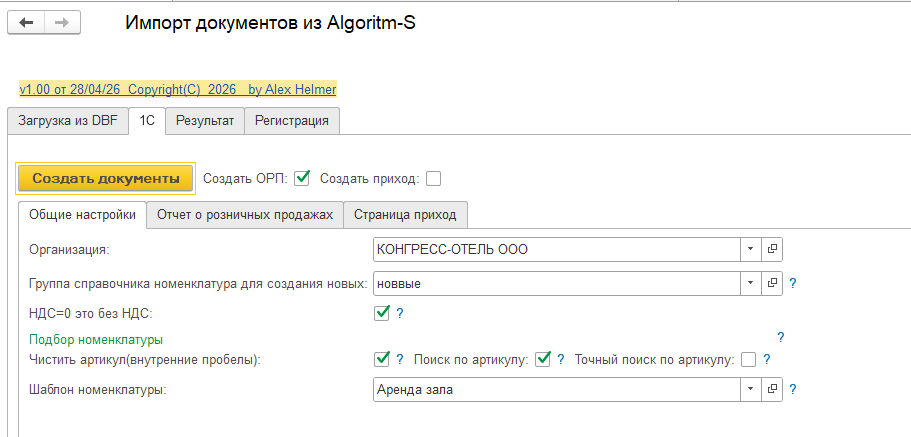
на закладке "Общие настройки" указывается информация для шапки документов и поисковые возможности. по ярлыку "Вопрос" можно получить расширенную справку

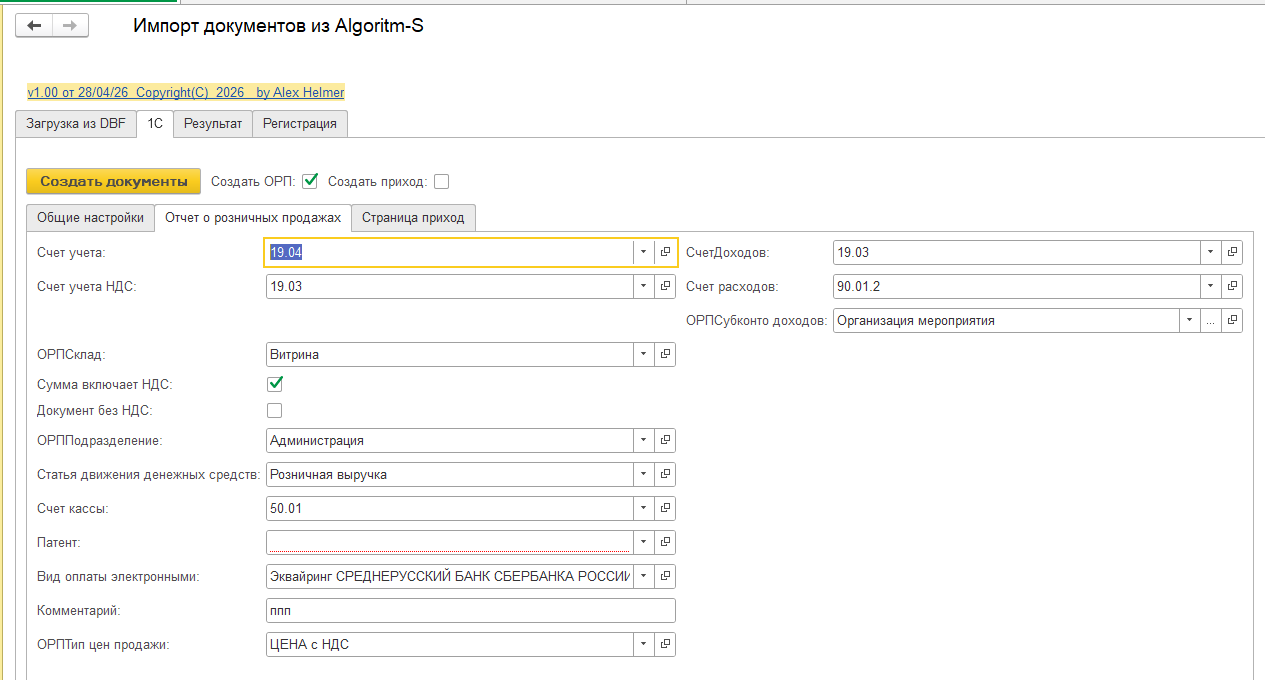
На закладке "ОРП" указываются счета и другие настройки для создания документа
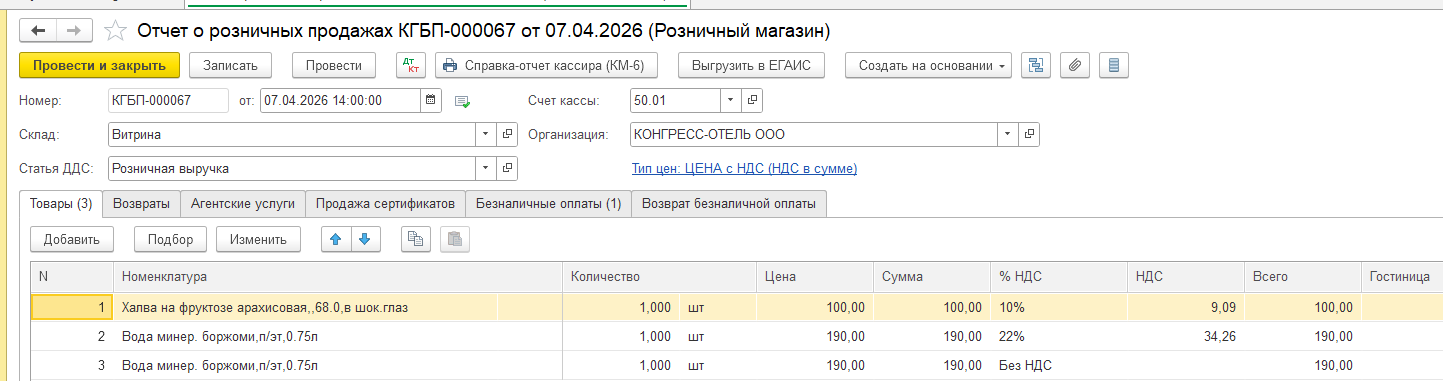
На закладке "Поступление ТМЦ" указываются свои реквизиты для создания документа
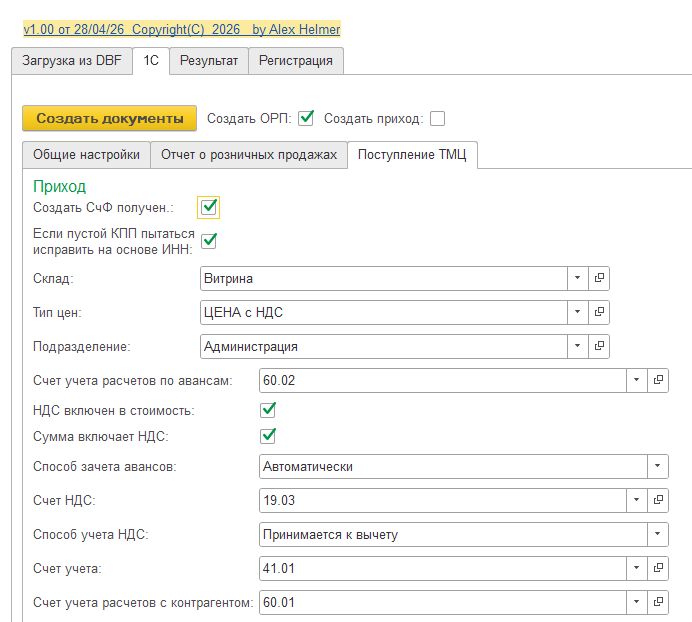
после создания документов на закладке "Результат" можно увидеть созданные документы и справочники

отсюда же можно перейти в сам документ
См. так же
- Загрузка данных из Excel (выгруж. из Autocad) в документы Отчета производства за смену и Требование-накладная для 1С:Бухгалтерии 3.0Расширение для загрузки данных из Autocad выгруженных в Excel для создания документов в Бухгалтерии 3 Отчета производства за смену и Требование-накладная
- Двусторонний обмен поступлениями и реализациями между центральной базой и торговыми точками через JSON Обмен данными между ут10-ут10Обмен данными между ут10-ут10
- Загрузка документов поступления в 1С из XML формата 820 и 970 (2025г) (Контур.Диадок) для УТ10, УТ11, Бух3, КА2, КА2.5, УПП1.3Кто получает документы через Контур.ДиаДок (XML файл формат №820 и 970) хотел бы автоматизировать этот процесс. Что бы получить готовые документы в 1с из XML Поддержка конфигураций: Бухгалтерии 3, УПП 1.3, 1С:КА 2.4 и 1С:КА 2.5, УТ10, УТ11.4 и УТ11.5.
- Обмен данными между Бухгалтерией 3.х и Розницей 2.х и УТ11 через DBFЗагрузка/Выгрузка БП3 поддерживает тонкий и веб клиент. Позволяет выгружать из БП3 в Розницу документы Перемещение и Поступление. Загрузить из Розницы: Отчет о розничных продажах, Возврат от покупателя, Реализацию Товаров, Перемещение, Поступление ТМЦ. Обмен не требует доработок при обновлении этих конфигураций! Подойдет как "рыба" для своего обмена
- Загрузка поступлений из аптечной программы Фармнет в 1С: Бухгалтерию 3Обработка загружает данные о поступлениях выгруженных за период из аптечной программы Фармнет. Группировка по товар НДС 10%, товар НДС 20%, товар без НДС.