
Обработка для загрузки номенклатуры из excel. Позволяет загрузить данные о наименовании + доп реквизит, артикул, штрихкод. Сохранить соданную номенклатуру в своей папке. Для создания номенклатуры указывается образец откуда будут взяты такие значения как НДС, вид номенклатуры,ед.изм итд
Товары Как пользоваться сайтом: поиск, загрузка файла и оплата
| Наименование | Версия | Размер | Цена |
|---|---|---|---|
| БП3 Обработка для загрузки номенклатуры из Excel | проверено на бп3.0.209.16 | - | 2000 |
Обработка для загрузки номенклатуры из excel. Позволяет загрузить данные о наименовании + доп реквизит, артикул, штрихкод. Сохранить соданную номенклатуру в своей папке.
Для создания номенклатуры указывается образец откуда будут взяты такие значения как НДС, вид номенклатуры,ед.изм итд
Что умеет обработка
- Загружает данные из файла `.xlsx` (читается первый лист).
- Наименование, дополнительная часть наименования, артикул и штрихкод берутся из колонок с настраиваемыми номерами.
- Итоговое наименование собирается из двух колонок: например, «Концевая фреза ЭКО серия» + «с плоским торцем ECOF.4.0100.04.050».
- Перед созданием проверяет, есть ли позиция в базе. Если в файле заполнены штрихкоды — поиск идёт по регистру сведений «Штрихкоды номенклатуры», если нет — по точному наименованию.
- Найденные позиции отмечаются в колонке «Есть в 1С» и повторно не создаются — дублей не будет.
- Новые карточки создаются по образцу: из эталонного элемента справочника копируются НДС, вид номенклатуры, единица измерения и другие реквизиты. В карточку записываются артикул и полное наименование.
- Новая номенклатура автоматически помещается в заранее указанную папку справочника.
- Штрихкоды записываются в карточку и в регистр сведений «Штрихкоды номенклатуры».
- На закладке «Результат» показывается список созданных элементов со ссылками на карточки, а также сообщения об ошибках по проблемным строкам.
Порядок работы
1. Закладка «Настройка» — выберите образец номенклатуры, папку для новых элементов и укажите номера колонок Excel (по умолчанию: штрихкод — 2, артикул — 4, наименование — 6).
2. Закладка «Загрузка» — выберите файл Excel. Обработка считает данные и отметит позиции, которые уже есть в базе.
3. Запустите создание — новые элементы появятся на закладке «Результат», откуда можно открыть карточку любого из них.
Важно знать
- Если в файле есть заполненные штрихкоды, поиск существующих позиций выполняется только по штрихкоду: строки без ШК будут созданы как новые, даже если такое наименование уже есть в базе.
- Файл должен быть в формате `.xlsx`. Для работы требуется подключённое расширение работы с файлами (входит в БСП).
- Обработка подключается как дополнительная обработка и работает в обычном режиме (без безопасного режима).
Описание с Картинками:
Обработка подходит для загрузки прайсов поставщиков и больших списков товаров: то, что вручную занимает часы, выполняется за несколько минут.
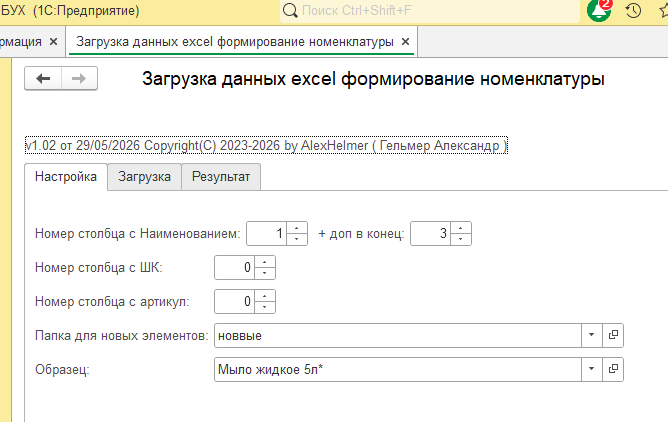
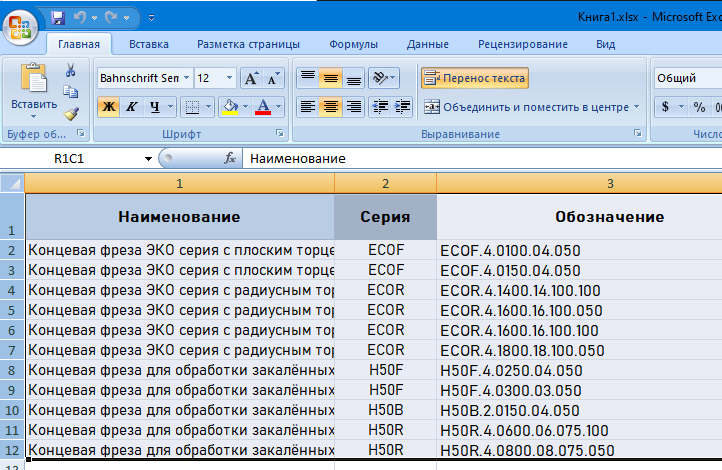
Если указана колонка с штрихкодом то приоритет поиска существующих будет по ШК. если нет то по Наименованию
Наименование получается как сложение значения колонки 1 +" "+ 3 получится "Концевая фреза ЭКО серия с плоским торцем ECOF.4.0100.04.050"
на закладке "Загрузка"
выбираем файл Excel
в процессе загрузки проверяется существование номенклатуры если указан ШК то поиск будет по нему если нет то по наименованию. Если номенклатура в 1с найдена то ставится галочка в колонке "ЕстьВ1с" и такая позиция не будет обрабатываться. Все остальные будут созданы по шаблону номенклатуры указанному на закладке "Настройка" и помещены в папку для новых элементов
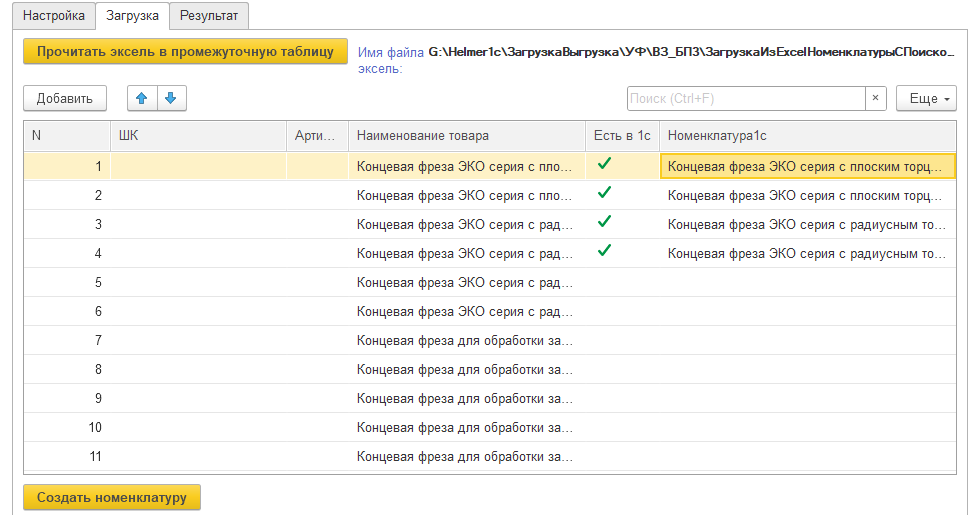
после выполнения (создания номенклатуры) все новые элементы будут отображены на закладке "Результат", если в процессе были ошибки то они так же будут показаны на этой 't закладке
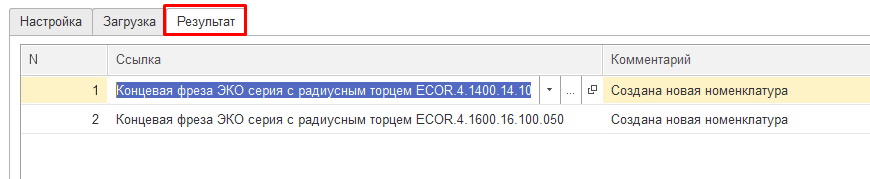
с этой закладки можно попасть в карточку номенклатуры
См. так же
- Загрузка из Excel (формат WILDBERRIES) в отчет Комиссионера (поиск по штрихкоду и артикулу).УНФ3Внешняя обработка для загрузка из Excel (формат WILDBERRIES)в отчет Комиссионера. УНФ3
- Загрузка данных из Excel в док поступление с интерактивным представлением данных + создание номенклатуры+ШК.УТ10УТ10 Обработка для загрузки данных из Excel в док поступление с интерактивным представлением данных + создание номенклатуры+ШК можно сохранять настройки и восстанавливать для разных форматов
- Обработка для загрузки спецификаций и ведомостей из Excel в документ реализации (с автосозданием номенклатуры) Для 1с Бухгалтерии 3Загружает данные из Excel файла с определенными колонками. понимает 2 формата. Создает документ реализация и создает новые элементы номенклатуры в новую группу (группа тоже будет создана по имени Контрагента и указанного постфикса)
- Загрузка из Excel в Инвентаризацию поиск номенкл по ШК и создание Номенклатуры. 1С:Бухгалтерия 3.0Обработка для бухгалтерии - загрузка из Excel в документ инвентаризация. Указываем номера колонок Excel в обработке. Поиск номенклатуры по штрихкоду из Excel (может быть указано несколько через запятую) Если номенклатуры нет, то подставит указанную либо создаст новую.
- Обработка для загрузки данных из Excel в Оприходование и Инвентаризацию для 1С:Бухгалтерии 3.0Обработка для загрузки данных из Excel в Оприходование и Инвентаризацию (БП 3.0)