
Обработка для 1с:Бухгалтерии 3 Загрузка из Excel документов оплата по платежной карте - поиск контрагента по договору. Контрагент – должен быть в базе. Номер договора – уникальный, должен быть в базе.
Товары Как пользоваться сайтом: поиск, загрузка файла и оплата
| Наименование | Версия | Размер | Цена |
|---|---|---|---|
| Загрузка из Excel по платежной карте - поиск контрагента по договору.БП3 | проверялось на бп 3.0.147.18;3.0.206.19 | - | 1500 |
КОРОТКО
Внешняя обработка для 1С:Бухгалтерии 3.0, которая загружает оплаты по платежной карте из файла Excel и создает документы «Оплата платежной картой» с видом операции «Поступление». Контрагент и договор определяются автоматически: по номеру или наименованию договора либо по ИНН контрагента. Отдельная таблица гибкой настройки позволяет по значению из колонки Excel подставить нужного контрагента, договор, вид оплаты и комментарий. Работает в веб-клиенте.
ЗАЧЕМ ЭТО НУЖНО
Ручной ввод десятков и сотен оплат по эквайрингу и СБП отнимает время и приводит к ошибкам: перепутанный договор, неверный контрагент, задвоенные документы. Обработка переносит данные из выгрузки банка или платежного сервиса в 1С пакетно, сама находит контрагента и договор в базе, показывает предварительный результат до записи и не создает повторные документы. Бухгалтер тратит минуты вместо часов и сразу видит строки, которые не удалось разобрать.
ЧТО ДЕЛАЕТ ОБРАБОТКА
• Читает файл Excel (xlsx, xls, ods) и разбирает строки по настраиваемым номерам колонок: дата, сумма, договор, ИНН, значение для гибкой настройки.
• Распознает дату в разных форматах (ДД.ММ.ГГ, ДД.ММ.ГГГГ, ДД/ММ/ГГГГ, ГГГГ/ММ/ДД) и очищает суммы от пробелов, символов валют и разделителей тысяч.
• Ищет контрагента по ИНН или договор по номеру/наименованию. При поиске по договору контрагент подтягивается из владельца договора.
• Если договор не найден, подставляет основной договор контрагента по указанным организации и виду договора, а затем — любой подходящий договор этого вида.
• Если контрагент не найден и заполнен «розничный покупатель», подставляет его вместе с договором.
• Применяет гибкую настройку: для каждого значения из Excel можно заранее задать контрагента, договор, вид оплаты поступления и комментарий к операции. Значения из гибкой настройки имеют приоритет над найденными автоматически.
• Сворачивает (группирует) промежуточную таблицу по выбранным колонкам и суммирует суммы — например, чтобы объединить несколько строк в одну оплату.
• Показывает результат в таблице на форме, где строки можно отметить или снять отметку, и только после этого создает документы.
• Проверяет дубли: если за эту дату уже есть документ с той же организацией, контрагентом, договором и суммой, новый не создается, а в лог пишется ссылка на существующий.
• Записывает и проводит документы, заполняя вид операции, вид оплаты и эквайера, счета расчетов, ставку НДС, подразделение, сумму НДС и расшифровку платежа.
• Ведет журнал результата: созданные и проведенные документы со ссылками, а также строки, которые не удалось загрузить, с причинами (нет контрагента или договора, сумма равна нулю, ошибка проведения). Отдельным сообщением отмечается значение гибкой настройки, для которого не нашлось соответствия.
• Сохраняет настройки в txt-файл и загружает их обратно, чтобы не заполнять параметры заново.
ПОРЯДОК РАБОТЫ
1. Откройте обработку из раздела «Дополнительные обработки».
2. Заполните организацию и вид договора — без них чтение файла не начнется.
3. Проверьте общие настройки создания документов: вид операции, вид оплаты поступления, ставку НДС, счета расчетов, порядок отражения аванса, подразделение, комментарий к операции и признак «без закрывающих документов».
4. Укажите номера колонок Excel: дата, сумма, договор, ИНН. При необходимости задайте колонку со значением для гибкой настройки и заполните таблицу соответствий.
5. Нажмите кнопку чтения Excel и выберите файл. Обработка разберет строки и покажет их в таблице.
6. Проверьте найденных контрагентов и договоры, при необходимости включите поиск по ИНН или измените настройки и прочитайте файл заново.
7. Если нужна свертка, выберите колонки группировки и выполните группировку.
8. Отметьте нужные строки (есть команды «отметить все» и «снять все») и нажмите кнопку создания документов.
9. Посмотрите журнал результата: по каждой строке будет указано, создан и проведен документ, найден существующий или строка пропущена с причиной.
10. При необходимости сохраните настройки в файл, чтобы использовать их в следующий раз.
ЧТО ВАЖНО ЗНАТЬ
• Контрагент и договор должны существовать в базе. Договор ищется по точному совпадению номера или по вхождению текста из Excel в наименование. Если под условие подходит несколько договоров, результат может оказаться неоднозначным — такие строки нужно проверять вручную.
• Если включена группировка, в список колонок обязательно включите контрагента, договор и другие поля, которые должны попасть в документ. После свертки все колонки, не участвующие в группировке, теряются, а отметки строк сбрасываются — их нужно поставить заново.
• Обработка загружает только поступления: отрицательные суммы берутся по модулю, возвраты и списания ею не создаются.
• Строки без распознанной даты или с нулевой суммой пропускаются. Строка заголовка Excel, как правило, пропускается автоматически, так как дата в ней не распознается.
• Читается только один лист файла — первый по алфавиту. Если листов несколько, обработка предупредит об этом.
• Существующие документы не изменяются и не перепроводятся: обработка только сообщает, что документ уже есть. Если найденный документ не проведен или помечен на удаление, это нужно проверить вручную.
• Документ сначала записывается, затем проводится. Если проведение не удалось, документ останется записанным, а в журнале появится сообщение об ошибке.
• Валюта документа заполняется валютой регламентированного учета, курс и кратность взаиморасчетов — 1. Для договоров в валюте реквизиты документа нужно проверять.
• Настройки хранятся в txt-файле, который перезаписывается при закрытии обработки. Если путь к файлу не задан, сохранение при закрытии может завершиться ошибкой — сохраните настройки командой «Сохранить как».
ТРЕБОВАНИЯ
• 1С:Бухгалтерия 3.0
• Веб-клиент или тонкий клиент. Для выбора файла в веб-клиенте требуется расширение работы с файлами.
• Права на создание, запись и проведение документов «Оплата платежной картой», а также на чтение справочников контрагентов, договоров и регистра основных договоров.
• Заполненные справочники контрагентов и договоров, настроенные виды оплаты с эквайером и счетами учета расчетов.
Описание в картинках
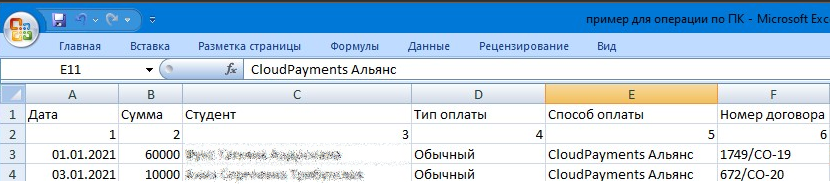
или
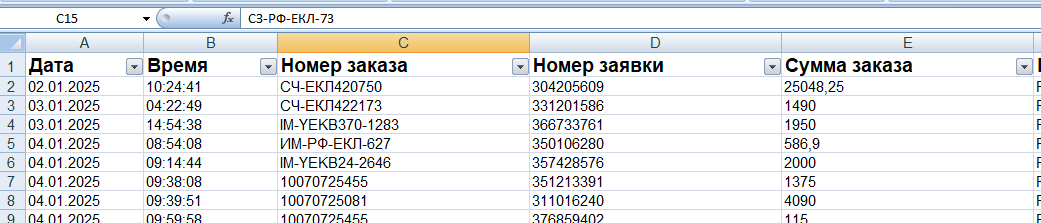
-
Контрагент – должен быть в базе.
-
Номер договора – уникальный, должен быть в базе. Поиск строгий по этому реквизиту. он может быть в имени договора или в номере. Контрагент подтягивается из договора.
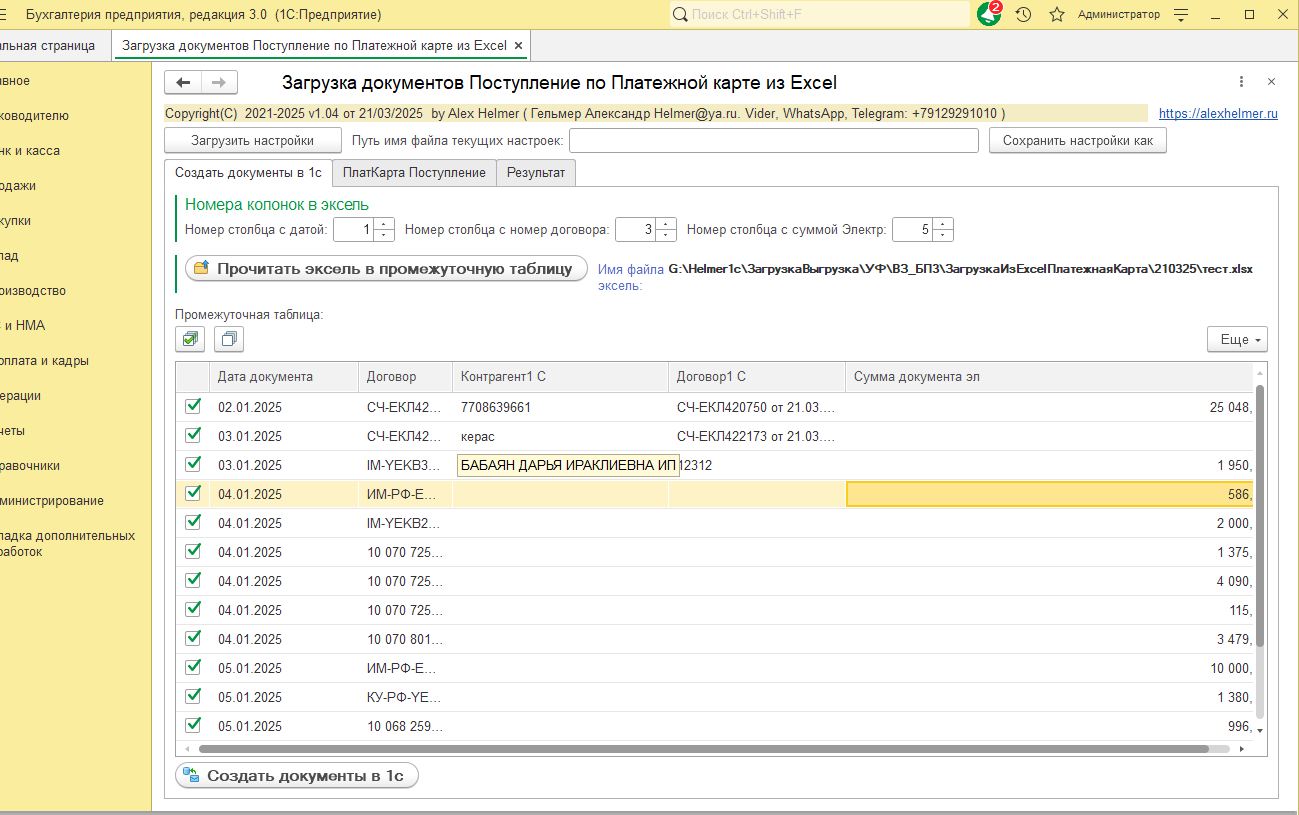
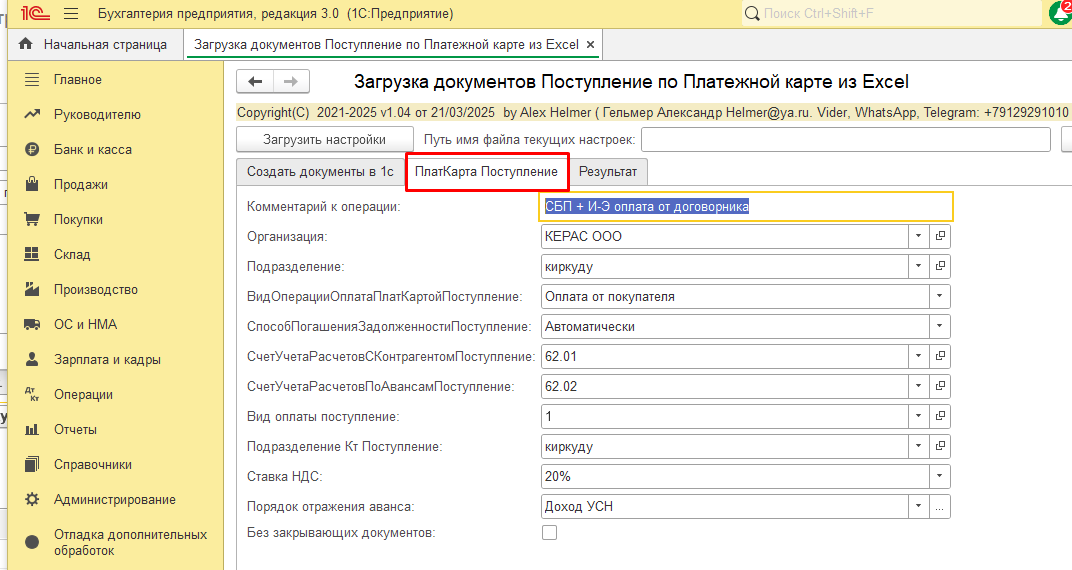
после нажатия на кнопку "Создать документы 1с"
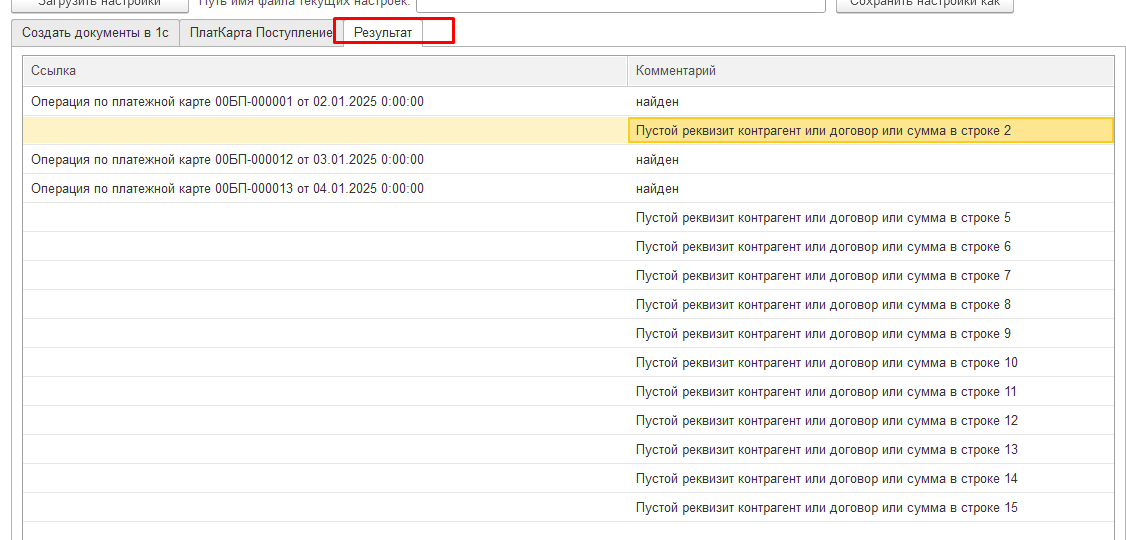
повторная загрузка работает по принципу:
проверяется документ поступление по платежной карте за указанную дату в Excel и сумму и по найденному при загрузке из Excel контрагенту1с и договору1с
так же не загружаются документы с нулевой суммой и если нет контрагента1с или договора1с
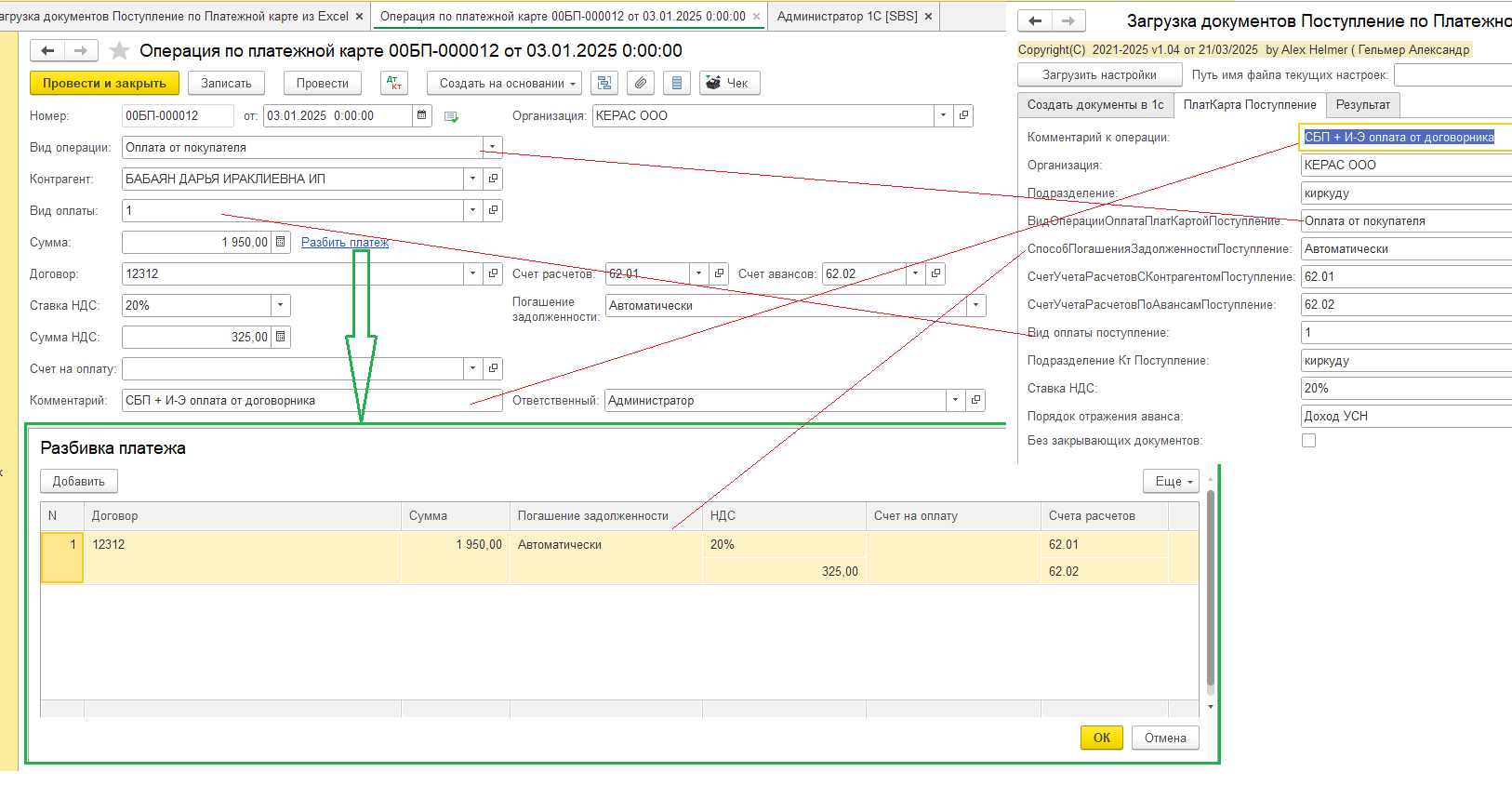
В результате получаем документы
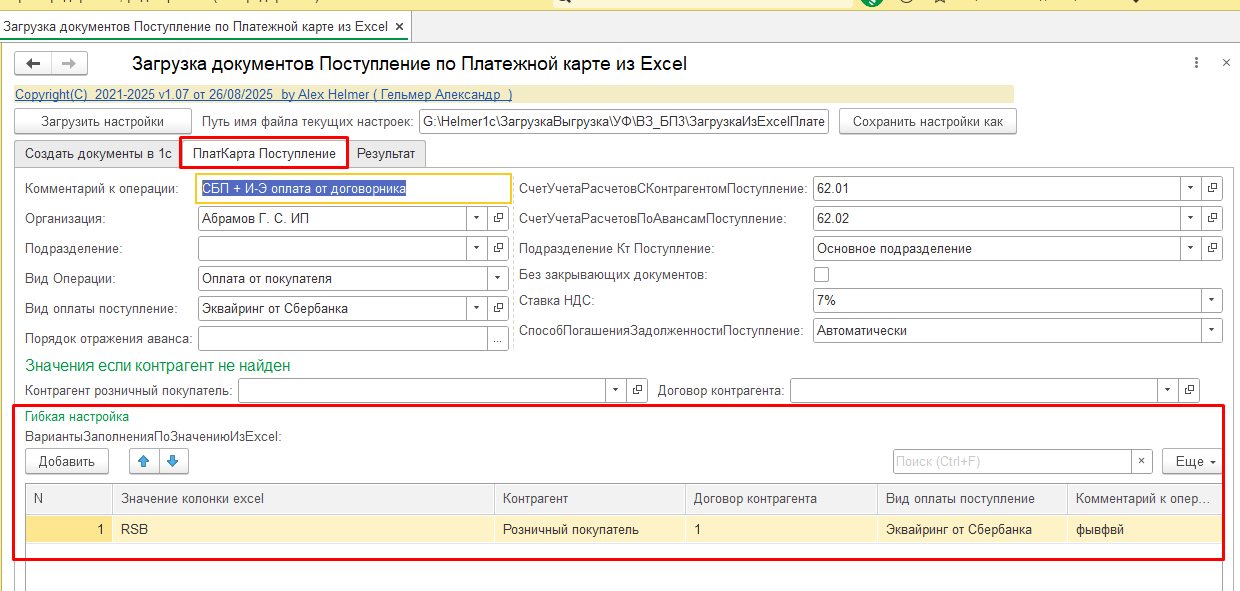
для версии 1.07 от 260825 добавлены возможности
1.Добавлена настройка для получения из Excel колонки с значением по которому можно гибко менять настройки в создаваемом документе
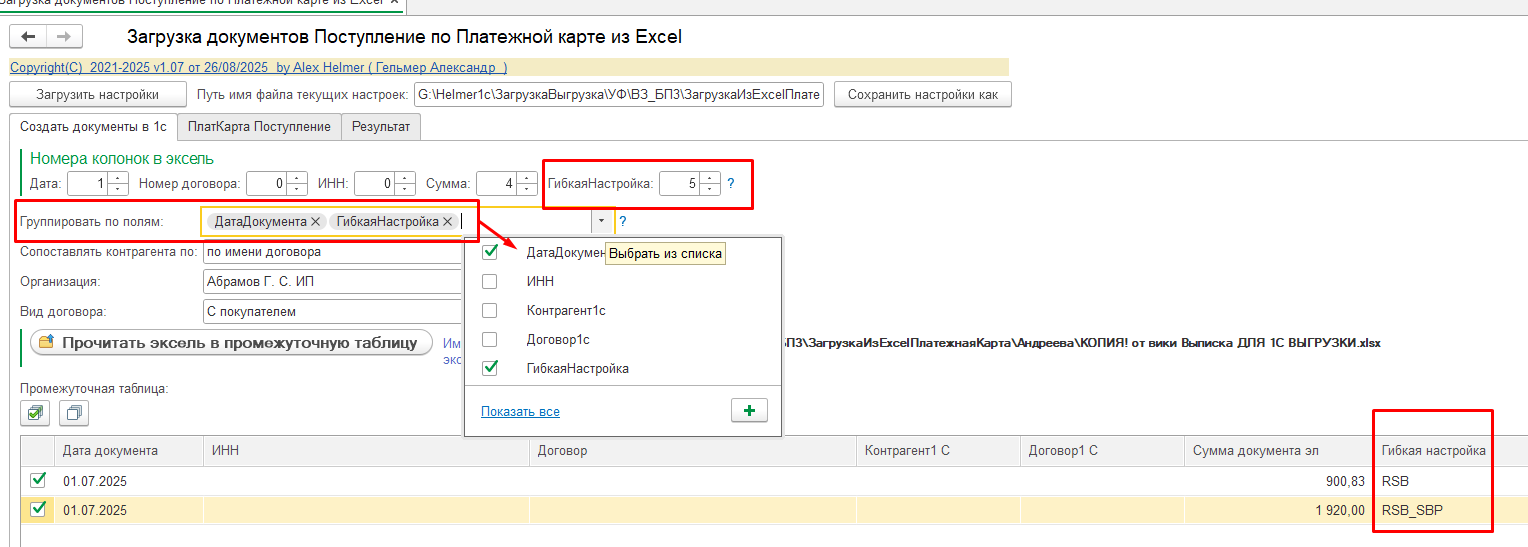
2.появилась возможность свертывать промежуточную таблицу по указанным колонкам
См. так же
- Внешняя обработка для загрузки из excel счет-фактур с датой, суммой и указанным номером.1С:Бухгалтерии предприятия 3.0В Excel построчно указывается инн и название контрагента, номер счет фактуры и сумма. Обработка создает акт и выписывает счет-фактуру. номенклатура и ставка НДС указывается в обработке. Контрагент если не найден по инн создается.
- Создание докум Поступлений/Реализаций/Оплата плат картой/Возврат от покупателя из Excel (данные о товаре и контрагенте построчно).1С:Бухгалтерия 3.0Создание документов поступлений из Excel, где данные о товаре, контрагенте, заказе указаны построчно. Создание счетов-фактур на основании созданного поступления, использование номенклатуры контрагента.
- Загрузка из Excel в бух операцию - претензия (дт91.02 кт 76.05) контрагент определяеся по имени договора из Excel для 1С:Бухгалтерии 3.0БП3 загрузка из Excel в бух операцию - претензия (дт91.02 кт 76.05) контрагент определяеся по имени договора из Excel
- Обработка для загрузка из файла формата CSV в документ ПКО для 1С:Бухгалтерии 3.0Внешняя обработка позволяет загрузить файл формата CSV в промежуточную таблицу 1С, указав, какие данные брать из CSV. после этого можно создавать документ Приходный кассовый ордер
- Обработка загрузка данных из Excel для создания банковской выписки для 1С:Бухгалтерии 3.0Предназначена для создания документов Поступление на расчетный счет и Списание с расчетного счета из Excel.