
Предназначена для создания документов Поступление на расчетный счет и Списание с расчетного счета из Excel.
Товары Как пользоваться сайтом: поиск, загрузка файла и оплата
| Наименование | Версия | Размер | Цена |
|---|---|---|---|
| Обработка загрузка данных из Excel для создания банковской выписки БП3 | проверялось 15/10/23 на бп3.0.136.32;3.0.209.16 | - | 1500 |
Коротко
Внешняя (дополнительная) обработка для 1С:Бухгалтерии предприятия 3.0. Читает банковскую выписку из файла Excel и автоматически создаёт и проводит документы «Поступление на расчётный счёт» и «Списание с расчётного счёта». Все действия фиксируются в журнале результатов со ссылками на созданные документы.
Зачем это нужно
Банк обычно выгружает выписку в Excel, а ручной ввод десятков и сотен платежей в 1С занимает много времени и приводит к опечаткам. Обработка переносит из файла дату, номер документа, контрагента, ИНН, назначение платежа и суммы, сама находит или создаёт контрагентов и договоры, заполняет расшифровку платежа и проводит документы. В результате рутинная операция выполняется за несколько минут, а данные в учёте остаются единообразными.
Что делает обработка
- Читает первый лист файла Excel (листы сортируются по алфавиту) и разбирает строки по номерам колонок, заданным на форме.
- Распознаёт текстовые даты в форматах ДД.ММ.ГГ, ДД.ММ.ГГГГ, ГГГГ/ММ/ДД, ДД/ММ/ГГГГ (в том числе с временем) и суммы с пробелами, запятыми, точками и знаками валют. Формат даты должен соответствовать образцу: числовые даты Excel и некоторые экзотические форматы могут распознаваться неверно.
- По каждой строке создаёт документ: заполнен приход — «Поступление на расчётный счёт», заполнен расход — «Списание с расчётного счёта». Если в строке заполнены обе суммы, будут созданы два документа.
- Заполняет шапку документа: дату, организацию, банковский счёт, вид операции, номер и дату входящего документа, сумму, валюту, статью движения денежных средств, назначение платежа, комментарий, ответственного, отражение в УСН.
- Заполняет расшифровку платежа: договор, сумму платежа и взаиморасчётов, курс и кратность, ставку НДС, статью ДДС, счета учёта расчётов с контрагентом и по авансам, субконто по кредиту счёта.
- Ищет контрагента по ИНН (точный запрос), а при отсутствии ИНН — по наименованию. Если контрагент не найден, создаёт его и договор с нужным видом (с покупателем или с поставщиком), валютой, типом цен и организацией.
- Если в строке нет ни ИНН, ни наименования контрагента, подставляет контрагента и договор, указанные в настройках по умолчанию.
- Записывает и проводит документы в неоперативном режиме. Успехи и ошибки выводит на закладку «Результат» со ссылкой на документ.
- Сохраняет настройки (номера колонок, организацию, банковский счёт, статьи ДДС, счета учёта, субконто и др.) в текстовый файл и восстанавливает их при следующем открытии.
- Поддерживает веб-клиент: файл выбирается через расширение работы с файлами.
Порядок работы
1. Откройте обработку как дополнительную обработку (или запустите внешний файл обработки).
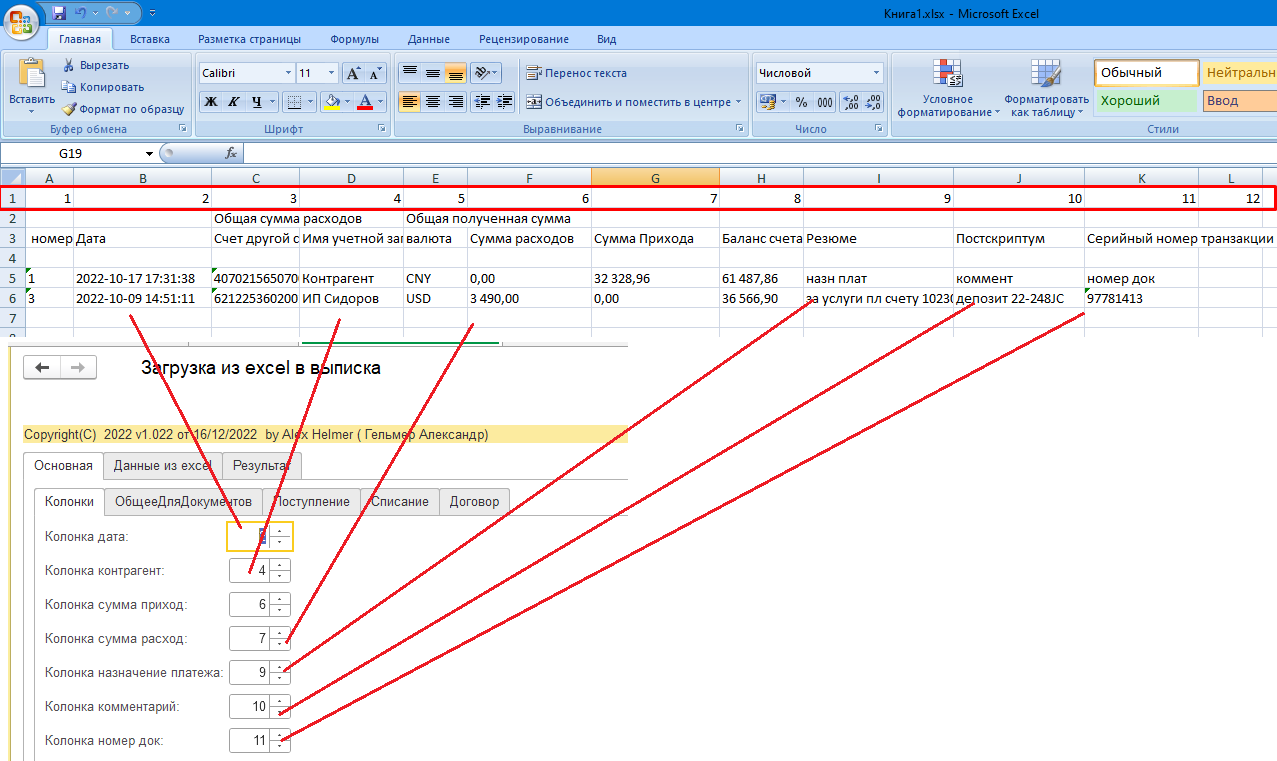
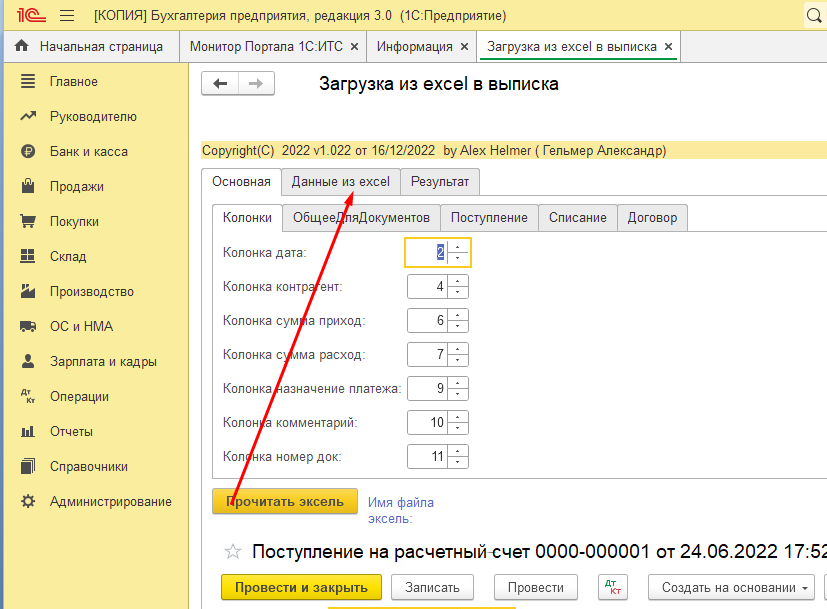
2. На закладке «Основная» укажите номера колонок Excel. Обязательно заполняются «КолонкаДата» и «КолонкаСуммаПриход»; колонки расхода, контрагента, ИНН, назначения платежа, комментария и номера документа заполняются при необходимости.
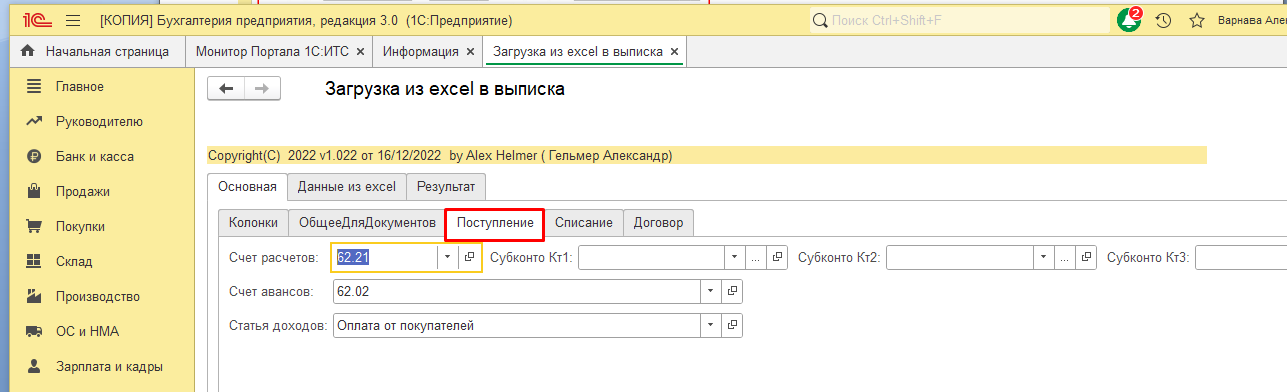
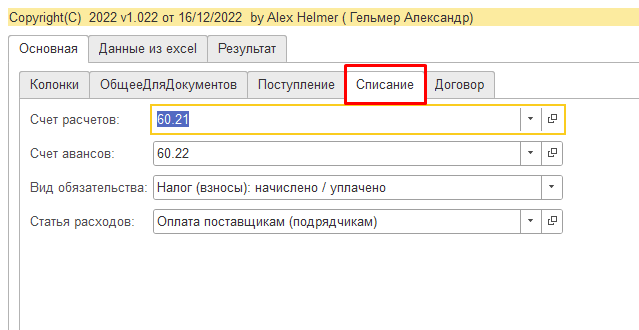
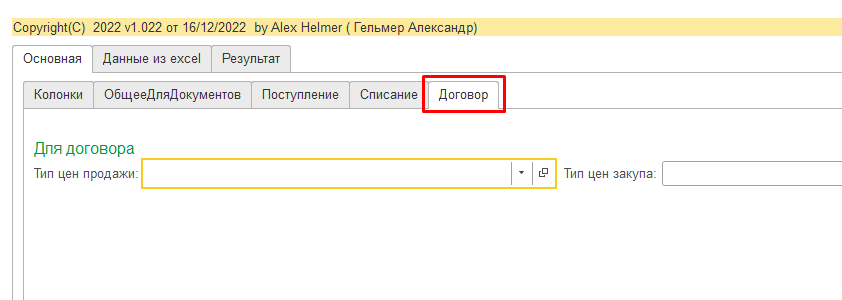
3. Заполните параметры создаваемых документов: организацию, банковский счёт, счета учёта расчётов, статьи движения денежных средств, субконто, контрагента и договор по умолчанию, тип цен, вид налогового обязательства.
4. Нажмите «Прочитать Excel» и выберите файл .xlsx. Строки выписки появятся в таблице на форме.
5. Проверьте распознанные даты, суммы и контрагентов.
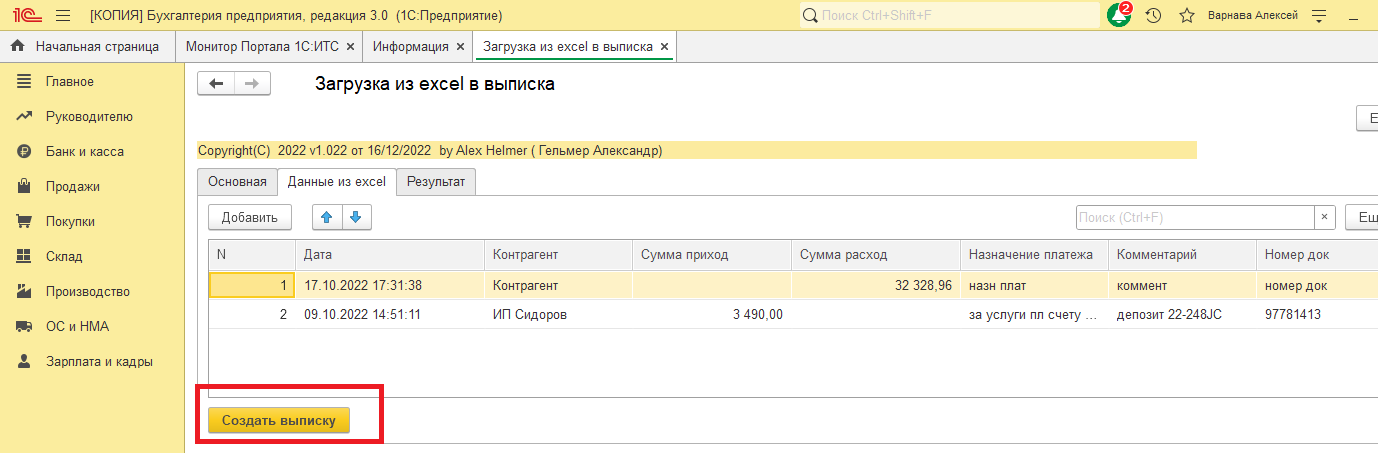
6. Нажмите «Создать выписку». Дождитесь завершения и откройте закладку «Результат»: там будет список операций и ссылки на созданные документы.
7. При необходимости сохраните настройки в файл и загружайте их перед следующей загрузкой.
Что важно знать
- Рекомендуемый формат файла — .xlsx. Файлы .xls и .ods платформа может не прочитать; при выборе файла с другим расширением обработка предупреждает об этом.
- Читается только первый лист. Если в книге несколько листов, выводится предупреждение, а данные берутся с листа, первого по алфавиту. Перед загрузкой лучше оставить в книге один нужный лист.
- Формат даты и расположение колонок должны соответствовать образцу. Если год в дате не указан, подставляется текущий год. Нераспознанные даты и строки с нулевыми суммами пропускаются. Если дата в Excel имеет настоящий тип «Дата», результат может оказаться неверным — надёжнее хранить даты текстом, как в образце, и проверить первую загрузку.
- Суммы берутся по модулю: направление платежа определяется тем, в какую колонку (приход или расход) попала сумма. Отрицательное значение в колонке прихода станет положительным поступлением.
- Контрагент ищется по ИНН; поиск по наименованию выполняется, только если ИНН в строке не заполнен. При отсутствии контрагента он создаётся автоматически, поэтому после первого запуска проверьте справочник на дубликаты.
- Для юридического лица с пустым КПП обработка автоматически формирует КПП из первых четырёх цифр ИНН и «01001». Это условное значение: проверяйте и исправляйте КПП вручную.
- Вид операции фиксирован: для поступлений — «Оплата покупателя», для списаний — «Оплата поставщику». Ставка НДС — «Без НДС», отражение в УСН — «Не принимаются». Для налогов, зарплаты, возвратов и прочих операций обработка не предназначена.
- Документы сразу записываются и проводятся. Массовой отмены нет, повторный запуск создаст новые документы — перед промышленным использованием проверьте обработку на копии базы и не запускайте её дважды на одной и той же выписке.
- Журнал «Результат» не очищается перед новым запуском, поэтому в нём могут накапливаться записи предыдущих загрузок.
- Обработка работает в безопасном режиме с разрешениями на привилегированный режим и временный каталог. Для веб-клиента требуется установленное расширение работы с файлами.
- Настройки хранятся в текстовом файле; при закрытии обработки они автоматически сохраняются, если путь к файлу уже задан.
- Перед загрузкой сделайте резервную копию базы. Ответственность за корректность созданных документов остаётся за пользователем.
Требования
- 1С:Бухгалтерия предприятия 3.0
- Платформа 1С:Предприятие 8.3 (для чтения листа по имени требуется 8.3.10 и выше; рекомендуется актуальная версия).
- Файл Excel формата .xlsx, первый лист которого оформлен как в прилагаемом образце.
- Права на создание, изменение и проведение документов «Поступление на расчётный счёт» и «Списание с расчётного счёта», а также на создание контрагентов и договоров.
- Для веб-клиента — установленное расширение работы с файлами; для тонкого клиента — доступ к выбранному файлу.
Описание в картинках
Порядок использования
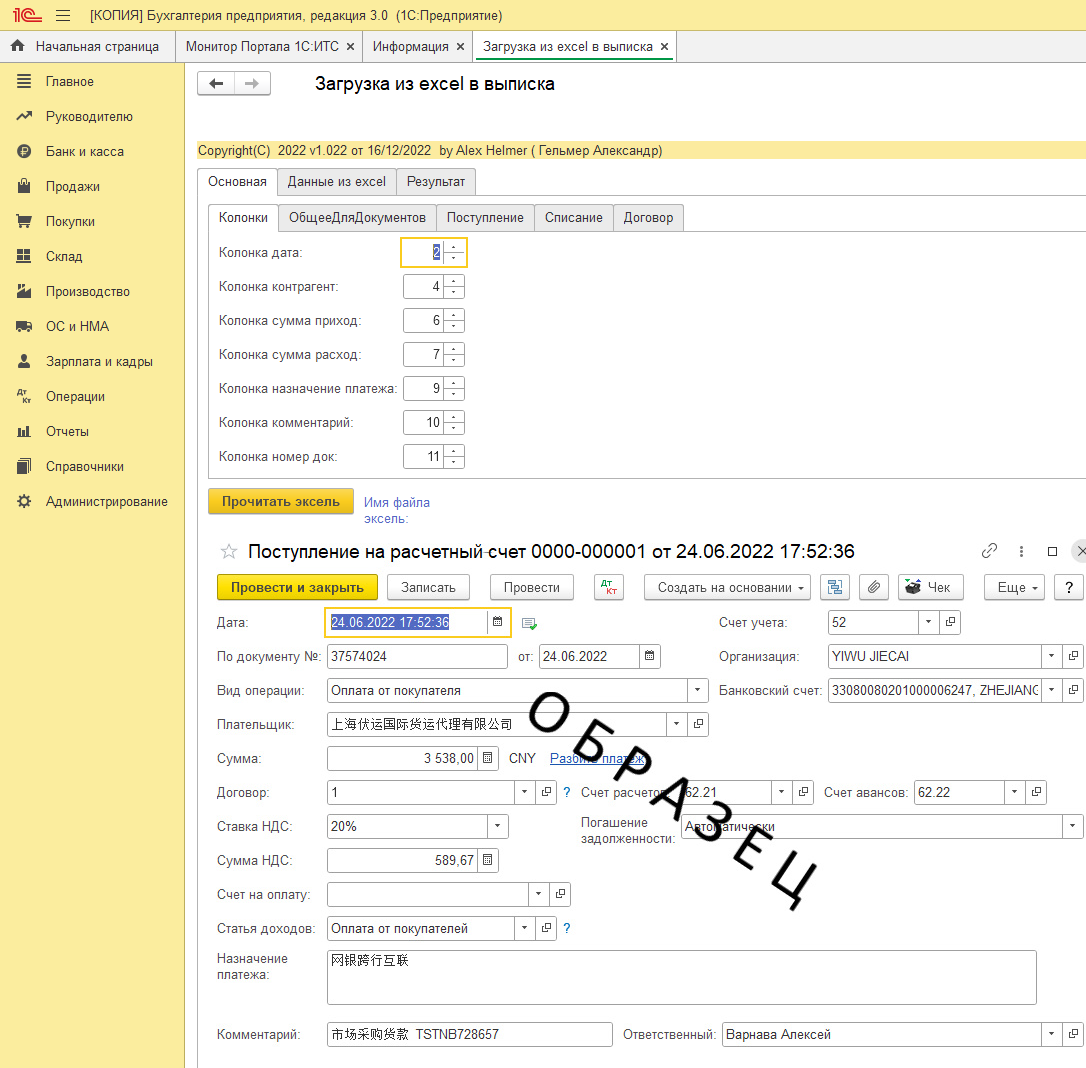
На закладке основная указываются номера колонок Excel:
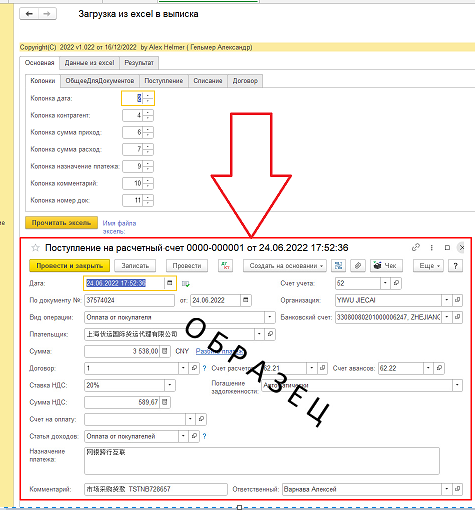
Картинка образец нужна для удобства при заполнении закладок связанных с настройками самого документа
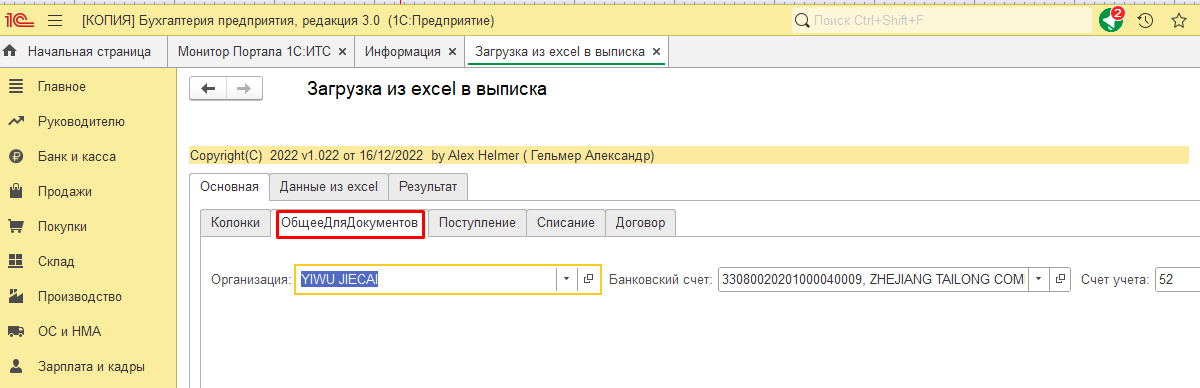
Чтение данных
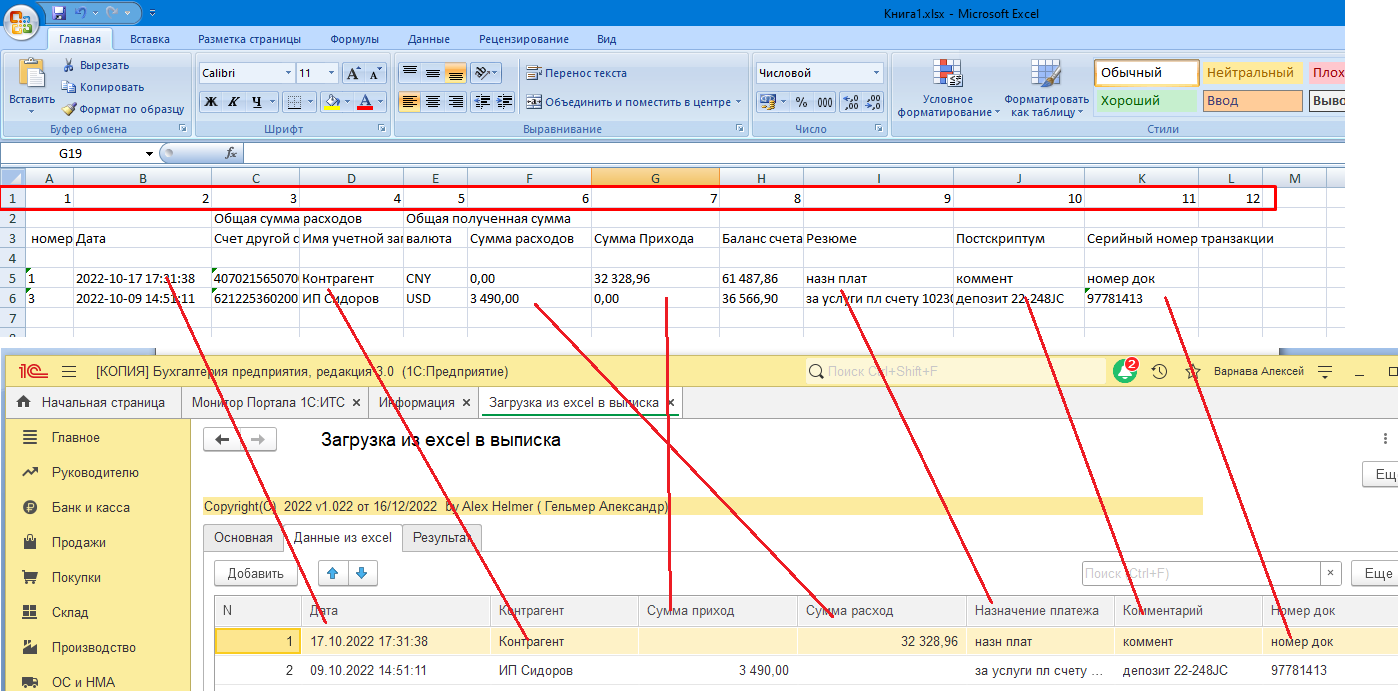
Для создания документов жмем кнопку
После создания документов, вас перекинет на закладку «Результат». Здесь будет вся информация по загрузке. Отсюда можно перейти в созданные документы.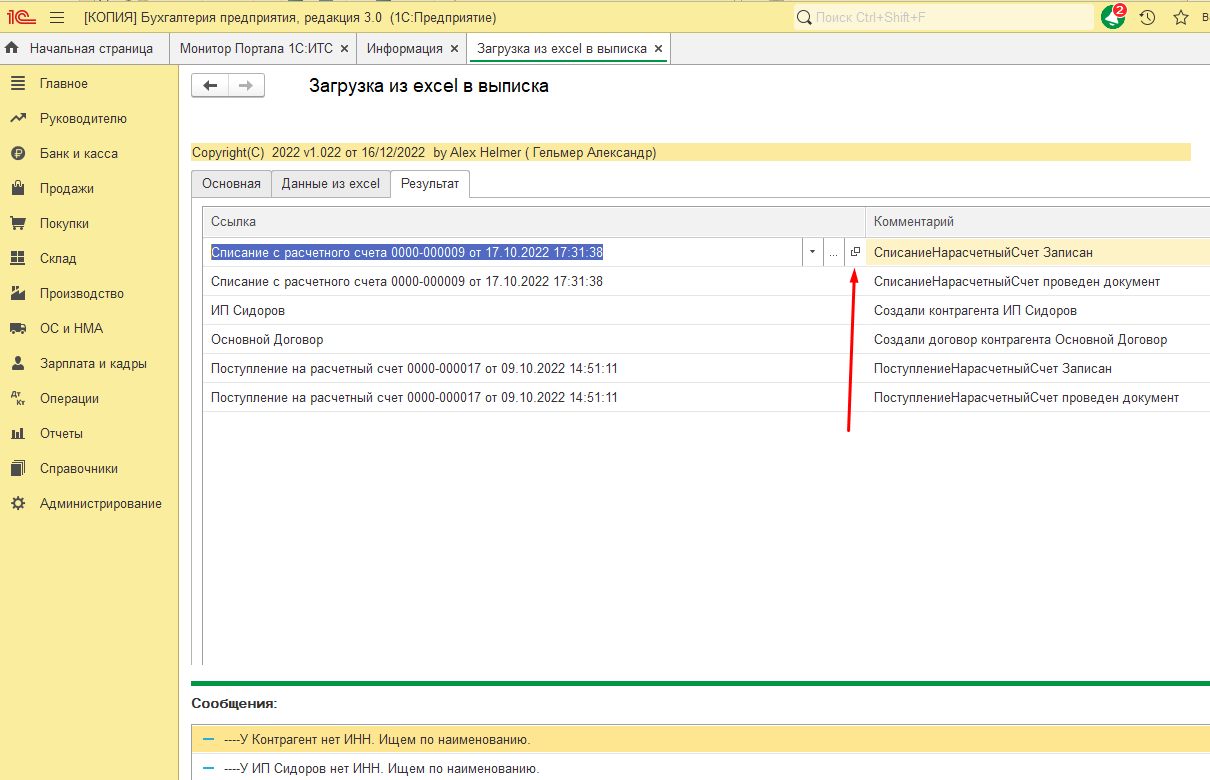
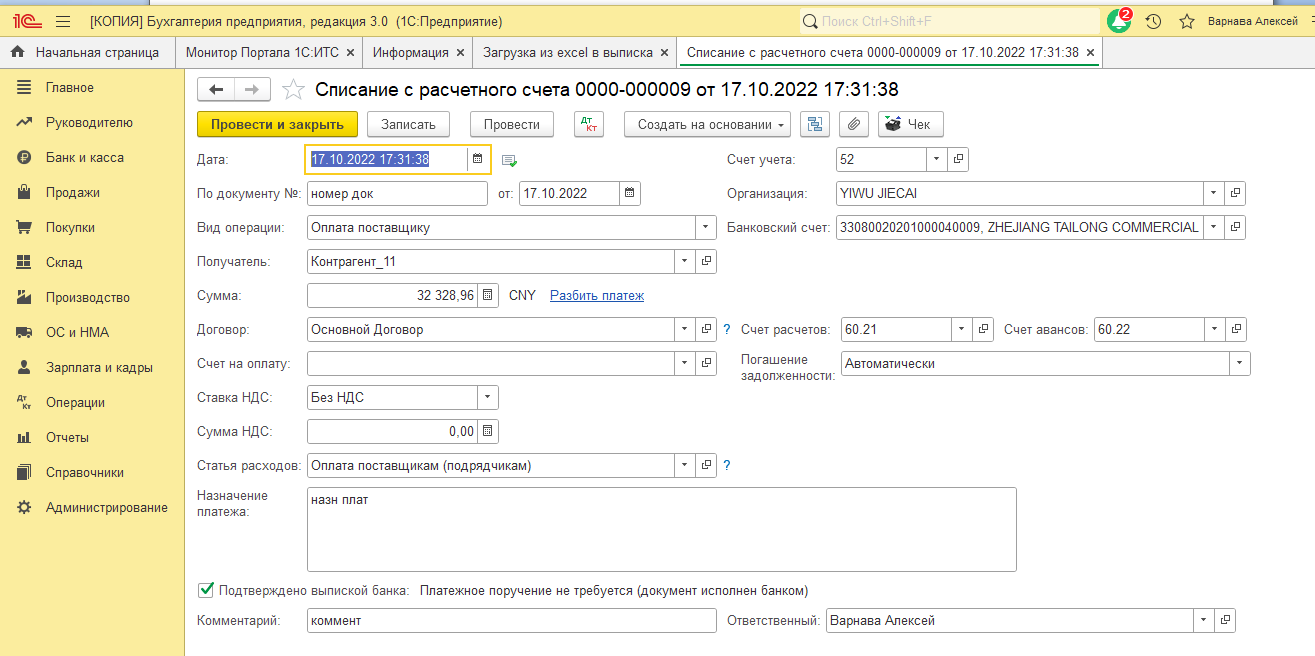
Алгоритм создания документов и справочников:
Контрагент – поиск по наименованию – если найден то подставляется в документ если нет, то создаем
Договор – для найденного контрагента, перебирается весь список принадлежащих ему договоров. Если тип договора соответствует типу выписки, найденный договор имеет валюту такую же как р/с то этот договор выбирается в документ.
Документы «Без НДС» (кому необходимо могу доработать)
НомерВходящегоДокумента и ДатаВходящегоДокумента – заполняются из Excel
Валюта документа = выбранной в р/с валюте
Дата документа вместе со временем. Формат в excel важен! Должен быть такой же как в образце (приложен в архиве)
Общая схема заполнения документа
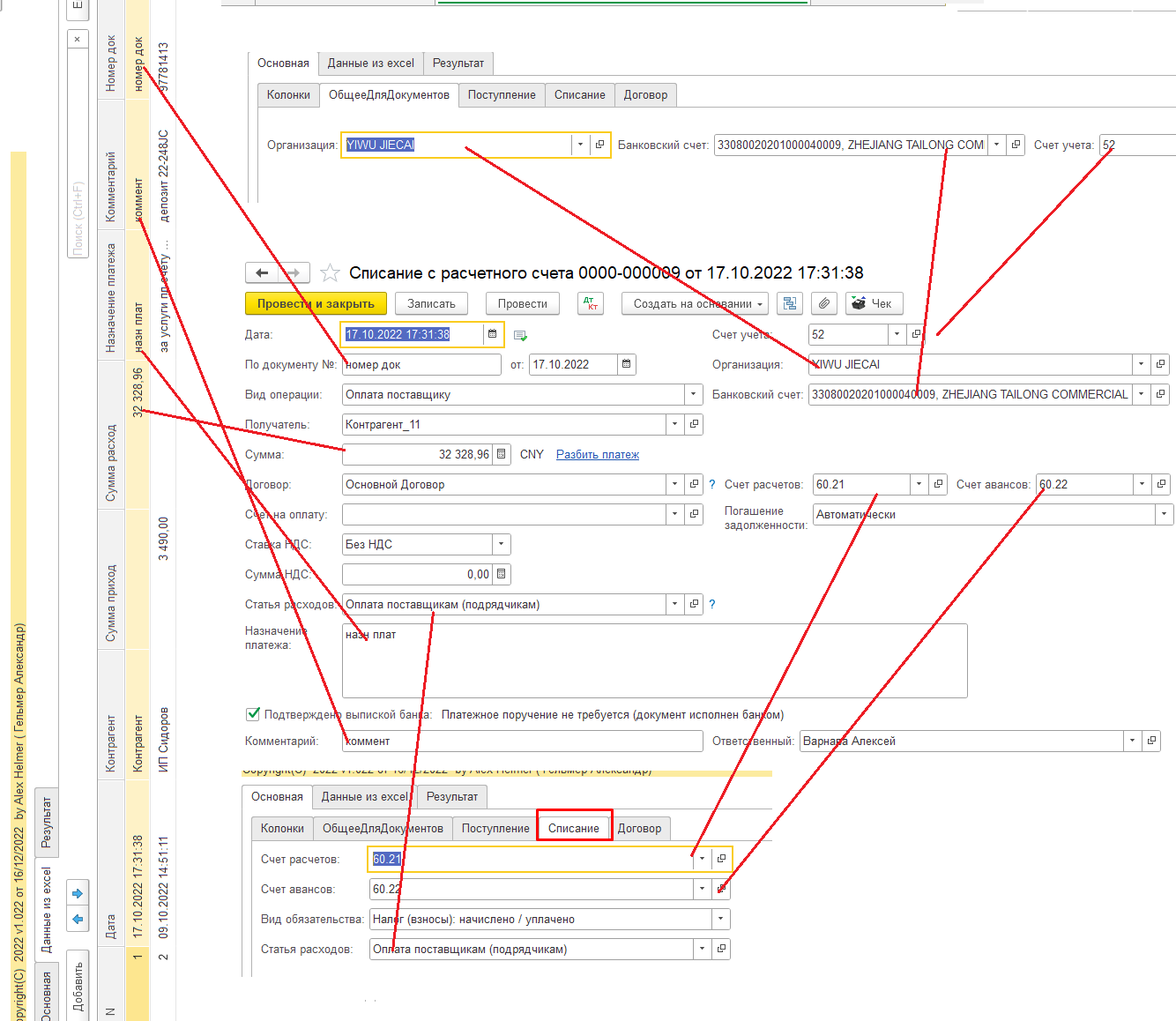
в версии 1.25 от 25/04/23 добавилась возможность поиска контрагента по ИНН
См. так же
- Загрузка из Excel в 1С: Бухгалтерию в документ Отчет производства за сменуОбработка для загрузки из Excel в документ Отчет производства за смену.
- Обработка для загрузка из файла формата CSV в документ ПКО для 1С:Бухгалтерии 3.0Внешняя обработка позволяет загрузить файл формата CSV в промежуточную таблицу 1С, указав, какие данные брать из CSV. после этого можно создавать документ Приходный кассовый ордер
- Загрузка из Excel по платежной карте - поиск контрагента по договору.1С:Бухгалтерия 3.0Обработка для 1с:Бухгалтерии 3 Загрузка из Excel документов оплата по платежной карте - поиск контрагента по договору. Контрагент – должен быть в базе. Номер договора – уникальный, должен быть в базе.
- Загрузка банковской выписки из Excel и формирование файла формата 1CClientBankExchange (kl_to_1c). БП3Обработка создания файла по стандарту обмена с системами "Клиент банка" kl_to_1c.txt Формат файла обмена Российская Федерация, версия 1.03 При восстановлении учета в случае отсутствия в 1с банковских выписок, можно запросить у банка выписку за период в формате Excel. С помощью этой обработки создается файл формата 1CClientBankExchange, в 1с77 он назывался kl_to_1c.txt который загружается штатными средствами в 1с. При этом будут созданы загружаемые контрагенты и их р/с.
- Корректировка банковской выписки после загрузки из банка 1С:Бухгалтерия 3.0При загрузке банковской выписки поступлений по платежным картам 1С не совсем верно распознает данные, предоставляемые банком. В результате приходится корректировать эти данные вручную в документе "Поступление на расчетный счет". Ставить сумму комиссии (даже когда программа автоматом рассчитала сумму она не всегда совпадает с банком), вид операции, в зависимости от торговой точки менять учет налогов, ставить договор итд. Все это настраивается один раз и вам останется только выбрать период! Есть и простой вариант использования - просто правит сумму комиссии. Расширение в комплекте позволяет вызвать обработку автоматически после загрузки выписки.