
Внешняя обработка позволяет загрузить файл формата CSV в промежуточную таблицу 1С, указав, какие данные брать из CSV. после этого можно создавать документ Приходный кассовый ордер
Товары Как пользоваться сайтом: поиск, загрузка файла и оплата
| Наименование | Версия | Размер | Цена |
|---|---|---|---|
| Загрузка из файла формата CSV в документ ПКО для Бухгалтерии 3 | проверялось на бухгалтерия предприятия, редакция 3.0 (3.0.87.28). 3,0,205,22;3.0.209.16 | - | 1500 |
Коротко
Внешняя обработка для 1С:Бухгалтерия предприятия 3.0. Читает CSV-файл в промежуточную таблицу, позволяет проверить и отредактировать данные, после чего создаёт документы «Приходный кассовый ордер» — по одной строке таблицы на документ. При необходимости автоматически создаёт контрагентов и договоры.
Зачем это нужно
Если приходные кассовые ордера приходят списком — из банка, платёжной системы, CRM, интернет-магазина или самописной учётной системы, — вручную заводить их в 1С долго и легко ошибиться. Обработка переносит такие поступления из CSV в 1С пакетно: вы один раз указываете, какие столбцы файла чему соответствуют, проверяете промежуточную таблицу и создаёте документы. Повторяющиеся загрузки не создают дубли: обработка контролирует уже существующие ПКО по дате и сумме.
Что делает обработка
— Читает CSV-файл (разделитель «;») в промежуточную таблицу на закладке «Загрузка».
— Берёт из файла только нужные данные: ИНН, получателя (контрагента), дату, сумму с налогом, комментарий, телефон и другие реквизиты — по указанным вами номерам столбцов.
— Распознаёт дату в разных форматах, поддерживает нестандартный формат даты и даты из Excel.
— Очищает суммы от посторонних символов (пробелов, знаков валюты, разделителей разрядов).
— Показывает загруженные строки в таблице: их можно просмотреть, исправить, отсортировать и удалить лишние.
— Создаёт документы ПКО только для отмеченных строк.
— Ищет контрагента по ИНН, а если не находит — по наименованию; при отсутствии создаёт нового контрагента (юридическое или физическое лицо — по длине ИНН).
— Находит или создаёт договор контрагента с нужным видом договора, организацией и типом цен.
— Заполняет в ПКО дату, вид операции, организацию, подразделение, сумму, валюту, кассу, счёт учёта расчётов, статью ДДС, способ погашения задолженности, порядок отражения аванса, а также данные для УСН.
— Поддерживает розничную выручку: отдельный вид операции, основание, счёт учёта расчётов и ставка НДС.
— Определяет ставку НДС по суммам НДС 10 % и 20 % из файла либо принимает «Без НДС», если суммы налога не заданы, и рассчитывает сумму НДС в расшифровке платежа.
— Проверяет заполнение обязательных настроек перед созданием документов и предупреждает о проблемах.
— Ведёт журнал результата: показывает созданные документы и элементы справочников со ссылками, сообщает об ошибках.
— Позволяет сохранять и загружать настройки в текстовый файл, чтобы не вводить их заново; настройки автоматически сохраняются при закрытии и загружаются при открытии обработки.
— Содержит таблицу соответствия «ФР/имя склада → касса, счёт, контрагент, принято от, дополнительные реквизиты».
Порядок работы
1. Откройте обработку как дополнительную обработку 1С (или внешний отчёт/обработку).
2. На закладке с настройками укажите номера столбцов CSV: ИНН, получатель, дата, сумма с налогом и остальные нужные поля. При необходимости задайте строку начала данных, нестандартный формат даты, суммы НДС и внутреннюю кавычку CSV.
3. На закладке «Загрузка» нажмите «Прочитать CSV в промежуточную таблицу» и выберите файл. В веб-клиенте при первом запуске может потребоваться расширение работы с файлами.
4. Проверьте данные в промежуточной таблице: исправьте ошибки, при необходимости отсортируйте строки — в этом порядке будут создаваться документы, — удалите ненужные строки.
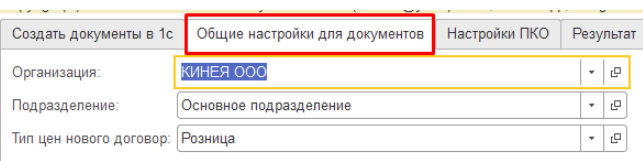
5. Заполните «Общие настройки для документов» (организация, вид операции, касса, счёт и т. п.) и «Настройки ПКО» — данные, которые подставятся в создаваемые документы.
6. Отметьте строки, по которым нужно создать ПКО, и нажмите «Загрузить документы ПКО».
7. Посмотрите закладку «Результат»: там появятся созданные документы и созданные элементы справочников со ссылками, а также сообщения об ошибках.
8. При необходимости сохраните настройки в файл и используйте их при следующей загрузке.
Что важно знать
— Обработка рассчитана на CSV с разделителем «;». Если ваш файл использует другой разделитель или кодировку, данные могут прочитаться неверно — проверьте промежуточную таблицу перед созданием документов.
— Номера столбцов считаются с единицы. Если не указан обязательный номер столбца (сумма, получатель), обработка сообщит об ошибке и не начнёт загрузку.
— Первая строка файла по умолчанию считается данными. Если в CSV есть заголовок, укажите номер строки начала данных.
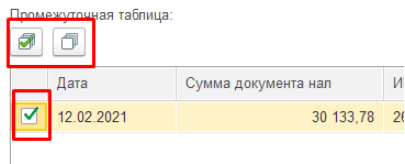
— Документы создаются только для строк с установленным флагом. Удобно отметить все строки, а затем снять отметку с лишних.
— Перед созданием выполняется проверка обязательных реквизитов на закладках настроек: незаполненные поля нужно заполнить.
— Контроль повторной загрузки работает по дате документа и сумме, записанной в комментарии созданного ПКО. Если контроль включён, повторно документ с той же датой и суммой создан не будет.
— Если контрагент не найден, он будет создан автоматически вместе с договором. Проверьте корректность ИНН и наименований в файле, чтобы не плодить дубли справочника.
— Обработка записывает и проводит документы. Проверяйте результат проведения: если документ не провёлся, причина будет видна в сообщениях, а документ останется записанным.
— Настройки хранятся в текстовом файле на рабочем месте пользователя; при смене компьютера их нужно перенести.
— Перед массовой загрузкой в рабочей базе рекомендуется сделать резервную копию и сначала опробовать обработку на копии базы.
Требования
— Платформа 1С:Предприятие 8.3.
— Конфигурация «Бухгалтерия предприятия», редакция 3.0
— Для работы в веб-клиенте требуется расширение работы с файлами для браузера.
— Права пользователя: создание и проведение документов ПКО, запись элементов справочников «Контрагенты», «Договоры контрагентов», при необходимости — доступ к временным файлам.
Описание в картинках
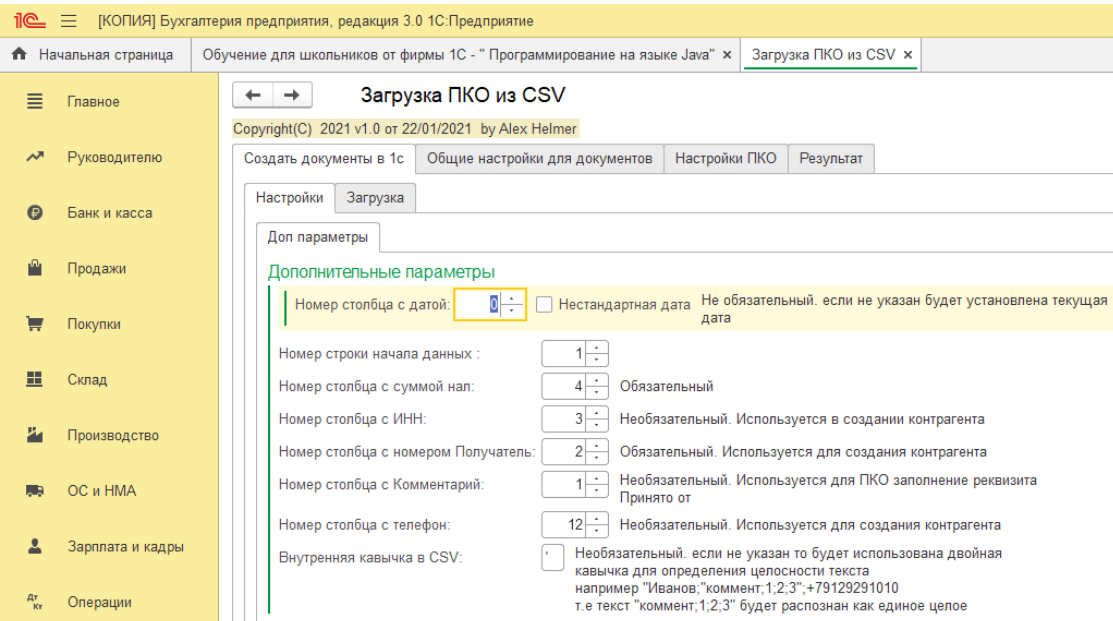
Здесь заполняются номера столбцов в CSV файле

На закладке загрузка после нажатия «прочитать CSV в промежуточную таблицу” и выбора файла CSV загруженные данные попадают в промежуточную таблицу.
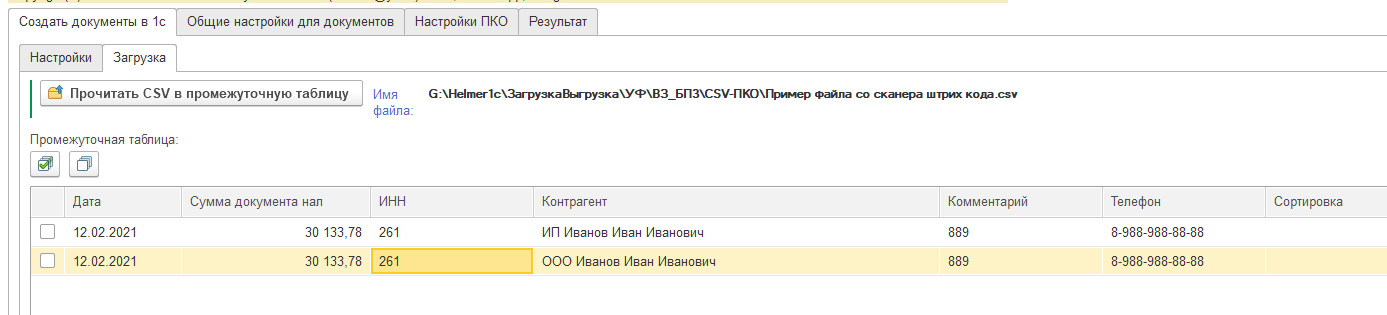
После загрузки можно ознакомиться с данными, откорректировать, отсортировать, чтобы ПКО встали в 1С в нужном порядке. Если какие-то строки не нужны, то их можно удалить. Документы ПКО создаются только для отмеченных строк.
Закладка «Общие настройки для документов» предназначена для ввода данных, которые вставятся в создаваемые ПКО
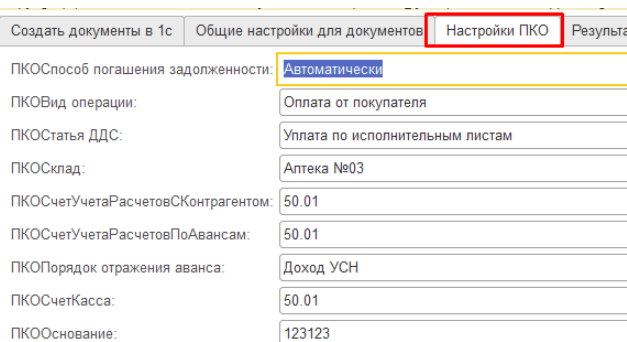
Закладка «Настройки ПКО» предназначена для тонкой настройки будущего ПКО
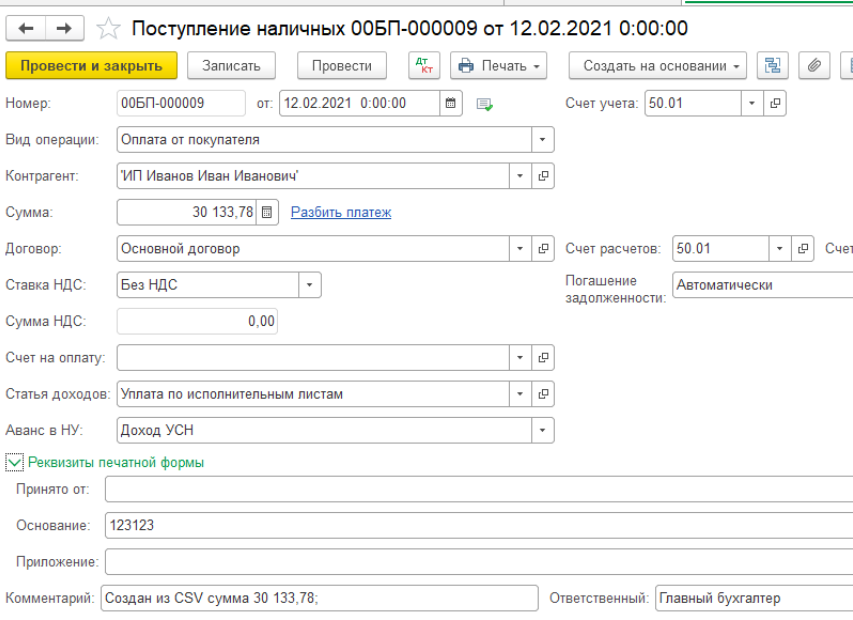
Вот созданный документ ПКО на основе настроек, введенных в обработке
Создание документов
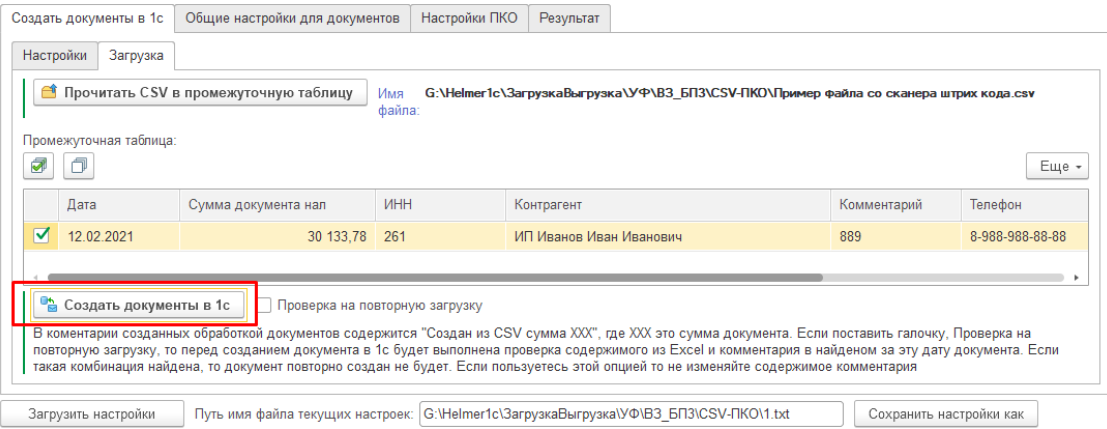
Нажав кнопку «Создать документы в 1с», мы запустим процесс создания документов ПКО. Предварительно проверится заполнение обязательных реквизитов.
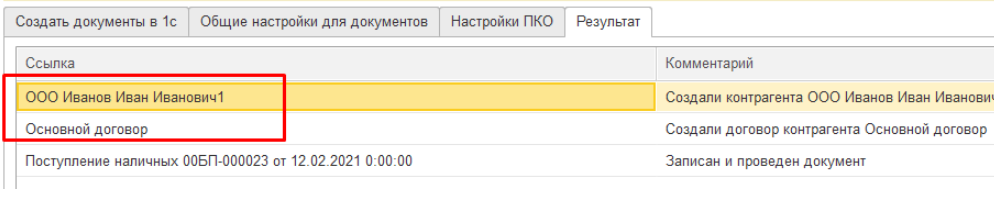
Если все в порядке, то на закладке «Результат» появятся созданные документы.

Если в процессе были созданы элементы справочников, то они тоже отобразятся здесь
Сохранение настроек
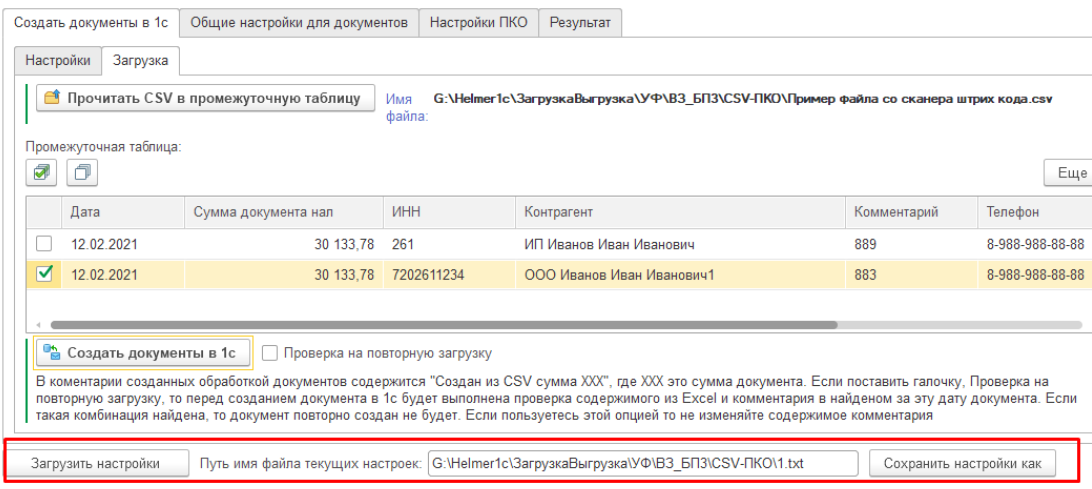
Если у вас несколько организаций, то настройки (закладки «Общие настройки» и «Настройка ПКО» можно сохранять и восстанавливать в(из) файла.
Проверка на повторную загрузку
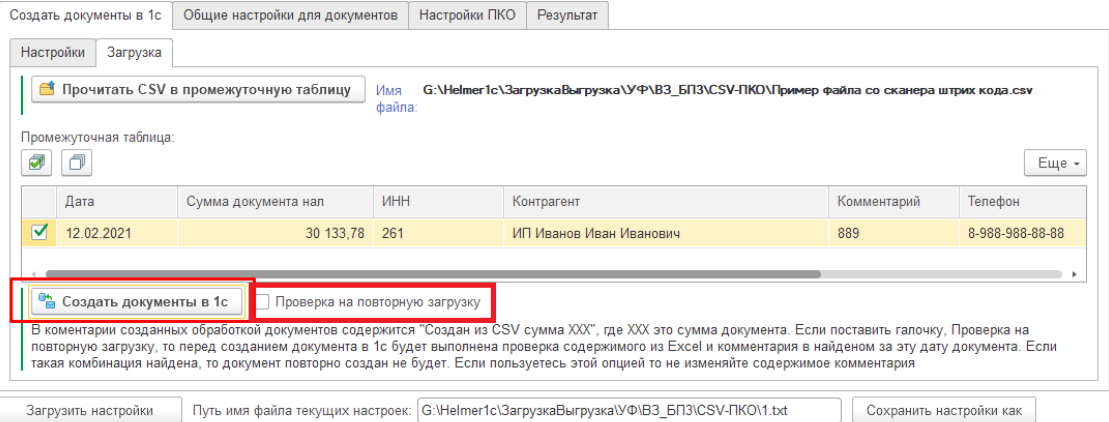
Опция предназначена для контроля дублирования уже созданных документов
См. так же
- Внешняя обработка для загрузки из excel счет-фактур с датой, суммой и указанным номером.1С:Бухгалтерии предприятия 3.0В Excel построчно указывается инн и название контрагента, номер счет фактуры и сумма. Обработка создает акт и выписывает счет-фактуру. номенклатура и ставка НДС указывается в обработке. Контрагент если не найден по инн создается.
- Обработка для создания ПКО и РКО из Excel.УТ11.5На входе имеем Excel файл с данными по наличной оплате или наличным расходам с основанием платежа. ПКО возможно сгруппировать по дате и сумме. ПКО создаются с указанием 1го выбранного контрагента в обработке. РКО возможно сгруппировать по дате,контрагенту, основанию и сумме. Создаются документы РКО с основанием платежа из Excel и Контрагентом (физ.лицо) из 1с найденного по наименованию. Если физлица нет в 1с то он создается. Есть контроль на повторную загрузку
- Загрузка из Excel по платежной карте - поиск контрагента по договору.1С:Бухгалтерия 3.0Обработка для 1с:Бухгалтерии 3 Загрузка из Excel документов оплата по платежной карте - поиск контрагента по договору. Контрагент – должен быть в базе. Номер договора – уникальный, должен быть в базе.
- Обработка загрузка данных из Excel для создания банковской выписки для 1С:Бухгалтерии 3.0Предназначена для создания документов Поступление на расчетный счет и Списание с расчетного счета из Excel.
- Внешняя обработка для загрузка из файла формата CSV в документ Реализация товаров и услуг. 1С:Бухгалтерии предприятия 3.0Обработка загружает данные из текстового файла с разделителем запятая (формат CSV) в документ Реализация товаров и услуг для Бухгалтерии 3.