
Показать в подборе товаров цену для документа перемещение товаров. Расширение для БП3
Товары Как пользоваться сайтом: поиск, загрузка файла и оплата
| Наименование | Версия | Размер | Цена |
|---|---|---|---|
| Расширение БП3 подбор товаров в документ перемещение с ценой | проыерялось бухгалтерия предприятия 3.0.173.31;3.0.209.16 | - | 1500 |
Коротко
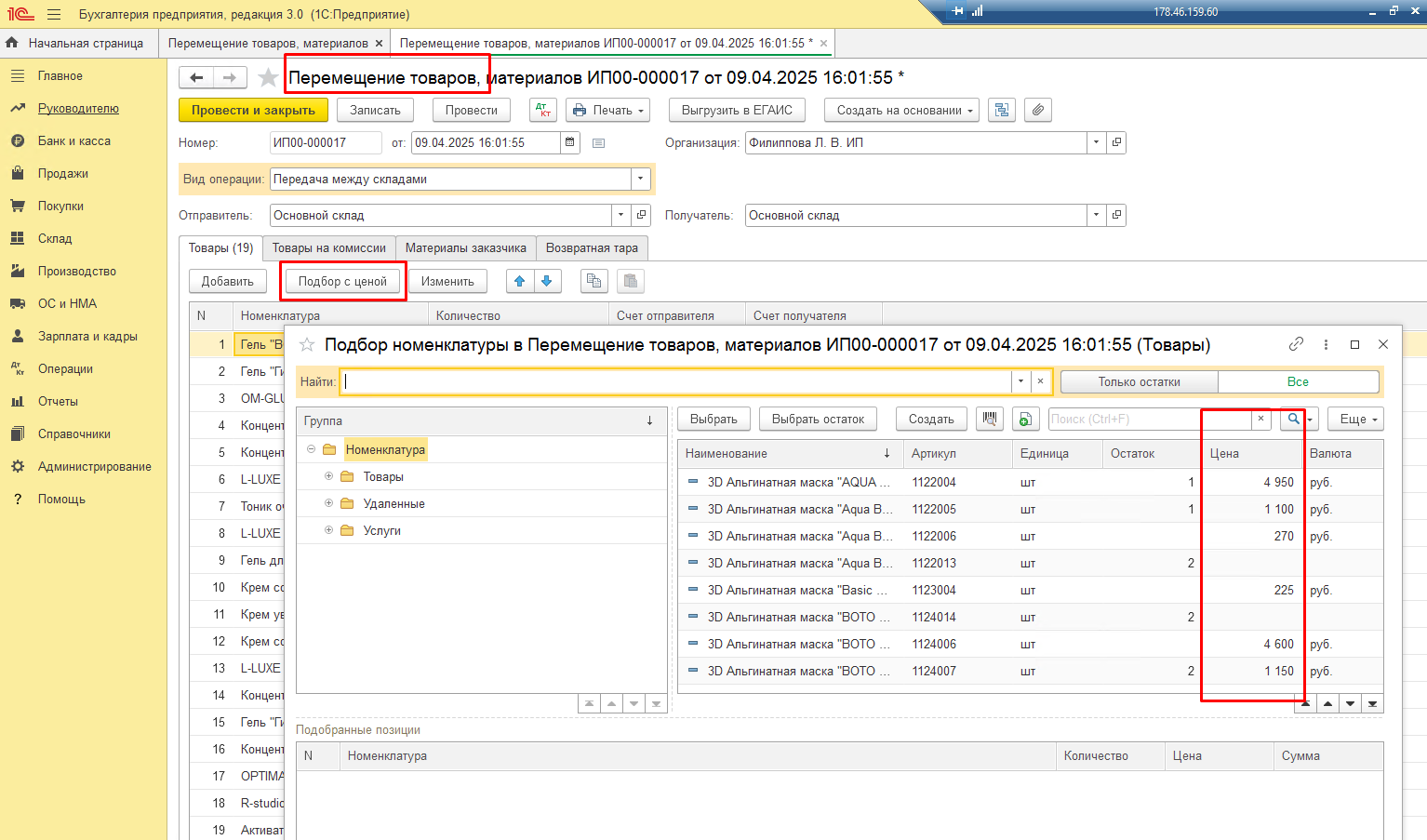
Расширение конфигурации для 1С:Бухгалтерии 3.0 добавляет в форму документа «Перемещение товаров» подбор номенклатуры с ценами: на закладке «Товары» вместо штатной команды «Подбор» появляется «Подбор с ценой». В окне подбора видны цена и валюта, а в таблице подобранных позиций — количество, цена и сумма; цены берутся по типу цен склада-получателя на дату документа. В сам документ цены не записываются.
Зачем это нужно
- В «Перемещении товаров» нет цен: табличная часть «Товары» хранит номенклатуру, количество и счета отправителя и получателя, а стоимость перемещения формируется при проведении по себестоимости. Посмотреть цену товара прямо в документе нельзя.
- При перемещении между складами или на розничный склад нужно понимать, по какой цене числится товар: для контроля стоимости, проверки розничных цен и поиска позиций, у которых цена не установлена.
- Штатный подбор показывает остатки и количество, но не цену. Приходится открывать карточку номенклатуры или отчет «Цены номенклатуры», переключаться между окнами и вручную сопоставлять позиции.
- Расширение показывает цену в том же окне, где выбирается товар: видно наименование, остаток, цену и валюту, а для подобранных позиций — количество, цену и сумму.
- Конфигурацию дорабатывать не нужно: расширение подключается отдельным файлом, не снимает базу с поддержки и отключается без изменения данных.
- Цены в документ не попадают, поэтому на учет, проведение и себестоимость перемещения расширение не влияет.
Что делает расширение
1. Подключается как расширение конфигурации. В форме документа «Перемещение товаров, материалов» на закладке «Товары» вместо штатной команды «Подбор» появляется команда «Подбор с ценой»; она вызывает собственный обработчик расширения (Расш1_МойПодборВместо).
2. Обработчик получает штатные параметры подбора для табличной части «Товары» функцией ПолучитьПараметрыПодбора — так же, как это делает типовой подбор.
3. Проверяет, заполнен ли тип цен склада-получателя (реквизит формы ТипЦенСкладПолучатель). Если тип цен не указан, выводит предупреждение: чтобы увидеть цены, нужно указать склад-получатель и тип цен в нём.
4. Добавляет в параметры подбора:
- ЕстьЦена = Истина — признак наличия цены в подборе;
- ПоказыватьЦены = Истина, если тип цен склада-получателя заполнен, иначе Ложь;
- ДатаЦены = дата документа;
- ТипЦен = тип цен склада-получателя.
5. Открывает типовую обработку «Подбор номенклатуры» (Обработка.ПодборНоменклатуры.Форма.Форма) как подчиненную форму документа. Повторное нажатие «Подбор с ценой» активирует уже открытое окно подбора этого документа.
6. В окне подбора появляются колонки «Цена» и «Валюта»; в таблице «Подобранные позиции» — колонки «Цена» и «Сумма». Поиск, отбор, ввод количества и перенос позиций в документ работают штатно.
7. Если тип цен не заполнен, подбор все равно открывается — без колонки цен и с предупреждением. Выбор номенклатуры при этом не блокируется.
Порядок работы
1. Скачайте файл расширения (.cfe).
2. Подключите расширение: Администрирование — Печатные формы, отчеты и обработки — Расширения — Добавить из файла. Выключите флажок «Безопасный режим» и перезапустите программу, если система предложит.
3. Проверьте, что в карточке склада-получателя заполнен тип цен, а по этому типу цен на дату документа установлены цены номенклатуры (документ «Установка цен номенклатуры»).
4. Откройте документ «Перемещение товаров» (в интерфейсе — «Перемещение товаров, материалов») и заполните поля «Отправитель» и «Получатель».
5. На закладке «Товары» нажмите «Подбор с ценой» — кнопка находится там, где в типовой форме была команда «Подбор».
6. В открывшемся окне проверьте колонку «Цена»: в ней показываются цены по типу цен склада-получателя на дату документа. Валюта цены указывается в колонке «Валюта».
7. Выберите нужные позиции (кнопка «Выбрать» или двойной щелчок), при необходимости укажите количество и перенесите их в документ штатной кнопкой. В таблице «Подобранные позиции» видно количество, цену и сумму по каждой строке.
8. Если вместо цен появилось предупреждение, закройте подбор, заполните тип цен в карточке склада-получателя (или выберите другой склад) и откройте «Подбор с ценой» снова.
Что важно знать
- Цены только показываются. В документе «Перемещение товаров» нет колонки цены, и в базу ничего не записывается: после переноса в документе остаются номенклатура, количество и счета отправителя и получателя. Стоимость перемещения, как и в типовой конфигурации, формируется при проведении по себестоимости.
- Источник цен — тип цен склада-получателя и дата документа. Отдельного поля «Тип цен» в форме документа нет: чтобы изменить показываемые цены, измените тип цен в карточке склада-получателя (после этого заново выберите склад в документе) или выберите другой склад.
- Цена фиксируется в момент открытия подбора. Если после открытия окна изменить дату документа или склад-получатель, закройте и откройте подбор заново — иначе цены останутся прежними.
- Если по выбранному типу цен на дату документа цены не установлены, колонка будет пустой или нулевой. Это не ошибка расширения: проверьте, что цены номенклатуры введены на нужную дату.
- Если тип цен в карточке склада-получателя не заполнен, при каждом нажатии «Подбор с ценой» выводится предупреждение, а подбор открывается без цен. Предупреждение не блокирует выбор номенклатуры.
- На закладке «Товары» отдельной штатной кнопки «Подбор» нет: команда «Подбор с ценой» открывает тот же типовой подбор, просто с колонкой цены (а при незаполненном типе цен — без нее и с предупреждением). Если нужно вернуть типовое поведение, отключите расширение.
- Команда «Подбор с ценой» относится к табличной части «Товары».
- Расширение использует внутренние методы и реквизиты типовой формы (ПолучитьПараметрыПодбора, ТипЦенСкладПолучатель) и типовую обработку «Подбор номенклатуры». После обновления конфигурации на релиз, где они изменились, расширение может перестать работать — проверяйте совместимость на копии базы.
- Расширение не требует монопольного режима, не снимает конфигурацию с поддержки и не изменяет данные. Отключается снятием флажка «Активно» в списке расширений.
- Для показа цен нужны права на просмотр номенклатуры, типов цен и цен номенклатуры. Если прав недостаточно, колонка цены может не заполниться.
Требования
- Заполненный тип цен в карточке склада-получателя и цены номенклатуры по этому типу на дату документа.
- Права на просмотр документа «Перемещение товаров», справочника «Номенклатура», типов цен и цен номенклатуры.
См. так же
- Загрузка из Excel в Инвентаризацию поиск номенкл по ШК и создание Номенклатуры. 1С:Бухгалтерия 3.0Обработка для бухгалтерии - загрузка из Excel в документ инвентаризация. Указываем номера колонок Excel в обработке. Поиск номенклатуры по штрихкоду из Excel (может быть указано несколько через запятую) Если номенклатуры нет, то подставит указанную либо создаст новую.
- Создание поступления по отрицательным остаткам на счете для 1С:Бухгалтерия 3.0Обработка анализирует указанную дату и счет (обычно 41.1) для выявления отрицательных остатков на складе и заполняет документ поступления. Цену закупа, обработка берет тремя способами - из поступлений за период анализа или из зарегистрированных цен по указанному типу цены или из реализации за период анализа, и применяет к полученной цене указанную скидку.
- Резервирования товаров по выписаным счетам и списание резерва в реализации в 1С:Бухгалтерия 3.0Расширение(счет ставит в резерв, реализация списывает, в подборе кроме остатков виден резерв и есть кнопка формирующая отчет где видно движение резерва)+внешний отчет по отстаткам товаров (41 и 45 счет)
- Создание документа перемещения товаров из данных загруженных из Excel. 1С:Бухгалтерия 3.0На входе имеем Excel файл в котором есть данные по мастерам (заведены как склады в 1с). В Excel данных немного:Дата операции, артикул материала, склад мастера, количество, вид операции. Мастер может возвращать на склад или принимать со склада (тип операции в Excel). Материалы подбираются по артикулу, мастера по коду зашитому в наименовании склада (например: "757-Василий") В Excel должен тоже быть "757 Василий Семенович" главное это цифры в начале