
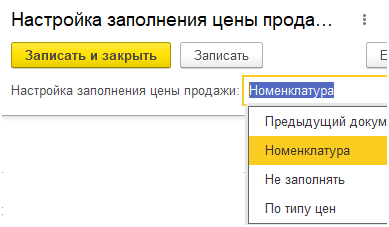
Изменяем цены в карточке товара если разрешено вести такой учет (НастройкаЗаполненияЦеныПродажи = Номенклатура)
Товары Как пользоваться сайтом: поиск, загрузка файла и оплата
| Наименование | Версия | Размер | Цена |
|---|---|---|---|
| Изменяем цены в карточке товара | проверено на бухгалтерия 3.0, релизы 3.0.190.11 и 209.16 | - | 1500 |
Изменяем цены в карточке товара если разрешено вести такой учет (Константы.НастройкаЗаполненияЦеныПродажи = Перечисления.НастройкаЗаполненияЦеныПродажи.Номенклатура)
Внешняя обработка для 1С:Бухгалтерии предприятия 3.0. Массово пересчитывает цены продажи номенклатуры по заданному проценту наценки.
Когда это нужно
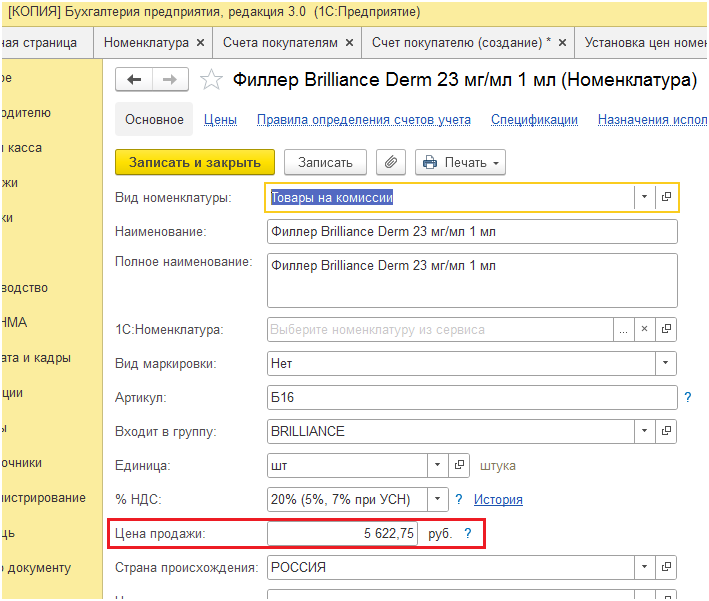
Если в программе включен учет цен по номенклатуре (НастройкаЗаполненияЦеныПродажи = Номенклатура), цены хранятся в регистре сведений ЦеныНоменклатурыДокументов с отбором СпособЗаполненияЦены = Перечисления.СпособыЗаполненияЦен.ПоПродажнымЦенам. В карточке товара при этом всегда показывается окончательная цена для покупателя — то есть уже с НДС.
Штатно изменить такую цену можно только по одной карточке, а поднять цены сразу по группе товаров (например, на 5–10%) встроенного механизма нет. Для этого и сделана обработка: выбрали папку номенклатуры, указали процент — и получили готовый список новых цен.
Как пользоваться
-
В поле «Фильтр» выберите группу (папку) номенклатуры. Отбор идет «В ИЕРАРХИИ», поэтому в расчет попадут и вложенные папки, и сами товары внутри них.
-
Укажите «ПроцентНаценки» — на сколько процентов поднять цену. Наценка считается от цены с НДС.
-
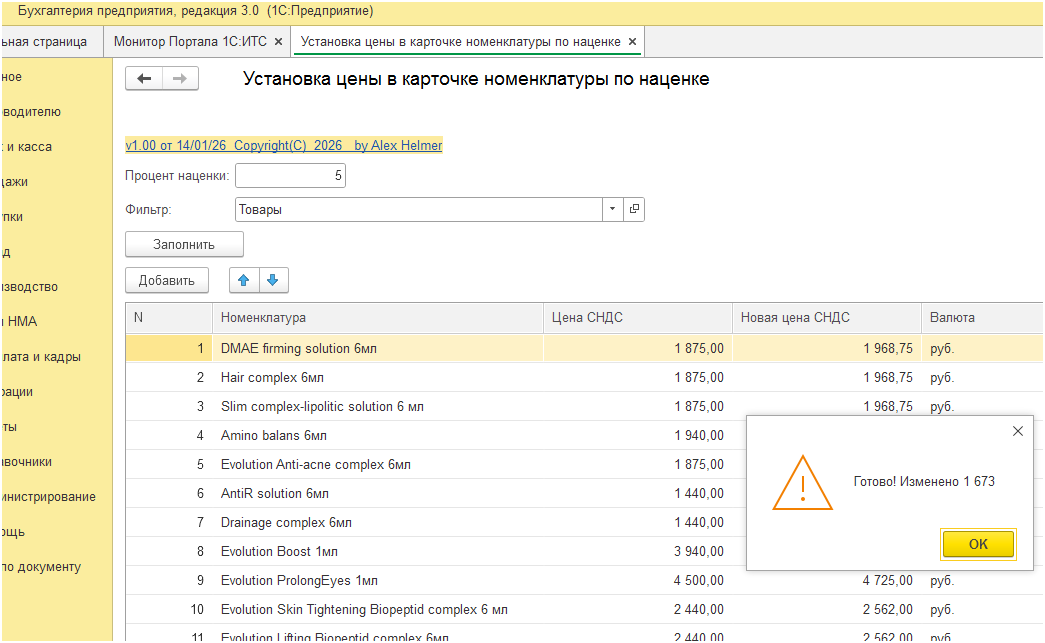
Нажмите «Заполнить». Обработка прочитает цены из регистра ЦеныНоменклатурыДокументов и заполнит таблицу: номенклатура, валюта, текущая цена, цена с НДС и новая цена с НДС.
-
Проверьте таблицу. Ничего не записывается до нажатия кнопки «Изменить».
-
Нажмите «Изменить» — новые цены будут записаны в регистр. В конце появится сообщение «Готово! Изменено N».
Что важно знать
-
Меняются только цены с видом «По продажным ценам». Закупочные, плановые и прочие виды цен обработка не затрагивает.
-
Цена всегда записывается с НДС (ЦенаВключаетНДС = Истина) — так же, как она показывается в карточке номенклатуры. Если в регистре цена хранилась без НДС, обработка сначала приводит ее к цене с НДС по ставке НДС номенклатуры, действующей на текущую дату, и только потом начисляет процент.
-
Наценка считается от конечной цены для покупателя, то есть от суммы с НДС. Пример: 100 руб. + 5% = 105 руб., 200 руб. + 5% = 210 руб.
-
Валюта каждой записи сохраняется — цены в валюте останутся в валюте.
-
Запись идет напрямую в регистр сведений, документы не создаются. Изменения применяются сразу, поэтому перед массовым изменением цен рекомендуется сделать резервную копию базы.
-
Обработка рассчитана на настройку учета цен по номенклатуре. Если цены ведутся другим способом, она не найдет записи для заполнения.
В Обработке есть фильтр есть процент наценки. Жмем "Заполнить" и после ознакомления жмем "Изменить"
См. так же
- Обработка для загрузки номенклатуры из Excel для 1С:Бухгалтерии 3.0Обработка для загрузки номенклатуры из excel. Позволяет загрузить данные о наименовании + доп реквизит, артикул, штрихкод. Сохранить соданную номенклатуру в своей папке. Для создания номенклатуры указывается образец откуда будут взяты такие значения как НДС, вид номенклатуры,ед.изм итд
- Заполнение документа Поступление товаров и услуг отрицательными остатками на дату с ценой из последнего прихода минус указанный процент БП3Внешняя обработка позволяет указать дату/склад/организацию и по кнопке "Заполнить" - заполнит таблицу на форме, в которой будет Номенклатура/Цена последнего прихода/Отрицательный остаток на указанную дату. Список можно откорректировать и указав существующий документ ПоступленияТоваровУслуг заполнить текущими значениями из таблицы на форме. Цена в документ поступления будет перенесена за минусом указанного процента.
- Показать в подборе товаров цену для документа перемещение товаров. Расширение для 1С:Бухгалтерия 3.0Показать в подборе товаров цену для документа перемещение товаров. Расширение для БП3
- Пересчет табличной части выбранного типа документа за период для 1С:Бухгалтерии 3.0Обработка для 1с:Бухгалтерии3 Пересчет табличной части выбранного типа документа за период.пересчитает сумму по ставке НДС.
- Обработка заполнения документов Поступления и реализации остатками.1С:Бухгалтерия 3.0Работает в двух документах Поступление тмц (отрицательные остатки) и Реализация тмц (положительные остатки)