
БП3 Конвертация файла Excel формата AVITO в Excel OZON для загрузки штатными средствами 1с маркетплейс
Товары Как пользоваться сайтом: поиск, загрузка файла и оплата
| Наименование | Версия | Размер | Цена |
|---|---|---|---|
| КонвертацияExcelВОзонФорматДляЗагрузкиМаркетПлейса.epf | проверялось 1с:бухгалтерии 3.0.206.19;3.0.209.16 | - | 1500 |
КОРОТКО
Обработка берет выгрузку заказов из Авито в формате Excel и превращает ее в файл Excel того
формата, который понимает штатный механизм загрузки отчетов Ozon в 1С:Бухгалтерии 3.0.
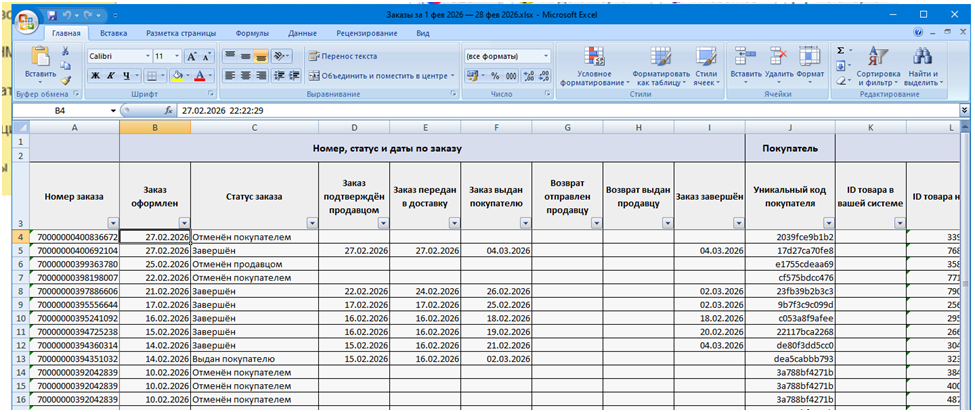
На входе — «Заказы за 1 фев 2026 — 28 фев 2026.xlsx» из личного кабинета Авито,
на выходе — «Заказы за 1 фев 2026 — 28 фев 2026_OZON_2026-03-07.xlsx», который загружается
в разделе «Маркетплейсы и комиссионеры» и превращается в документ «Отчет комиссионера».
ЗАЧЕМ ЭТО НУЖНО
Авито выгружает заказы в своей собственной структуре: объединенные заголовки, свой порядок
колонок, дата вместе со временем, суммы с пробелами и запятой. 1С:Бухгалтерия 3.0 такой файл
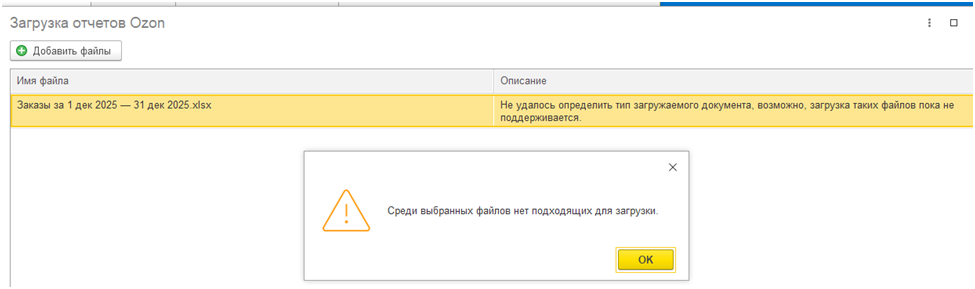
не принимает — при попытке загрузить его через «Загрузить отчеты о продажах, выкупах
и компенсациях (из файла)» появляется сообщение «Не удалось определить тип загружаемого
документа, возможно, загрузка таких файлов пока не поддерживается».
Переделать выгрузку вручную можно, но это долго и чревато ошибками: нужно перенести даты,
наименования, количество, суммы и номера заказов, не перепутав строки. Обработка делает это
за пару секунд и без ручного копирования: настройка номеров колонок сохраняется между
сеансами, а промежуточную таблицу можно проверить и поправить до формирования файла.
ЧТО ДЕЛАЕТ ОБРАБОТКА
1. Читает выбранный файл Excel (.xlsx) встроенными средствами платформы — без установленного
Microsoft Excel, без COM-соединения и без внешних компонентов. Считывается первый лист книги.
2. Забирает данные по номерам столбцов, которые вы указали: дата, номенклатура, количество,
сумма, номер заказа. Для стандартной выгрузки Авито это столбцы 2, 13, 14, 16 и 1.
3. Распознает дату в разных вариантах: «ДД.ММ.ГГГГ ЧЧ:ММ:СС», «ГГГГ/ММ/ДД», «ДД/ММ/ГГГГ»,
«ДД/ММ/ГГ», а также числовой формат Excel (для него в поле «Нестандартный формат даты»
указывается слово EXCEL) и произвольный шаблон вида ДД.ММ.ГГГГ.
4. Чистит числа от пробелов, неразрывных пробелов, табуляции и переводов строк.
5. Пропускает строки, где не распознана дата или не заполнена сумма, и сообщает, сколько таких
строк и в каких строках Excel они находятся, — это помогает быстро найти неверно указанный
номер столбца.
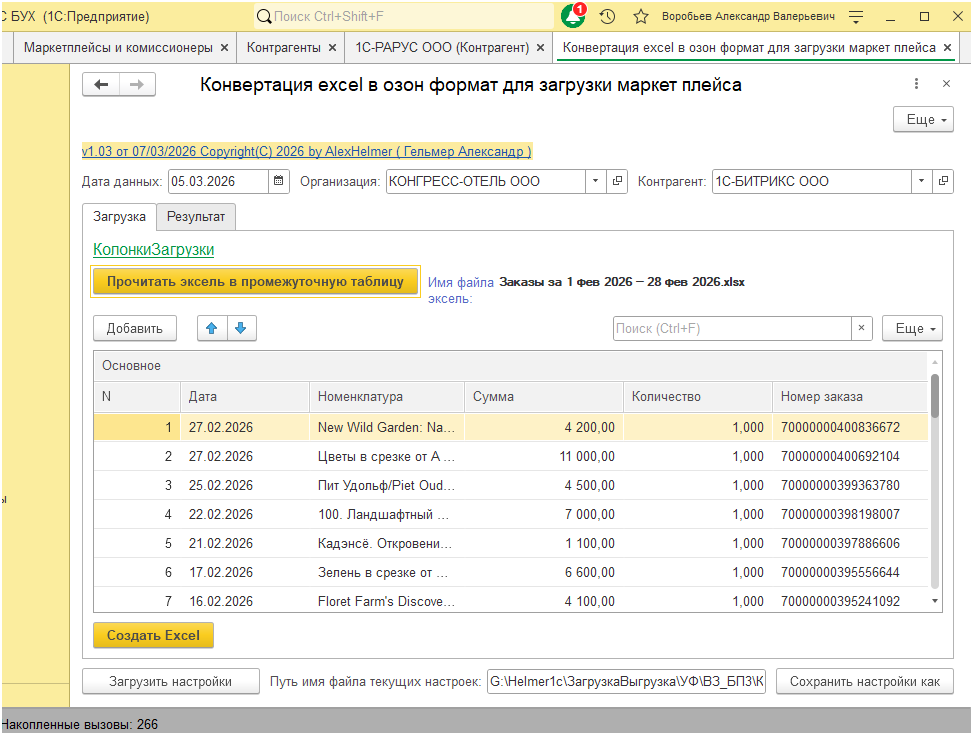
6. Показывает результат в промежуточной таблице на закладке «Загрузка»: номер, дата,
номенклатура, сумма, количество, номер заказа. Строки можно добавлять, удалять, менять
местами и править вручную, есть поиск по таблице (Ctrl+F).
7. Формирует файл Excel по шаблону Ozon: шапка с датой, номером, реквизитами организации
(продавца) и контрагента (Ozon), далее таблица «номер — товар — количество — сумма».
8. Сохраняет файл в выбранный вами каталог под именем входящего файла с добавлением
«_OZON_» и даты формирования, например:
Заказы за 1 фев 2026 — 28 фев 2026.xlsx -> Заказы за 1 фев 2026 — 28 фев 2026_OZON_2026-03-07.xlsx
9. Запоминает настройки (номера столбцов, формат даты, организацию, контрагента) в безопасном
хранилище или в отдельном файле настроек *.txt, который можно переносить между базами
и компьютерами.
10. Ведет журнал на закладке «Результат»: что прочитано, что пропущено, куда записан файл.
ПОРЯДОК РАБОТЫ
1. Откройте обработку: «Файл — Открыть» или через «Дополнительные отчеты и обработки»
(если она там зарегистрирована).
2. Заполните шапку: «Дата данных» — дата отчета, которая попадет в шапку файла и в документ;
«Организация» — ваш продавец; «Контрагент» — Ozon (то юридическое лицо, с которым у вас
договор, например ООО «1С-БИТРИКС» в демонстрационном примере).
3. На закладке «Загрузка» в группе «КолонкиЗагрузки» укажите номера столбцов вашего файла
Авито: номенклатура (13), дата (2), сумма (16), количество (14), номер заказа (1).
Номера считаются по столбцам Excel, начиная с единицы; номер 0 означает «не использовать»
(кроме столбца с датой — он обязателен).
Если дата в файле не распознается, задайте «Нестандартный формат даты» (например, ДД.ММ.ГГГГ
или EXCEL).
4. Нажмите «Прочитать эксель в промежуточную таблицу» и выберите файл .xlsx из выгрузки Авито.
5. Проверьте таблицу: даты, наименования, количество и суммы. Ошибочные строки можно
отредактировать, лишние — удалить, недостающие — добавить кнопкой «Добавить».
6. Нажмите «Создать Excel» и выберите каталог для сохранения. В нем появится файл
с суффиксом «_OZON_» и датой формирования.
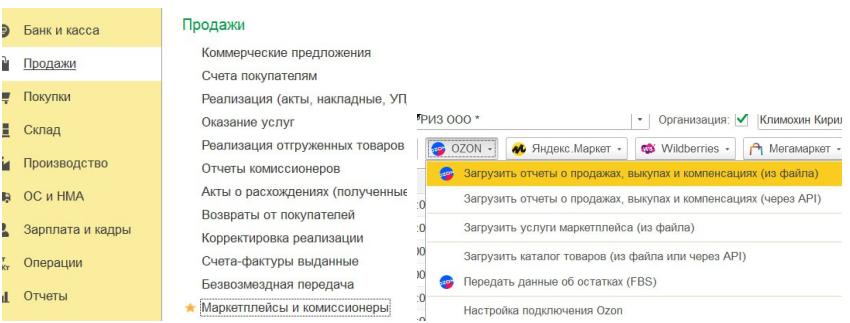
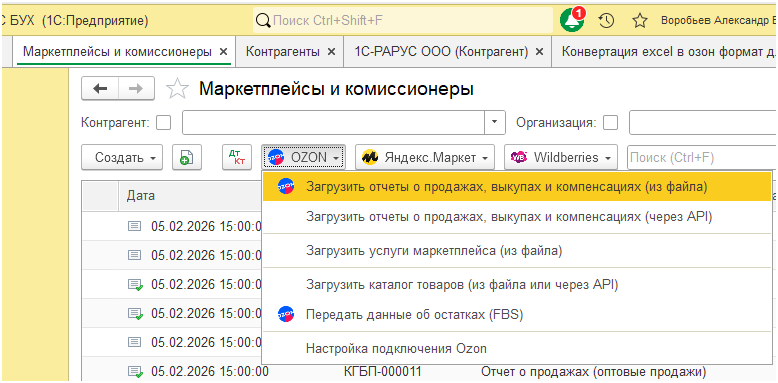
7. В 1С:Бухгалтерии 3.0 откройте «Маркетплейсы и комиссионеры», выберите Ozon и команду
«Загрузить отчеты о продажах, выкупах и компенсациях (из файла)», добавьте полученный файл.
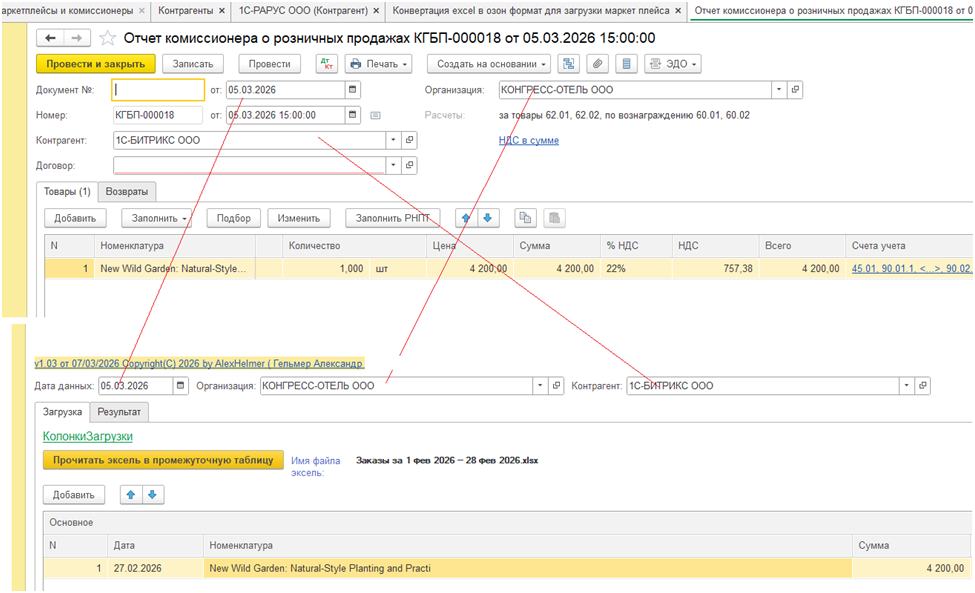
8. Проведите созданный документ «Отчет комиссионера», проверьте товары, количество, суммы
и счета учета, при необходимости сопоставьте номенклатуру и заполните недостающие данные.
9. При необходимости сохраните настройки кнопкой «Сохранить настройки как» — в следующий раз
их можно загрузить кнопкой «Загрузить настройки».
ЧТО ВАЖНО ЗНАТЬ
- Обработка не создает документы в 1С. Она только готовит Excel-файл; документ «Отчет
комиссионера» создается штатными средствами конфигурации при загрузке этого файла.
- Читается только первый лист книги и только формат .xlsx. Файлы .xls и .ods не поддерживаются.
- Номера столбцов задаются вручную и зависят от конкретной выгрузки Авито: если в личном
кабинете изменится состав или порядок колонок, номера нужно поправить, иначе строки будут
прочитаны неверно или пропущены.
- Статус заказа не анализируется: обработка не отбирает и не отбрасывает заказы по статусу
(«Завершен», «Отменен покупателем» и т. п.). В файл попадут все строки, где есть дата
и сумма, поэтому отмененные заказы перед загрузкой лучше проверить и удалить из таблицы.
- Строки без суммы (нулевая или незаполненная сумма) не загружаются — об этом выводится
сообщение в журнал.
- Наименования товаров переносятся из Авито как есть. Совпадения с номенклатурой 1С
не гарантированы: после загрузки в отчет комиссионера сопоставление номенклатуры
все равно может потребоваться.
- Суммы переносятся без изменений, без выделения комиссии, доставки и НДС — эти показатели
рассчитывает сама конфигурация при проведении отчета комиссионера.
- Файл с таким же именем и датой в выбранном каталоге перезаписывается без дополнительного
вопроса, поэтому лучше выбирать отдельную папку.
- Настройки хранятся в безопасном хранилище под именем «ЗагрузкаИзExcel_ПКО_Эквайринг»
(имя осталось от предыдущей версии обработки) либо в файле *.txt по указанному пути.
- Обработка бесплатна в части зависимостей: сторонние компоненты, макросы и интернет-доступ
не используются. Ограничения по количеству строк определяются только объемом оперативной
памяти; на очень больших файлах чтение занимает заметное время.
- Обработка является внешней (файл .epf) и может быть зарегистрирована как дополнительная
обработка с командой открытия формы.
ТРЕБОВАНИЯ
- 1С:Бухгалтерия 3.0 с подсистемой «Маркетплейсы и комиссионеры»; обработка рассчитана именно на этот механизм загрузки отчетов Ozon.
- Платформа 1С:Предприятие 8.3.18 и выше
- Тонкий клиент или веб-клиент с установленным расширением работы с файлами (для веб-клиента оно потребуется при выборе файла и каталога).
- Установленный Microsoft Excel не требуется.
- Файл выгрузки Авито в формате .xlsx.
- Права пользователя: чтение справочников «Организации» и «Контрагенты», работа с маркетплейсами и отчетами комиссионера, доступ на запись в каталог, куда сохраняется файл.
- Для хранения настроек в безопасном хранилище обработке выдаются соответствующие разрешения (привилегированный режим и каталог временных файлов).
Описание в картинках
Обработка для преобразования файла Excel в другой файл Excel в формате для загрузки в документ Отчет комиссионера через штатный механизм работы 1с бухгалтерии с маркетплейсами
Например имеем файл
Пробуем загружать его через механизм загрузки с Озона и получаем ошибку
Загружаем этот файл в обработку
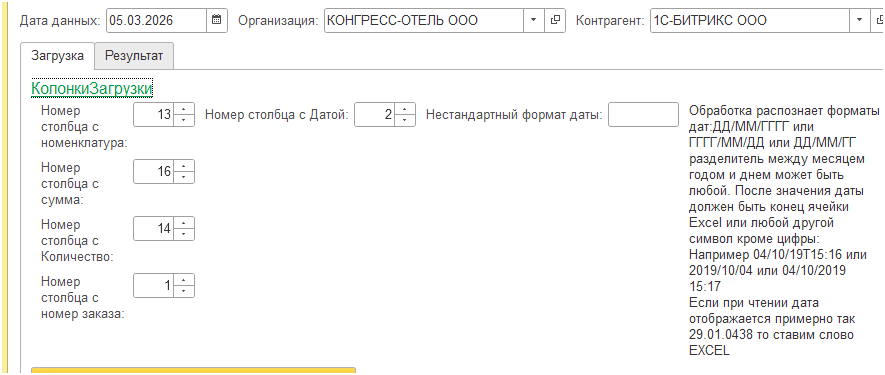
После нажатия на кнопку Создать Excel в выбранном каталоге появится файл с именем входящего но в конце будет добавлено «_OZON_ДАТА»
Например:
Входящий файл: Заказы за 1 фев 2026 — 28 фев 2026.xlsx
Отформатированный файл: Заказы за 1 фев 2026 — 28 фев 2026_OZON_2026-03-07.xlsx
После штатных процедур 1с по обработке данных получаем Отчет комиссионера
См. так же
- Обработка загрузка данных из Excel для создания банковской выписки для 1С:Бухгалтерии 3.0Предназначена для создания документов Поступление на расчетный счет и Списание с расчетного счета из Excel.
- Загрузка из Excel в 1С: Бухгалтерию в документ Отчет производства за сменуОбработка для загрузки из Excel в документ Отчет производства за смену.
- Загрузка из Excel (формат WILDBERRIES) в отчет Комиссионера (поиск по штрихкоду и артикулу).УНФ3Внешняя обработка для загрузка из Excel (формат WILDBERRIES)в отчет Комиссионера. УНФ3
- Обработка для загрузка из файла формата CSV в документ ПКО для 1С:Бухгалтерии 3.0Внешняя обработка позволяет загрузить файл формата CSV в промежуточную таблицу 1С, указав, какие данные брать из CSV. после этого можно создавать документ Приходный кассовый ордер
- Обработка загрузки данных из Excel в отчет комиссионера.1С:Бухгалтерия 3.0БП3 обработка загрузки данных из Excel в отчет комиссионера