
Обработка сравнивает данные Excel выгруженного с ОФД с данными в 1с бух и позволяет понять когда оплату не занесли в 1с
Товары Как пользоваться сайтом: поиск, загрузка файла и оплата
| Наименование | Версия | Размер | Цена |
|---|---|---|---|
| БП3 Сравнить ОФД Excel и Выписка безнал | проверялось на бухгалтерия предприятия, редакция 3.0 (3.0.202.14) | - | 1500 |
Коротко
Внешняя обработка для автоматической сверки безналичной выручки из выгрузки ОФД (Excel) или документов «Отчет о розничных продажах» (ОРП) с банковской выпиской в 1С:Бухгалтерия 3.0 с учетом сдвига дат зачисления.
Зачем это нужно
При пробитии чеков когда терминал банка не подключен к ККМ и 1с то продавцы забывают пробить или чек или сумму в терминале. Эта обработка попытка автоматизировть ручной труд бухгалтера для поиска таких "дыр". Если тема интересна и вы хотите ее у себя внедрить "Стучитесь!" - обсудим
Что делает обработка
- Загружает реестры операций из файлов Excel (`.xlsx`) с гибкой настройкой номеров колонок (Дата, Приход, Расход, Вид операции) и автоматическим распознаванием формата дат.
- Позволяет загрузить данные для сверки напрямую из проведенных документов «Отчет о розничных продажах» (ОРП) в базе 1С за выбранный период.
- Подбирает проведенные документы «Поступление на расчетный счет» и «Списание с расчетного счета» по заданным правилам отбора (организация, банк-эквайер, вид операции, поиск по фрагменту текста в назначении платежа).
- Учитывает задержку банковского зачисления с помощью параметров «Погрешность дат» (расширение периода поиска выписки в днях) и «Сдвиг даты», а также позволяет отбирать документы по дате входящего документа.
- Группирует суммы по дням, рассчитывает итоговый оборот (Приход минус Расход) и визуально маркирует статус сверки за каждый день: полное совпадение с зеленой подсветкой (`=`), отсутствие выписки (`0`), недоплата (`<`) или переплата (`>`).
- Открывает детальную расшифровку всех банковских документов за выбранный день (с группировкой по контрагенту и назначению платежа) по кнопке «Показать выписку за период».
- Сохраняет все настройки колонок и фильтров по банкам в текстовый файл `.txt` с автоматической загрузкой при следующем открытии.
Порядок работы
1. Настройте параметры отбора выписки: выберите организацию, укажите «Погрешность дат» в днях и заполните таблицу «Банки эквайринга» (контрагент, банк, фрагмент текста из назначения платежа, сдвиг даты, признак использования входящей даты).
2. Настройте источник данных:
- Для сверки с ОФД: укажите номера колонок Excel (Дата, Приход, Расход; колонку «Вид операции» со значениями «Приход»/«Возврат» указывайте только если в файле одна общая колонка суммы). Нажмите «Прочитать Excel» и выберите файл `.xlsx`.
- Для сверки с базой 1С: задайте период и нажмите кнопку чтения данных из ОРП.
3. Перейдите на вкладку «Данные»: в верхней таблице отобразятся сгруппированные по дням суммы из ОФД/ОРП и подобранная сумма выписки, в нижней — список найденных банковских документов.
4. Оцените результат по индикатору расхождений в крайней колонке. Для детального разбора конкретного дня нажмите «Показать выписку за период».
5. Сохраните профиль настроек в файл `.txt` для повторного использования.
Что важно знать
- Поддерживаются файлы Excel в современном формате `.xlsx` (если в файле несколько листов, считывается первый по алфавиту).
- В сверке участвуют только проведенные документы поступления и списания с расчетного счета.
- В таблице фильтров «Банки эквайринга» можно задать сразу несколько строк (например, для разных банков или разных формулировок в назначении платежа).
- В демо-режиме (без активации лицензии) загружается ограниченное количество строк.
Описание в картинках
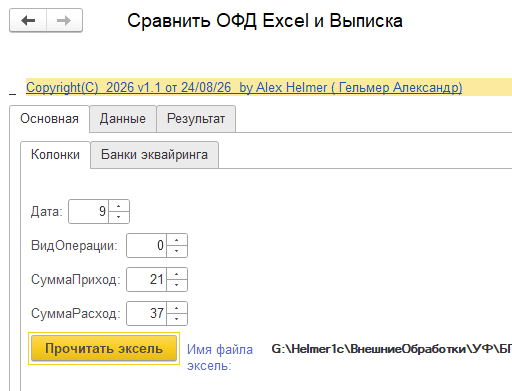
в описании Excel задаются номера колонок

Вид Операции это колонка с значением "Приход" или "Возврат" что бы определить сумму операции. Вид Операции указывается когда нет отдельных колонок под приход и возврат - всего одна колонка с суммой
вот например

при нажатии кнопки "Прочитать Excel" откроется диалог выбора файла.
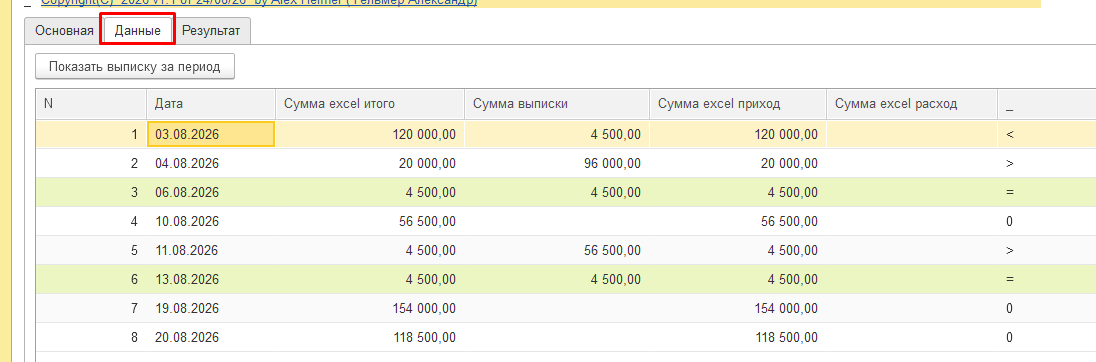
затем данные отразятся на закладке "Данные"
но перед этим мы должны настроить как будем обрабатывать выписку в 1с
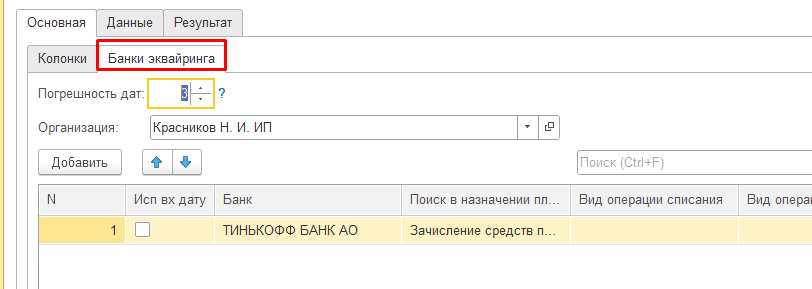
здесь указываются фильтры для отбора выписки
Организация - выбор из справочника
"Погрешность Дат" - целое значение в днях которое добавит к началу периода и концу периода загруженных данных из Excel число дней. например в Excel указаны данные с 03/08 и заканчиваются 13/08 то при значениии погрешности дат равным 3 будет проанализирована выписка с 01/08 по 16/08. Сделано специально так как выписка ОФД не всегда совпадает с выпиской банка день в день.
в табличной части указывается фильтр отбора выписки
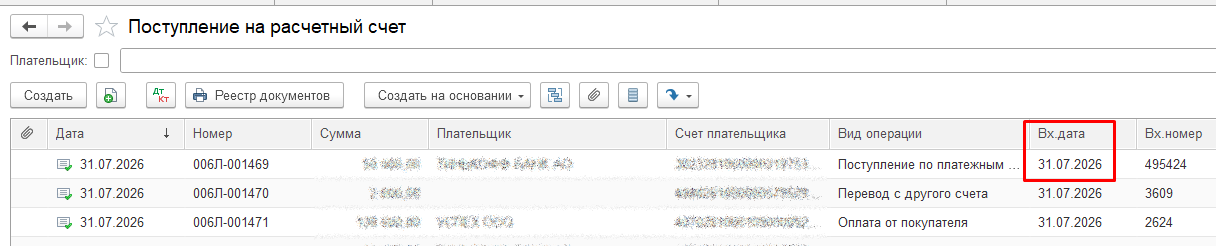
"Исп вх дату" отбор будет выполнен не по дате выписки а по дате входящего документа
"Банк" - банк отбора
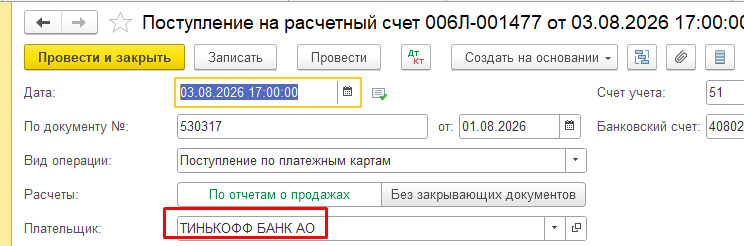
"Поиск в назначении платежа" - строковое значение для поиска
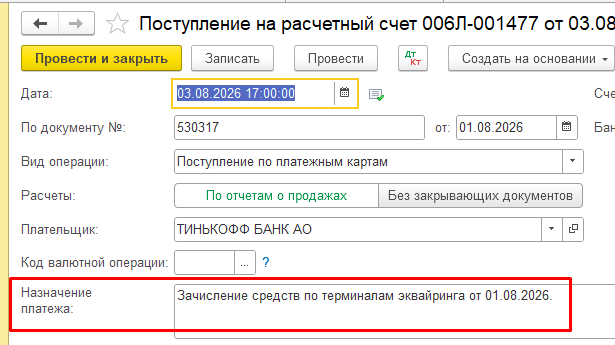
Если например задать "Зачисление средств по терминалам эквайринга" то данный документ попадет в отбор. Поиск выполняется по всему содержимому "Назначения платежа". если указать например "средств по терм" то документ тоже попадет в отбор
"Вид операции списания" и "Вид операции поступления" - так же значения для отбора
строк в списке отбора Выписки может быть несколько
после чтения Excel мы попадаем на закладку "Данные"
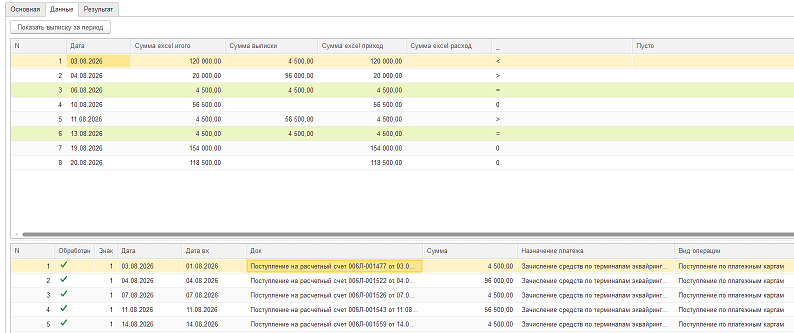
в верхней части это данные Excel в нижней подобранная выписка
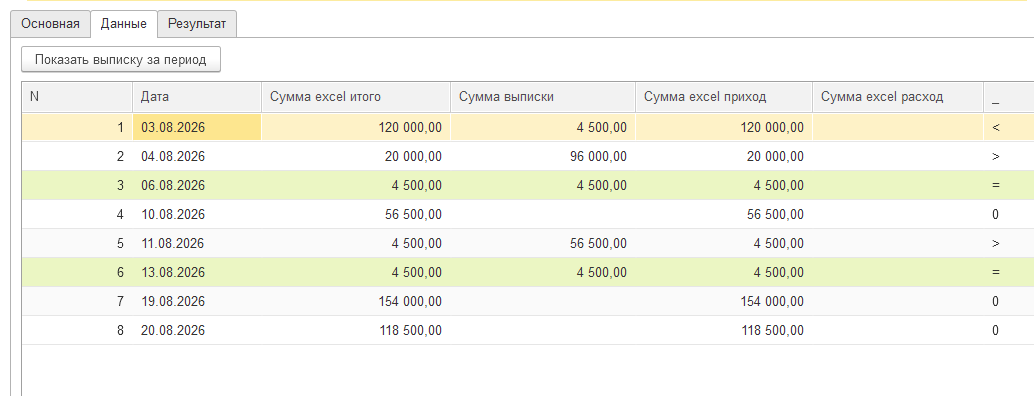
Колонка "СуммаExcel Итого" это данные за день из excel значение колонки складывается из данных "Сумма Excel Приход" минус "Сумма Excel Расход"
Последняя колонка это элемент оформления который обозначает как сумма ""Сумма Excel Итого" соответствует "Сумма выписки" если значения колонок равны то в строка подсвечивается зеленым, а в колонке "_" ставится знак "="
по кнопке "Показать выписку за период" открывается форма выписки за день. сгруппированная по "назначению платежа" и контрагенту. суммы выписки суммируются приход со знаком "+" расход с "-"
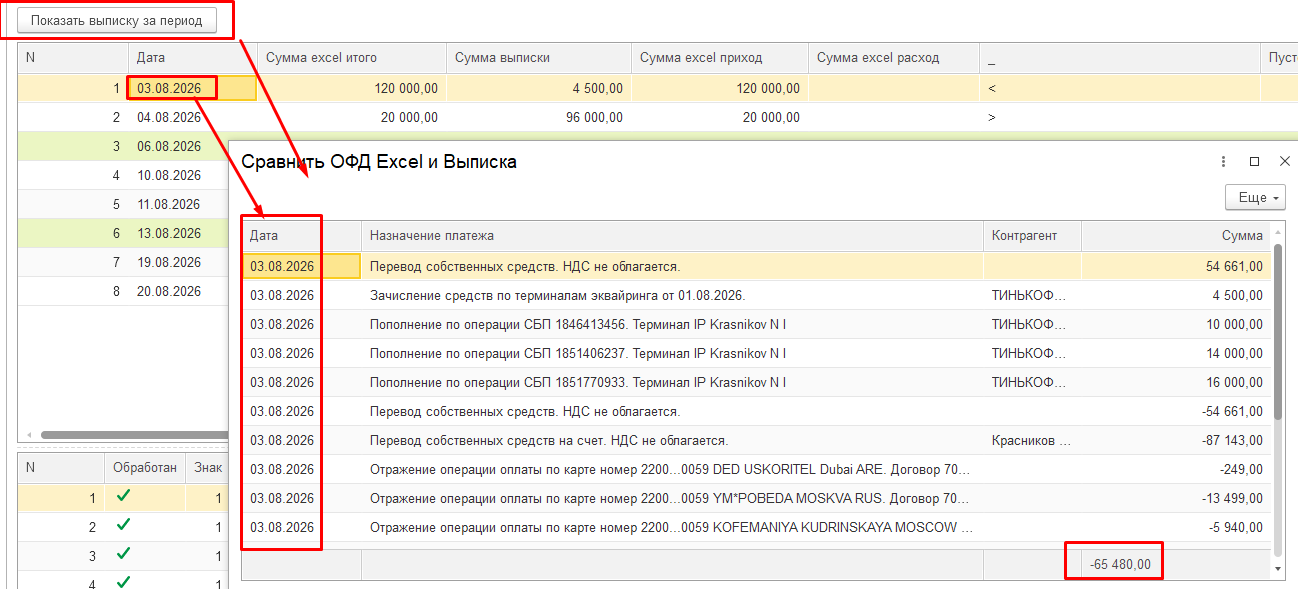
в таблице выписки выводятся документы выписки соответствующие указанному отбору

как производится сопоставление суммы выписки и Ексель
в два прохода
1. по дате док и по дате Вх - если дата выписки совпала с датой Ексель то сумма выписки ставится в эту строку. у совпавших строк ставится флажок "Обработан"
2. если флажок "Обработан" остается пустым после первого этапа то идет сопоставление по суммам. здесь применяется интервал дат с учетом значения "Погрешность дат" если сумма выписки не заполнена а сумма Excel совпала с выпиской и дата в интервале +- погрешность дат то значение "Сумма выписки" проставляется.
например
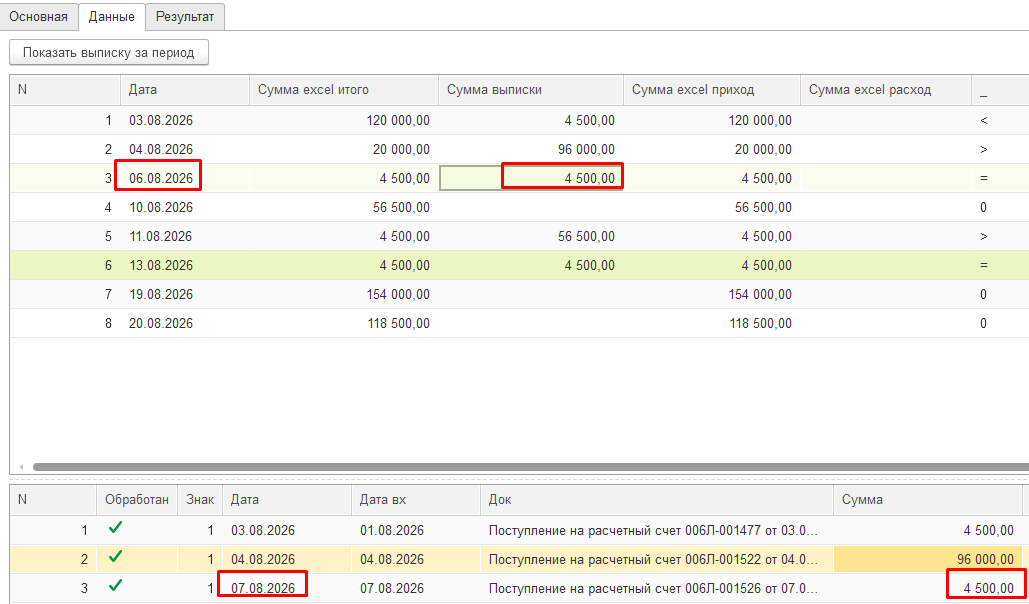
даты 07/07 нет в Ексель а в выписке есть. и суммы совпали единственно различие в дате. но с учетом погрешности даты тоже подходят и сумма выписки встает в верхнюю таблицу
или этот пример
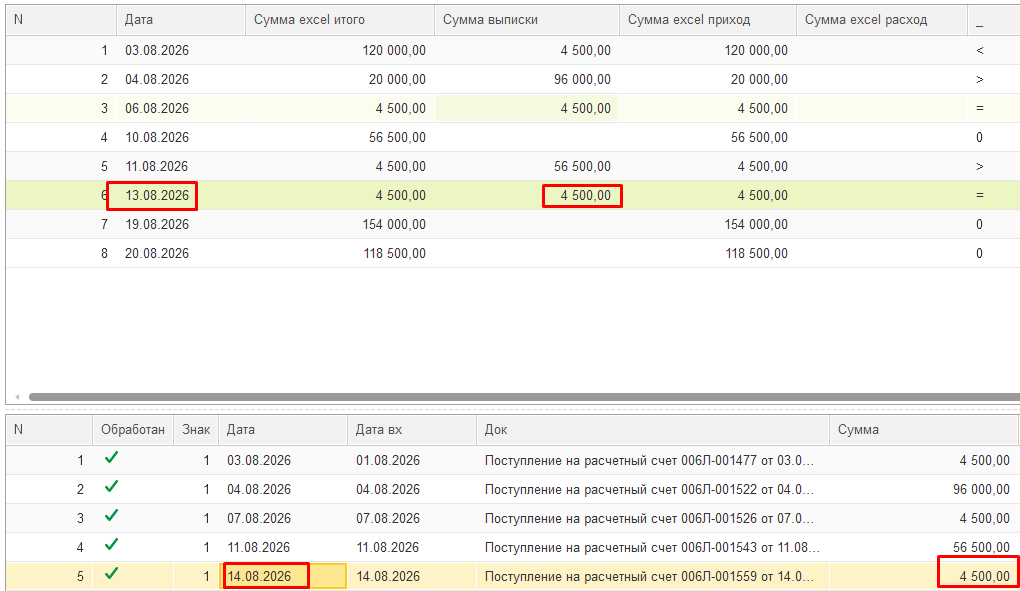
См. так же
- Загрузка банковской выписки из Excel и формирование файла формата 1CClientBankExchange (kl_to_1c). БП3Обработка создания файла по стандарту обмена с системами "Клиент банка" kl_to_1c.txt Формат файла обмена Российская Федерация, версия 1.03 При восстановлении учета в случае отсутствия в 1с банковских выписок, можно запросить у банка выписку за период в формате Excel. С помощью этой обработки создается файл формата 1CClientBankExchange, в 1с77 он назывался kl_to_1c.txt который загружается штатными средствами в 1с. При этом будут созданы загружаемые контрагенты и их р/с.
- Автоматическая корректировка и заполнение банковской выписки в 1С:УНФ3 по назначению платежаКорректировка банковской выписки после загрузки из клиент-банка (статья, корреспонденция, вид операции, валюта и зарплата)
- Корректировка банковской выписки после загрузки из банка 1С:Бухгалтерия 3.0При загрузке банковской выписки поступлений по платежным картам 1С не совсем верно распознает данные, предоставляемые банком. В результате приходится корректировать эти данные вручную в документе "Поступление на расчетный счет". Ставить сумму комиссии (даже когда программа автоматом рассчитала сумму она не всегда совпадает с банком), вид операции, в зависимости от торговой точки менять учет налогов, ставить договор итд. Все это настраивается один раз и вам останется только выбрать период! Есть и простой вариант использования - просто правит сумму комиссии. Расширение в комплекте позволяет вызвать обработку автоматически после загрузки выписки.
- Загрузка в 1С:Бухгалтерию 3.0, 1С:КА 2.4, 2.5, УНФ 1.6 УНФ 3.0 данных из ОФД о денежных поступлениях (чеках)Согласно 54-ФЗ по правилам ведения кассовых операций необходимо оформлять приходные кассовые ордера (ПКО) и расходные кассовые ордера (РКО) на основании чеков ККМ. Все данные о чеках, можно взять на сайте оператора фискальных данных (ОФД). Эта обработка сделает за вас в 1С - ПКО и РКО, Операции по платежным картам или Отчет о розничных продажах (может создать номенклатуру в 1С, указать налоги и др. реквизиты в документах в зависимости от налогообложения ККМ в торговой точке). Проверено на: OFD.RU / Первый ОФД / Такском / Платформа ОФД / Ярус / ОФД Яндекс / ОФД Астрал /ОФД СБИС / Гарант ОФД / КОРУС ОФД / КОНТУР ОФД / ОФД АО Тандер / ИнитПро / Группа Элемент/ Скачена более 800раз
- Обработка загрузка данных из Excel для создания банковской выписки для 1С:Бухгалтерии 3.0Предназначена для создания документов Поступление на расчетный счет и Списание с расчетного счета из Excel.