
Согласно 54-ФЗ по правилам ведения кассовых операций необходимо оформлять приходные кассовые ордера (ПКО) и расходные кассовые ордера (РКО) на основании чеков ККМ. Все данные о чеках, можно взять на сайте оператора фискальных данных (ОФД). Эта обработка сделает за вас в 1С - ПКО и РКО, Операции по платежным картам или Отчет о розничных продажах (может создать номенклатуру в 1С, указать налоги и др. реквизиты в документах в зависимости от налогообложения ККМ в торговой точке). Проверено на: OFD.RU / Первый ОФД / Такском / Платформа ОФД / Ярус / ОФД Яндекс / ОФД Астрал /ОФД СБИС / Гарант ОФД / КОРУС ОФД / КОНТУР ОФД / ОФД АО Тандер / ИнитПро / Группа Элемент/ Скачена более 800раз
Товары Как пользоваться сайтом: поиск, загрузка файла и оплата
| Наименование | Версия | Размер | Цена |
|---|---|---|---|
| Обработка для Бухгалтерии 3 Фреш | v138 от 21/04/26 (для подключения обработки отправляем на аудит) | - | 7000 |
| Обработка для Бухгалтерии 3 | v138 от 21/04/26 подключаем через администрирование/доп обработки) | - | 4000 |
| Обработка для Бухгалтерии 3 Продуман | бп3 продуман v6.88 от 12/09/22 | - | 4000 |
| Описание для загрузки с сайта Продуман..docx | описание продуман | 1 380 009 | - |
| УНФ3 | v1.08 от 19/06/25 | - | 3000 |
| Комплексная автоматизация 2.4 | ка2.4 v1.01 от 03/11/21 | - | 1500 |
| Комплексная автоматизация 2.5 | ка2.5 1.01 от 19/06/25 только орп | - | 3000 |
| Доработка 1час | - | - | 3000 |
| Настройка под ключ | - | - | 3000 |
| Дополнительное рабочее место (для тех кто уже купил основную поставку) | - | - | 2000 |
| ExcelOFD_v1.mkv | - | 41 794 710 | - |
Загрузка в 1С:Бухгалтерию 3.0, 1С:КА 2.4, 2.5, УНФ 1.6/3.0 данных из ОФД о денежных поступлениях (чеках)
Данные о чеках, прошедших через контрольно-кассовую машину (ККМ), хранятся у оператора фискальных данных (ОФД). Оттуда их можно выгрузить в файл Excel. Обработка читает этот файл и создаёт в 1С готовые документы — без ручного набора сумм, статей движения денежных средств и налогов. API механизм специально не используется так как традиционные API-интеграции часто работают по принципу «слепого доверия». Если цифры в 1С не сошлись с отчетами, бухгалтер оказывается в тупике, не понимая, где ошибка — в коде API или в самом ОФД.
Здесь подход строится на абсолютной прозрачности и контроле:
1. Полнота данных: Бухгалтер видит первоисточник (выгрузку Excel из ОФД).
2. Скорость работы: Чтение готового файла происходит быстрее, чем сотни последовательных запросов к веб-сервисам ОФД.
3. Контроль на каждом этапе: Возможность сопоставить каждую строчку файла с созданным документом в 1С.
Microsoft Excel на компьютере не нужен — файл читается средствами самой платформы. Обработка работает в локальной базе, на клиент-серверной базе и в веб-клиенте.
1. Какую задачу решает обработка
По правилам ведения кассовых операций наличные и безналичные деньги, прошедшие через кассовую смену, надо отразить в учёте. На практике это выглядит так: торговая точка работает с ККМ, а учёт ведётся в 1С. Бухгалтер в конце смены или дня получает выгрузку чеков с сайта ОФД и вручную заполняет:
• приходный кассовый ордер — если в кассу поступили наличные;
• расходный кассовый ордер — если наличные возвращены покупателю;
• операцию с платёжной картой — по безналичным платежам, пришедшим через эквайринг;
• либо отчёт о розничных продажах — если нужен документ с товарной детализацией.
Если торговых точек несколько, а выгрузка содержит данные по всем сразу, объём ручной работы растёт: каждую строку нужно разнести по складам, статьям движения денежных средств, счетам расчётов и ставкам налога на добавленную стоимость (НДС). Обработка делает эту работу автоматически. Из одной выгрузки с сайта ОФД она создаёт документы с правильными реквизитами, счетами, статьями и налогами, соответствующими налогообложению конкретной торговой точки.
2. Кому подходит
• Бухгалтер, который ведёт учёт в 1С:Бухгалтерии предприятия 3.0 и каждый день переносит выручку с ККМ.
• Предприниматель на упрощённой системе налогообложения (УСН) — требуется корректное заполнение граф 4 и 5 налоговой декларации.
• Предприниматель на патентной системе налогообложения (ПСН) — обработка определяет патент и порядок отражения аванса по системе налогообложения из выгрузки.
• Администратор 1С — для сети магазинов, где нужно разложить выручку по складам и торговым точкам.
3. Какие документы создаёт обработка
Для каждой строки выгрузки обработка смотрит на признак расчёта и на суммы наличными и безналичными:
Признак расчётаНаличныеЭлектронные (эквайринг)
ПриходПриходный кассовый ордерОперация с платёжной картой, вид операции «Оплата покупателя»
ВозвратРасходный кассовый ордерОперация с платёжной картой, вид операции «Возврат покупателя»
Если включён соответствующий режим, вместо кассовых ордеров создаётся отчёт о розничных продажах с товарной детализацией, и на его основании автоматически вводится приходный кассовый ордер. Если товаров в Excel нет, то можно выбрать в обработке и она проставит его в ОРП
Что заполняется в документах
• организация, подразделение, дата документа, ответственный;
• вид операции, склад, статья движения денежных средств;
• счёт кассы, счёт учёта расчётов с контрагентом и счёт учёта авансов — виды субконто 1, 2 и 3 определяются автоматически по выбранному счёту;
• для расходного кассового ордера — счёт организации и счёт контрагента;
• для эквайринга — вид оплаты организации, из него берутся контрагент-эквайер, договор эквайринга и счёт расчётов;
• контрагент «Розничный покупатель» и договор с ним;
• табличная часть «Расшифровка платежа» — отдельная строка на каждую налоговую ставку, со своей суммой платежа, ставкой НДС и суммой НДС;
• система налогообложения → патент и порядок отражения аванса (для индивидуальных предпринимателей на патенте);
• графы 4 и 5 для учёта на УСН;
• признак «Без закрывающих документов» — когда закрывающие документы не нужны;
• служебный комментарий вида «Создан из EXCEL ОФД сумма …» — по нему же работает контроль повторной загрузки.
4. Отчёт о розничных продажах с товарной детализацией
Это второй, альтернативный режим работы. Обработка заполняет:
• табличную часть «Товары» (либо «Агентские услуги», если включён соответствующий режим);
• табличные части «Оплата», «Возврат оплаты», «Подарочные сертификаты», «Возвраты»;
• номенклатуру, количество, цену, сумму, ставку и сумму НДС;
• счета учёта, счета доходов и расходов, субконто доходов;
• вид операции, тип цен, склад, счёт кассы, статью движения денежных средств.
Работа с номенклатурой
Поиск номенклатуры происходит по штрихкоду, артикулу, наименованию или полному наименованию — порядок поиска задаётся настройкой. Если элемент не найден, он создаётся по заданному шаблону:
• наименование и полное наименование из выгрузки;
• единица измерения (при необходимости создаётся элемент в классификаторе единиц измерения);
• вид ставки НДС и признак «Услуга»;
• вид номенклатуры;
• штрихкоды записываются в регистр сведений «Штрихкоды номенклатуры».
Если штрихкод из выгрузки уже принадлежит другому элементу, это фиксируется в результате загрузки — данные не перезаписываются молча.
Договоры с покупателем
При включённой настройке обработка создаёт договор с покупателем, если по номеру чека и дате такого договора ещё нет. Наименование и номер договора берутся из номера документа в выгрузке.
Группировка и распределение
• все чеки за день можно свернуть в один отчёт о розничных продажах (также — за день и склад);
• при смешанной оплате в одном чеке сумма распределяется между наличными и безналичными частями пропорционально, по номеру чека;
• суммы прихода и расхода за дату можно свернуть с вычитанием — если остаток отрицательный, строка автоматически разбивается на приход и расход.
Дополнительные режимы отчёта о розничных продажах
• обработка может не проводить документ — чтобы проверить его вручную;
• табличные части можно пересчитать средствами 1С после заполнения;
• агентские услуги можно дозаполнить из дебетового оборота счёта 76.09 отдельной кнопкой;
• приходный кассовый ордер может вводиться на основании отчёта о розничных продажах автоматически.
5. Налог на добавленную стоимость
Поддерживаются ставки 20 %, 10 %, 5 %, 7 % и 22 %, а также расчётные ставки 20/120, 10/110, 5/105, 7/107 и 22/122.
Для каждой ставки в выгрузке можно задать свою колонку. Суммы НДС читаются раздельно для наличных и безналичных платежей. В промежуточной таблице для каждой строки хранятся двенадцать сумм НДС — шесть ставок наличными и шесть ставок безналичными.
Как определяется ставка для документа:
1. приоритетно берётся ставка из выгрузки — 20, затем 10, затем 5, затем 7, затем 22, затем «Без НДС»;
2. если в выгрузке НДС нет — можно взять ставку из карточки номенклатуры (для отчёта о розничных продажах);
3. если ставка не определилась — используется ставка, заданная вручную на закладке настроек.
Отдельные ставки можно задать для приходного кассового ордера, расходного кассового ордера, поступления и списания по платёжной карте.
Точность расчёта
Сумма НДС в строке расшифровки платежа подгоняется шагом в одну копейку так, чтобы совпасть с суммой НДС из выгрузки, а итог по документу сошёлся с суммой чека. Это снимает расхождения в копейках, из-за которых документы потом не проводятся.
Если в одной строке выгрузки указано несколько разных ставок НДС, обработка сообщит об этом и подскажет воспользоваться сворачиванием по датам.
6. Какие форматы выгрузки понимает обработка
У разных операторов фискальных данных выгрузка выглядит по-разному. Обработка поддерживает следующие варианты:
1. Классический. Колонка с датой, колонка с признаком расчёта (приход / возврат), отдельные колонки сумм наличными и безналичными.
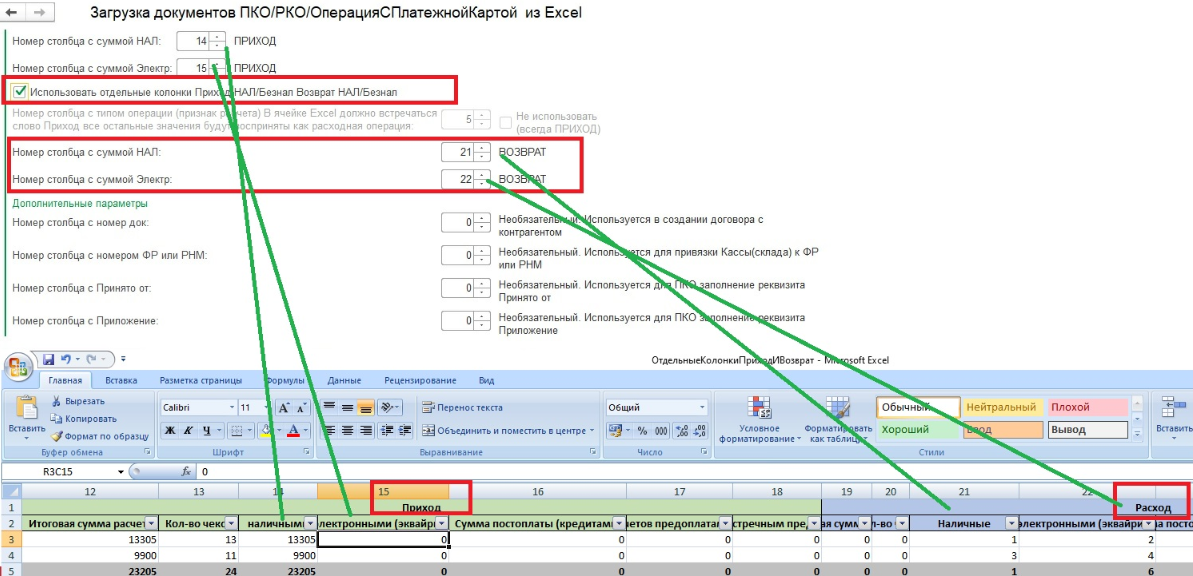
2. Приход и возврат в отдельных колонках. Приход наличные, приход безналичные, возврат наличные, возврат безналичные — каждая своим столбцом.
3. Вид оплаты в отдельной колонке. Одна колонка говорит «наличные» или «безналичные», сумма — в другой. Вариант, когда вид оплаты задан текстом или кодом.
4. Знак минус означает возврат. Колонка одна, отрицательная сумма трактуется как возврат.
5. Смешанная оплата в одном чеке. В одной строке есть и наличные, и безналичные — суммы распределяются по номеру чека.
6. С товарной детализацией. Дополнительные колонки: номенклатура, штрихкод, количество, цена, сумма, комментарий.
7. Подарочные сертификаты. Отдельные колонки «получено» и «выдано».
8. Формат СБИС. Наименование, единица измерения, цена, количество и сумма записаны одной строкой вида «Наименование ед.изм цена × кол-во = сумма» — обработка разбирает такую строку.
9. Формат Яндекс ОФД. Выгрузка преобразуется в табличную форму: признак «товар» или «услуга», количество, сумма и НДС по каждой товарной строке.
Проверена на выгрузках операторов: OFD.RU, Первый ОФД, Такском, Платформа ОФД, Ярус, ОФД Яндекс, ОФД Астрал, ОФД СБИС, Гарант ОФД, КОРУС ОФД, КОНТУР ОФД, ОФД АО Тандер, ИнитПро, Группа Элемент.
7. Как настроить колонки
В Екель нужные столбцы находятся на разных позициях, и у каждого оператора свои позиции. Обработка не пытается угадать — номера колонок задаются вручную.
Номер колонки совпадает с номером столбца в Excel: столбец A — 1, B — 2 и так далее. Номера строк не задаются: можно указать, с какой строки начинаются данные, если в файле есть заголовок или «шапка» сайта ОФД. Если не задано начала строки, обработка сама определит
Чтобы не гадать, есть кнопка «Прицеливание колонок». Она выводит в окно сообщений первые три строки файла с координатами каждой ячейки — остаётся сопоставить их со схемой выгрузки.
После чтения файла заполняется промежуточная таблица с 31 реквизитом. Строки можно:
• отмечать флагами — документы создаются только по отмеченным строкам;
• группировать («Свернуть по датам»), если в выгрузке много строк за одну дату;
• свёртывать с вычитанием расхода из прихода.
Предупреждения при чтении файла:
• если номер колонки больше, чем столбцов в файле — обработка назовёт колонку и укажет реальное количество;
• если ни одна дата не распозналась — сообщит, сколько строк из скольких не распознано (обычно это неверно указанная колонка с датой);
• если в файле больше одного листа — предупреждение: но читается первый лист;
• если суммы наличными и безналичными не заданы, а признак расчёта не задан — загрузка не запустится.
Форматы даты
Обработка распознаёт:
• серийные даты Excel (числовой формат);
• пользовательский формат — задаётся вручную любой комбинацией ДД, ММ, ГГ и ГГГГ, порядок не важен; если год не указан, берётся текущий;
• ГГГГ/ММ/ДД и ГГГГ-ММ-ДД с временем;
• ДД/ММ/ГГГГ и ДД.ММ.ГГГГ с временем;
• ДД/ММ/ГГ — двузначный год трактуется как 20xx.
8. Таблица соответствий
Если Ексель содержит признак кассовой смены, регистрационный номер кассы или имя склада, обработка позволяет привязать каждую торговую точку к реквизитам 1С и создать отдельный документ по данному признаку. Т.е. ОРП будет например для разных торговых точек свой, хотя в Excel-е все в перемешку.
Один столбец — одно значение из Excel, и на каждое значение настраивается:
Реквизит Что подставляется в документ
+-----------------------------------------------+-------------------------------------------------------+
| Касса | Склад или контрагент для кассовых ордеров / |
| | Счёт учёта расчётов |
+-----------------------------------------------+-------------------------------------------------------+
| Принято от | Сотрудник или физическое лицо |
+-----------------------------------------------+-------------------------------------------------------+
| Патент | Патент для приходного и расходного кассовых ордеров |
+-----------------------------------------------+-------------------------------------------------------+
| Эквайринг | Вид оплаты организации для операций с платёжной картой|
+-----------------------------------------------+-------------------------------------------------------+
| Эквайринг, аванс | Порядок отражения аванса по эквайрингу |
+-----------------------------------------------+-------------------------------------------------------+
| Дополнительные реквизиты и сведения | Запись в регистр сведений «Дополнительные сведения» |
+-----------------------------------------------+-------------------------------------------------------+
| Отчёт о розничных продажах: счёт доходов | Счёт доходов |
+-----------------------------------------------+-------------------------------------------------------+
| Отчёт о розничных продажах: субконто доходов | Вид субконто доходов |
+-----------------------------------------------+-------------------------------------------------------+
| Отчёт о розничных продажах: счёт кассы | Счёт кассы |
+-----------------------------------------------+-------------------------------------------------------+
| Отчёт о розничных продажах: счёт расходов | Счёт расходов |
+-----------------------------------------------+-------------------------------------------------------+
| Отчёт о розничных продажах: подразделение | Подразделение организации |
+-----------------------------------------------+-------------------------------------------------------+
| Отчёт о розничных продажах: патент | Патент |
+-----------------------------------------------+-------------------------------------------------------+
| Отчёт о розничных продажах: комментарий | Комментарий к документу |
+-----------------------------------------------+-------------------------------------------------------+
| Основание | Основание для приходного кассового ордера |
+-----------------------------------------------+-------------------------------------------------------+
9. Контроль повторной загрузки
Ошибка, из-за которой в 1С появляются дубли, — повторно загрузить один и тот же период дважды. Обработка ищет среди созданных ранее документов совпадение по дате, сумме и служебному комментарию. Если документ найден, строка помечается в промежуточной таблице и не создаётся повторно. Проверку можно отключить.
10. Настройки
Все реквизиты вынесены на отдельные закладки: общие настройки, приходный кассовый ордер, расходный кассовый ордер, поступление по платёжной карте, списание по платёжной карте, отчёт о розничных продажах, таблица соответствий и регистрация.
Есть кнопка «Установить значения по умолчанию на остальных закладках» — она подставляет типовые значения (счета 62.01 и 62.02, статьи «Оплата от покупателя» и «Возврат покупателю», виды операций «Розничная выручка», «Оплата покупателя», «Возврат покупателю», вид операции «Отчёт ККМ на продажах» и другие), после чего остаётся поправить только счета своего учётного плана.
Перед созданием документов обработка проверяет заполнение всех видимых реквизитов и указывает, какой именно не заполнен. Можно отключить данную проверку, так как не все незаполненные реквизиты используются. Если включена функциональная опция «Использовать статьи движения денежных средств», закладки статей будут доступны; если выключена — обработка их скроет.
Перенос настроек
Настройки можно сохранить в текстовый файл и загрузить обратно — это удобно при переносе на другой компьютер или при настройке нескольких ОФД. Перед загрузкой Excel с другого ОФД, нужно выбрать свой файл настроек для этого ОФД. Настройки также сохраняются автоматически при закрытии формы и подхватываются при следующем открытии.
11. Интерфейс
Обработка сделана на управляемых формах 1С и выглядит как обычная форма 1С — отдельная программа не нужна.
Предусмотрена встроенная справка: нажмите клавишу F1, и откроется инструкция с картинками по каждой закладке. А так же накопленный опыт настроек различных ОФД если вы хотите разобраться самостоятельно. Но можно и обратиться к автору helmer@ya.ru и заказать настройку. Указывайте в теле письма дату приобретения или присылайте ваш ключ регистрации с закладки Регистрация.
На верхней панели выводятся номер версии и состояние лицензии. Если обработка запущена в демонстрационном режиме, чтение файла ограничивается тремя строками, а на панели появляется соответствующая надпись красным и жирным текстом.
12. Обработка в цифрах
• 158 реквизитов настроек обработки;
• 4 вида создаваемых документов: приходный кассовый ордер, расходный кассовый ордер, операция с платёжной картой, отчёт о розничных продажах;
• 14 операторов фискальных данных, на выгрузках которых проверена обработка;
• 9 форматов выгрузки чеков поддерживается одновременно — от простейшего «дата плюс суммы» до составной номенклатуры вида «Наименование ед.изм цена × кол-во = сумма».
Чтение файла выполняется исключительно средствами платформы 1С. Обработка не запускает Microsoft Excel и не зависит от него, поэтому одинаково работает на клиенте, на сервере 1С и в веб-клиенте. Да и загрузка средствами 1с выполняется на порядок быстрее работы с Microsoft Excel напрямую
13. Технические требования
Платформа 1С:Предприятие 8.3, управляемое приложение
Конфигурация 1С:Бухгалтерия предприятия 3.0 (базовая и КОРП)
Минимальный релиз 3.0.107.37
Проверенные релизы 3.0.161.22, 3.0.167.36, 3.0.170.27, 3.0.174.25, 3.0.190.11, 3.0.192.25 и выше
Дополнительное ПО Не требуется. Microsoft Excel не нужен
Форма данных Файл Excel с расширением xlsx
Права пользователя Право на создание и проведение приходных и расходных кассовых ордеров, операций с платёжной картой и отчётов о розничных продажах
Функциональная опция «Использовать статьи движения денежных средств» — если выключена, обработка не сможет заполнить статьи движения денежных средств
Клиент-серверный режим Поддерживается
Веб-клиент Поддерживается. Если 1С спрашивает о загрузке файла на сервер, включите в настройках расширения для работы с файлами работу с диском
1СФреш Возможна установка через раздел «Адаптация приложений». Продаётся отдельной позицией с отдельным аудитом
Исходный код Закрыт
14. Состав поставки и подключение
После оплаты вы получаете архив, в котором находятся:
• файл обработки ЗагрузкаПКОРКООперацииСПлатКартойИзExcelВыгруженногоИзОФД_web.epf;
• несколько примеров выгрузок с сайтов операторов фискальных данных в формате Excel;
• инструкция по подключению и активации лицензии.
Подключение к локальной 1С:Бухгалтерии предприятия
1. Раздел Администрирование → Печатные формы, отчёты и обработки → Дополнительные отчёты и обработки.
2. Кнопка Добавить из файла, укажите файл обработки из поставки.
3. Укажите размещение обработки в подсистеме — например, «Банк и касса».
4. Кнопка Записать и закрыть.
5. Перейдите в указанную подсистему, откройте «Дополнительные отчёты и обработки».
6. Кнопка Настроить список, поставьте отметку в пункте «Загрузка данных из Excel выгруженный ОФД web».
Также обработку можно открыть напрямую: меню Файл → Открыть и выбрать файл обработки.
Подключение в 1СФреш
Устанавливается через раздел Адаптация приложений, закладка Дополнительные отчёты и обработки. Проще всего обратиться в организацию, которая продала доступ в 1СФреш: они установят обработку сами.
15. Лицензирование
-
Один регистрационный ключ (лицензия) предназначен для одного компьютера.
-
Для файловой базы количество 1с:Бухгалтерий, использующих обработку, для компьютера на который выдали лицензию неограниченно.
-
Для клиент-сервера, количество 1с:Бухгалтерий подключенных к 1С:Серверу, для которого выдали лицензию - неограниченно
-
После начала использования ключа (его активации) он привязывается только к параметрам компьютера. Если у вас замена ОС, на активацию влияние не оказывает.
-
Лицензия, выдаются на всё время жизни вашего компьютера без каких-либо ограничений по времени в будущем. Под временем жизни компьютера понимается сохранение того процессора и той материнской платы, которые присутствовали в компьютере на момент активации ключа.
-
В случае замены материнской платы или процессора активированный ключ перестаёт действовать. У правообладателя нет технической возможности отличать частичную замену оборудования от попытки использования программы на новом компьютере, для этого бы потребовалась техническая защита и стоимость программы возросла бы в разы.
-
Правообладатель не имеет технической возможности отзывать ключ и переносить его на другой компьютер. Для него это равнозначно замене материнской платы и процессора. В этом случае понадобилось бы постоянное подключение программы к интернету, что недопустимо, или техническая защита (и стоимость программы возросла бы в разы).
-
Для каждого компьютера ключ нужно приобретать отдельно.
-
В случае изменения параметров компьютера вы присылаете новый код запроса (номер заказа Инфостарт и дату покупки), на указанный в обработке емайл. Если произошла частичное обновление «железа», то регистрационный ключ (лицензия) выдается бесплатно
• Исходный код закрыт. Доработки силами пользователя возможны в части изменений методов на форме.
• Лицензия бессрочная, предоставляется на одно рабочее место.
• Для файловой базы лицензия привязывается к локальному компьютеру, для клиент-серверной — к серверу 1С.
• Количество баз 1С, использующих обработку на этом рабочем месте, не ограничено.
• Выдача нового кода запроса при частичном обновлении железа — бесплатно. При полном – платно.
• Для каждого рабочего места лицензия приобретается отдельно.
Без активированной лицензии обработка открывается в демонстрационном режиме: файл читается, промежуточная таблица заполняется, но не более трёх строк.
16. Техническая поддержка и обновления
• Бесплатная техническая поддержка если это мой "косяк".
• Срок реакции на обращение в техническую поддержку — 24 часа в рабочие дни.
В обращении укажите:
1. номер заказа;
2. описание вопроса, а если это ошибка — порядок действий, который к ней привёл, и приложите скриншоты или видео;
3. наименование конфигурации и версию платформы (раздел «О программе»);
4. версию купленной обработки — она указана в верхней части формы.
17. Видеодемонстрация
Видео с обзором интерфейса и порядком работы
18. Частые вопросы
Нужен ли на компьютере Microsoft Excel?
Нет. Файл читается средствами платформы 1С. Обработка работает на сервере и в веб-клиенте.
У меня в выгрузке другой порядок колонок. Обработка подойдёт?
Да, если есть колонка с датой, суммы наличными и безналичными и признак расчёта. Номера колонок задаются вручную под вашу выгрузку.
Как узнать номера колонок?
Кнопкой «Прицеливание колонок» — она выведет первые три строки файла с координатами ячеек.
Можно ли загрузить файл с расширением xls или ods?
Надёжнее конвертировать выгрузку в xlsx. Обработка предупредит, если расширение файла отличается от xlsx.
Что будет, если я случайно загружу один период дважды?
Повторно созданные документы не появятся: обработка найдёт их по дате, сумме и служебному комментарию и покажет в промежуточной таблице как уже существующие.
У меня упрощённая система налогообложения. Нужно что-то дополнительно настраивать?
Графы 4 и 5 заполняются автоматически. Желательно включить функциональную опцию «Использовать статьи движения денежных средств».
Я индивидуальный предприниматель на патенте.
Укажите в выгрузке или настройках систему налогообложения — обработка подставит патент и порядок отражения аванса. Если платформа сбросит патент при проведении, это будет указано в результате загрузки.
У меня несколько магазинов, выгрузка содержит все вместе.
Используйте таблицу соответствий: по регистрационному номеру кассы или имени склада из выгрузки обработка подставит нужный склад, счёт, статью и патент.
Возможна ли потоварная детализация?
Да, если оператор фискальных данных отдаёт выгрузку с номенклатурой, количеством и ценой. Номенклатура ищется в 1С, при необходимости создаётся по шаблону.
Обработка создаёт первичные документы и счета-фактуры?
Нет. Обработка создаёт документы движения денежных средств. Первичные документы и счета-фактуры формируются средствами 1С обычным порядком.
Можно ли доработать обработку под мой учёт?
Исходный код закрыт. Разовые доработки оформляются отдельной услугой пишите helmer@ya.ru
Обработка выложена на инфостарт
Описание в картинках
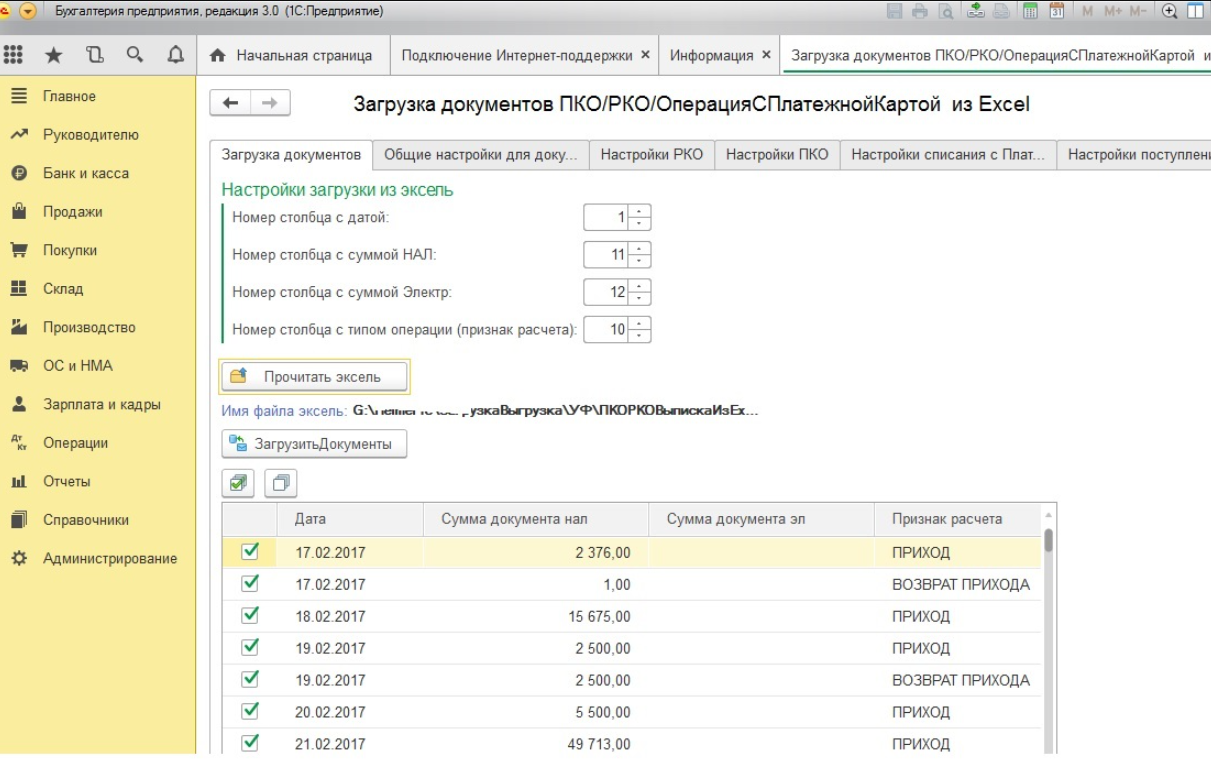
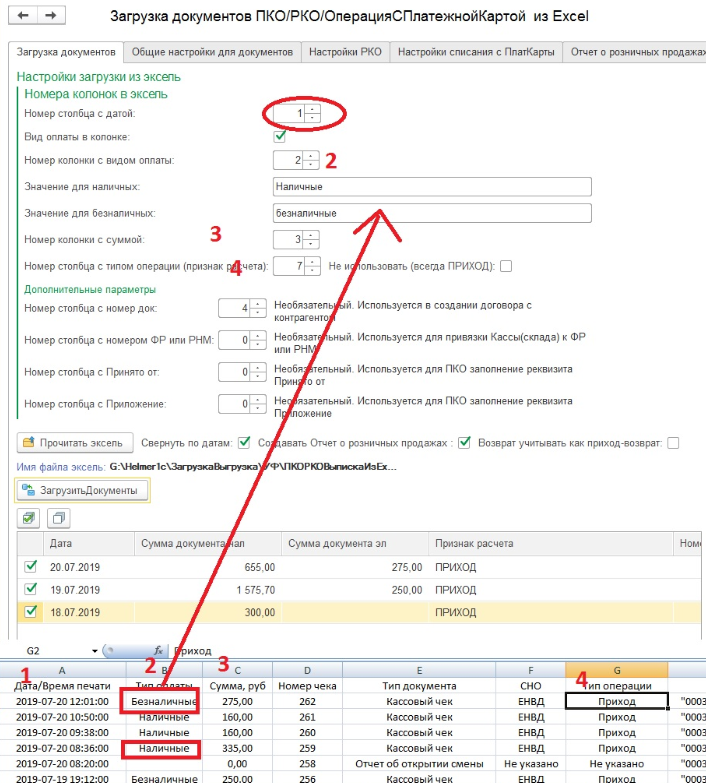
Независимо от того установлен у вас Excel или нет - данные из файла xlsx будут прочитаны. Есть кнопка "Прицеливание", облегчает настройку колонок.
На поступление наличных (признак расчета=Приход, сумма денег в колонке Наличные) получаем в 1с документ ПриходныйКассовыйОрдер на указанную в Excel-е дату
На поступление электронных (признак расчета=Приход, сумма денег в колонке Электронные) получаем в 1с документ ОплатаПлатежнойКартой на указанную в Excel-е дату с видом Операции= ОплатаПокупателя;
На возврат электронных (признак расчета=Возврат, сумма денег в колонке Электронные) получаем в 1с документ ОплатаПлатежнойКартой на указанную в Excel-е дату с видом Операции= ВозвратПокупателю;
На возврат наличных (признак расчета=Возврат, сумма денег в колонке Наличные) получаем в 1с документ РасходныйКассовыйОрдер на указанную в Excel-е дату
Если в Excel нет колонки с содержимым "Приход","Возврат"; Обработка загрузит суммы с видом операции "Приход" соответственно в документы ПКО и ОперацииСПлатежнойКартой.
Если необходимо можно создать документ Отчет о розничных продажах и автоматическое создание на его основании ПКО. а так же автоматически создавать договоры с покупателем на основании даты чека+номер чека к контрагенту указанному в настройках к отчету
Рассмотрим простейший случай, он же и основной – подходящий для большинства ОФД. На входе имеем вот такой файл выгруженный из ОФД. В нем нужные колонки выделены красным.
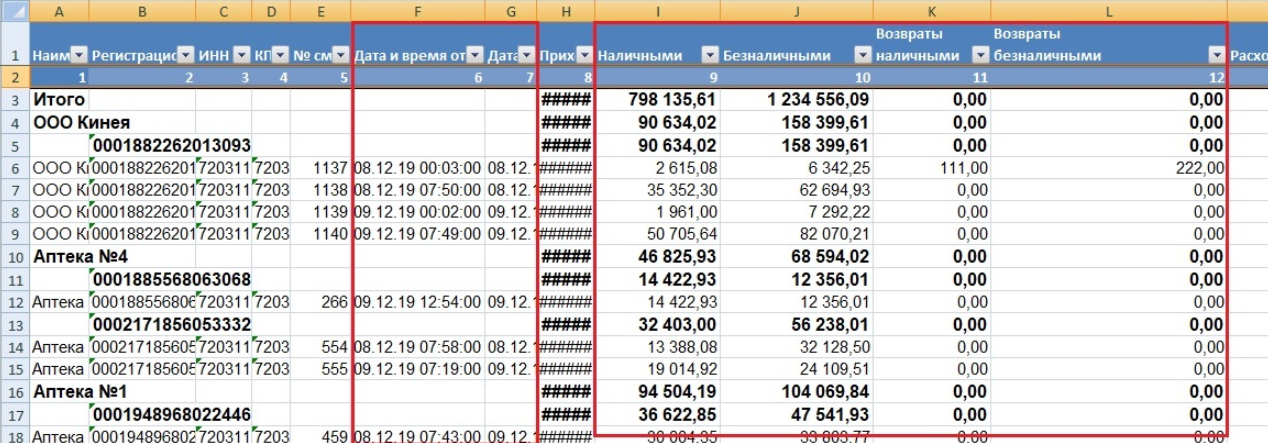
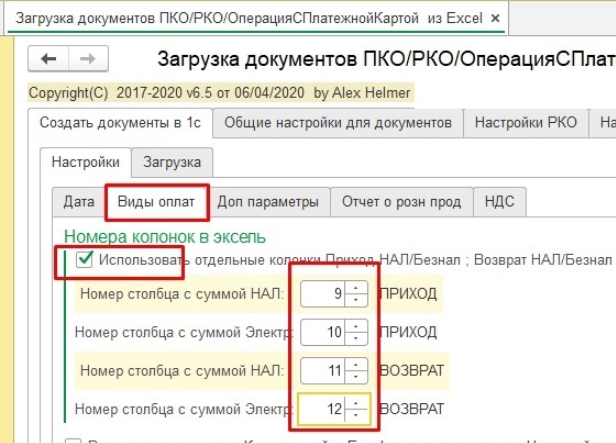
Порядковые номера нужных колонок:
Дата=6
Поступление Наличных=9
Поступление БезНаличных=10
Возврат Наличных=11
Возврат БезНаличных=12
Проставим эти значения в обработке загрузки в 1с
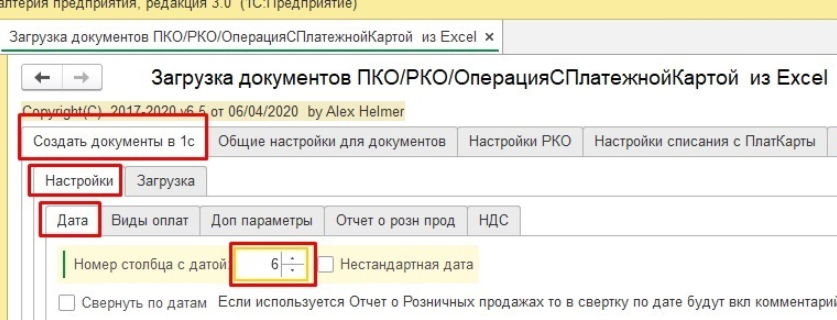
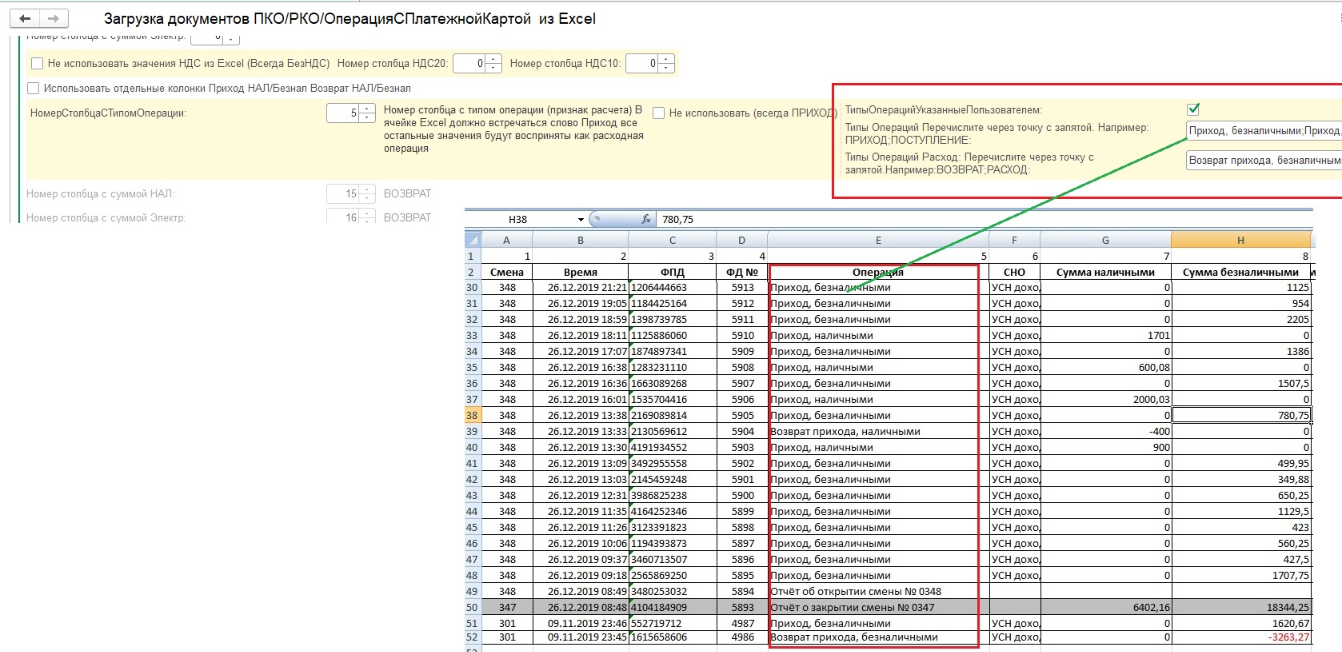
Для случаев когда ОФД в колонке тип операции, вместо ПРИХОД или РАСХОД пишет что то особенное то этот случай тоже учтен с версии 5.7 от 28/12/19
Лицензирование
-
Один регистрационный ключ (лицензия) предназначен для одного компьютера.
-
Для файловой базы количество 1с:Бухгалтерий, использующих обработку, для компьютера на который выдали лицензию неограниченно.
-
Для клиент-сервера, количество 1с:Бухгалтерий подключенных к 1С:Серверу, для которого выдали лицензию - неограниченно
-
После начала использования ключа (его активации) он привязывается только к параметрам компьютера. Если у вас замена ОС, на активацию влияние не оказывает.
-
Лицензия, выдаются на всё время жизни вашего компьютера без каких-либо ограничений по времени в будущем. Под временем жизни компьютера понимается сохранение того процессора и той материнской платы, которые присутствовали в компьютере на момент активации ключа.
-
В случае замены материнской платы или процессора активированный ключ перестаёт действовать. У правообладателя нет технической возможности отличать частичную замену оборудования от попытки использования программы на новом компьютере, для этого бы потребовалась техническая защита и стоимость программы возросла бы в разы.
-
Правообладатель не имеет технической возможности отзывать ключ и переносить его на другой компьютер. Для него это равнозначно замене материнской платы и процессора. В этом случае понадобилось бы постоянное подключение программы к интернету, что недопустимо, или техническая защита (и стоимость программы возросла бы в разы).
-
Для каждого компьютера ключ нужно приобретать отдельно.
-
В случае изменения параметров компьютера вы присылаете новый код запроса (номер заказа Инфостарт и дату покупки), на указанный в обработке емайл. Если произошла частичное обновление «железа», то регистрационный ключ (лицензия) выдается бесплатно
Для 1С:Фреш выложена отдельная позиция! Будьте внимательны!
Пароль на архив 1.
См. так же
- Загрузка документов поступления в 1С из XML формата 820 и 970 (2025г) (Контур.Диадок) для УТ10, УТ11, Бух3, КА2, КА2.5, УПП1.3Кто получает документы через Контур.ДиаДок (XML файл формат №820 и 970) хотел бы автоматизировать этот процесс. Что бы получить готовые документы в 1с из XML Поддержка конфигураций: Бухгалтерии 3, УПП 1.3, 1С:КА 2.4 и 1С:КА 2.5, УТ10, УТ11.4 и УТ11.5.
- Универсальная загрузка из Excel в документ поступления, с интерактивным указанием номеров колонок для 1С:Бухгалтерии 3.0Универсальная загрузка из Excel в документ поступления.Можно использовать печатные формы выгруженные из 1с в Excel (например торг-12, УПД). В обработке создан механизм для определения номеров колонок Excel с помощью мышки. Не надо считать колонки, нумеровать, вписывать в обработку 1с - перетянул мышкой и готово! Быстро и удобно. Есть автоопределение колонок для печатной формы торг-12. Для распознавания номенклатуры в 1с используется справочник номенклатура поставщика. Обработка сама определяет поставщика по инн. Для каждой загружаемой формы из Excel можно сохранить/восстановить настройки. Запоминаются координаты колонок, выбранные значения для создания документов. Есть контроль суммы документа - при создании документа в 1с сверяется итоговая сумма в итого из Excel и если есть отличия выдается предупреждение.
- Обработка для загрузка из файла формата CSV в документ ПКО для 1С:Бухгалтерии 3.0Внешняя обработка позволяет загрузить файл формата CSV в промежуточную таблицу 1С, указав, какие данные брать из CSV. после этого можно создавать документ Приходный кассовый ордер
- Сверка отчетов ОФД (Excel) и ОРП с банковской выпиской по эквайрингу в 1С:Бухгалтерия 3.0Обработка сравнивает данные Excel выгруженного с ОФД с данными в 1с бух и позволяет понять когда оплату не занесли в 1с
- Интеллектуальная групповая загрузка подписанных документов ЭДО в Реализацию товаров и услуг в присоединенные файлы для 1С:Бухгалтерии 3.0Позволяет загрузить в 1с подписанные файлы из ЭДО в скрепку. Обработка сама разберется к какому документу Реализации относится подписанный файл и прикрепит его.